1、打开要保存的图片

2、依次点击上方工具栏文件→存储为

3、点击存储为打开了保存的对话框

4、我们把文件名改成透明图片,保存类型改成png

5、然后点击保存
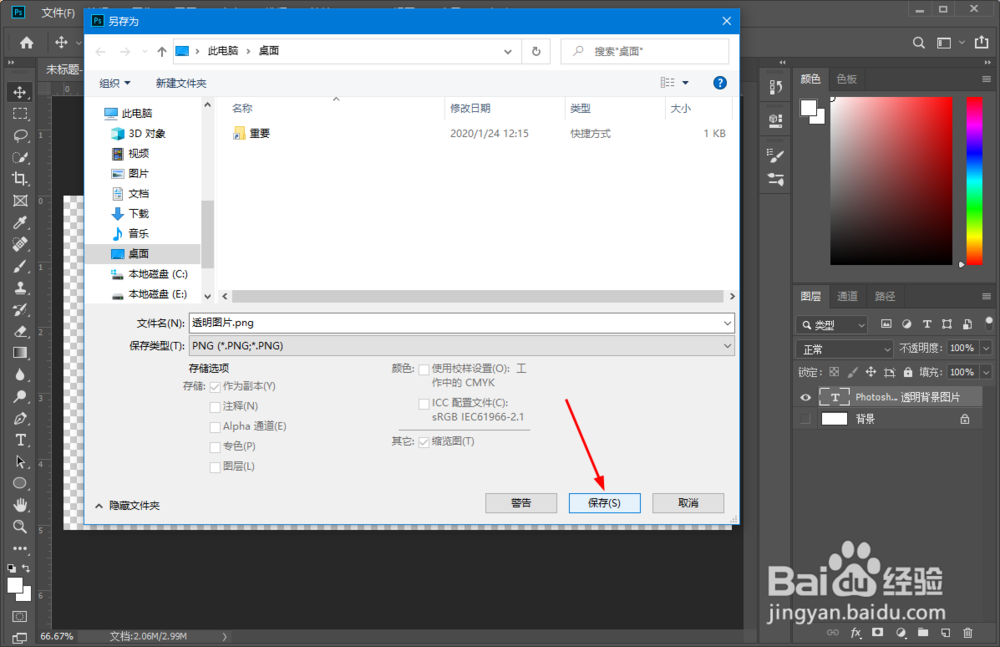
6、弹出对话框直接点击确定即可

1、打开要保存的图片
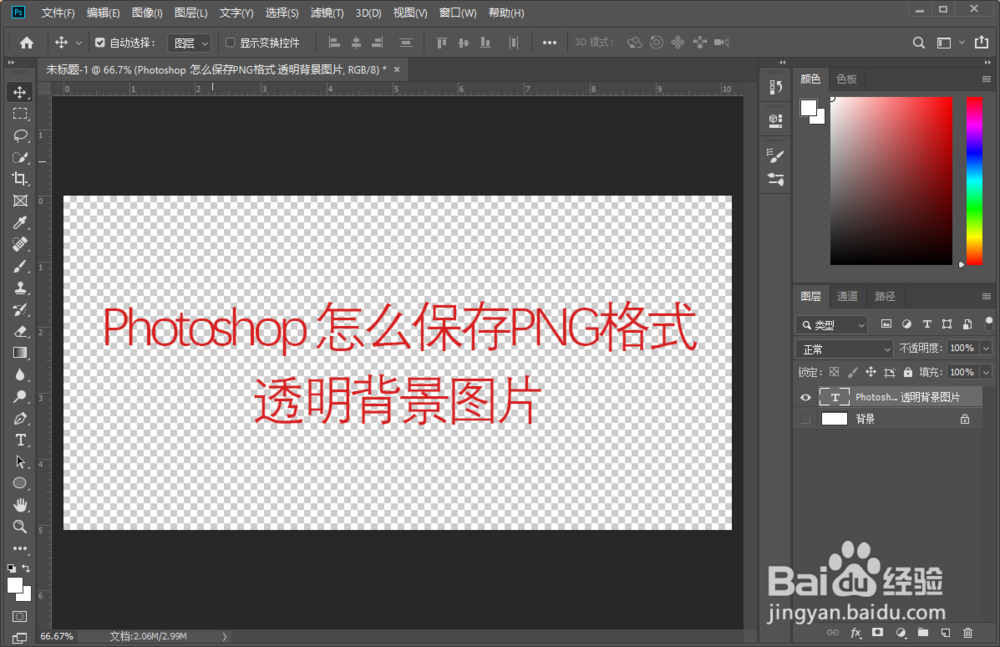
2、按键盘上的ctrl+shift+alt+s打开存储为web所用格式对话框
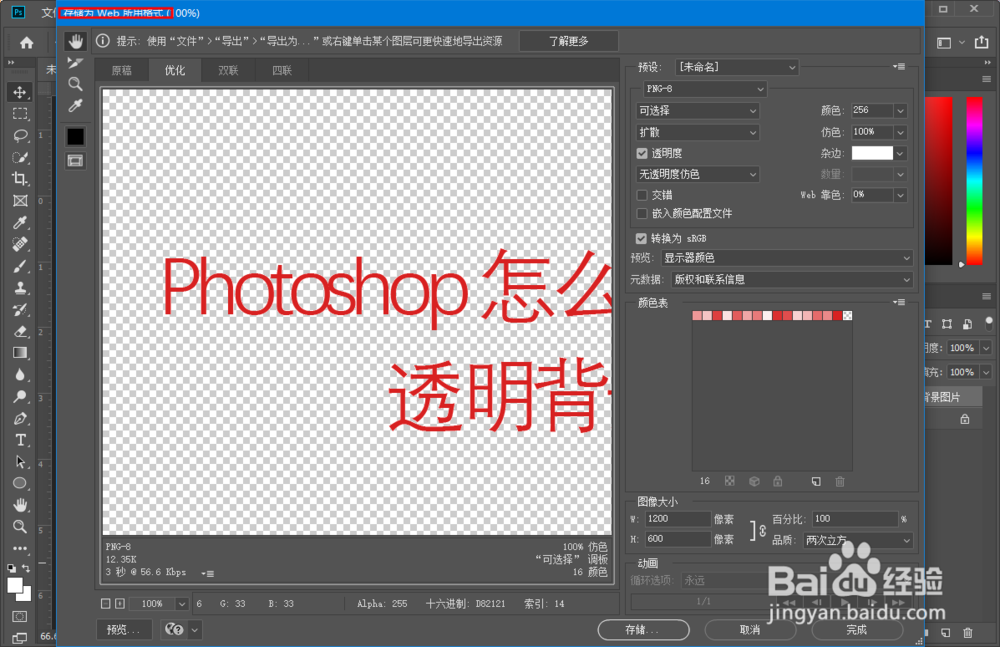
3、我们点击右上角选择png选项,接着点击存储
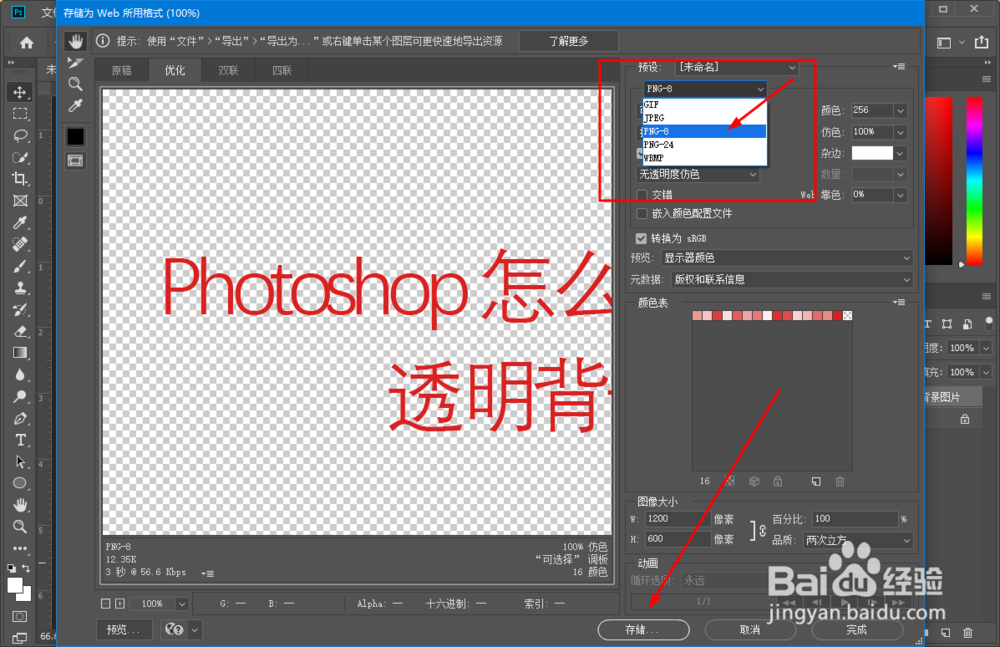
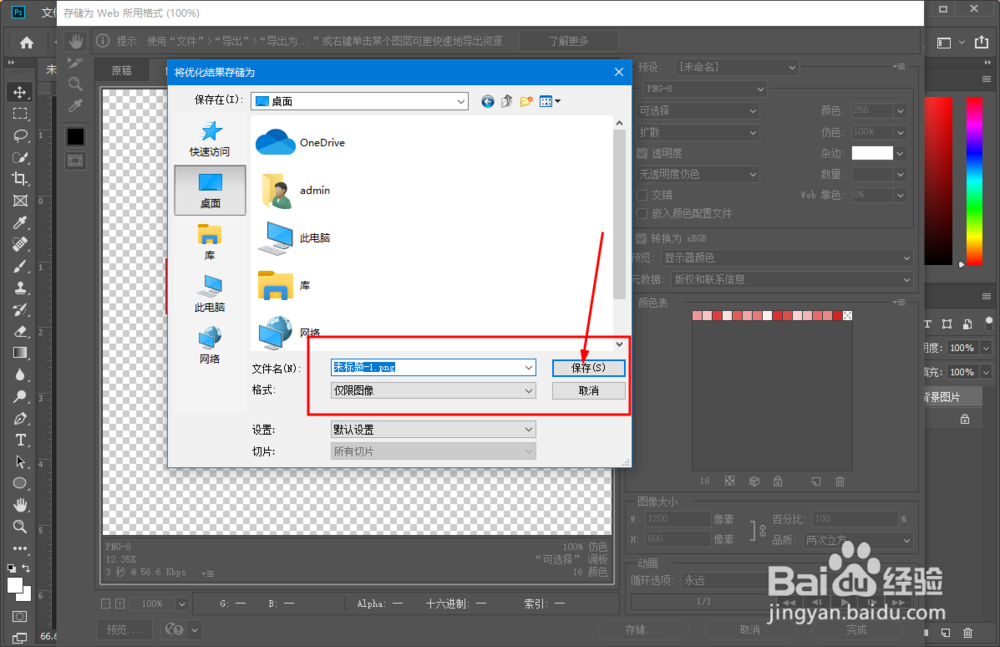
4、然后弹出对话框选择好保存位置直接点击保存即可
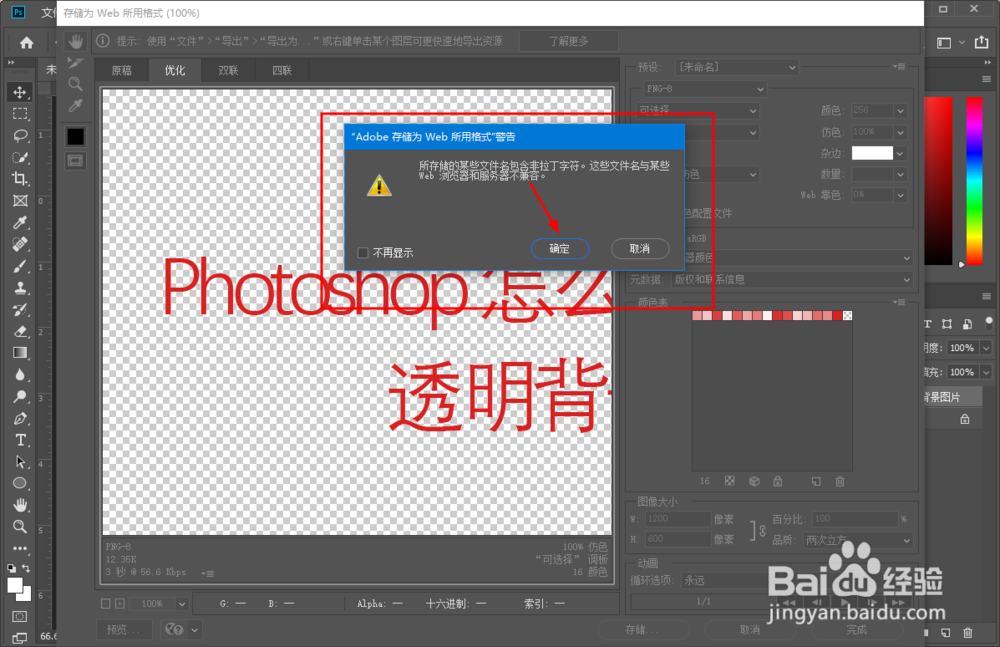
5、弹出一个对话框直接点击确定就可以了这样png图片就保存好了
时间:2026-04-22 07:31:21
1、打开要保存的图片
2、依次点击上方工具栏文件→存储为
3、点击存储为打开了保存的对话框
4、我们把文件名改成透明图片,保存类型改成png
5、然后点击保存
6、弹出对话框直接点击确定即可
1、打开要保存的图片
2、按键盘上的ctrl+shift+alt+s打开存储为web所用格式对话框
3、我们点击右上角选择png选项,接着点击存储
4、然后弹出对话框选择好保存位置直接点击保存即可
5、弹出一个对话框直接点击确定就可以了这样png图片就保存好了
