设置背景图片时考生文件夹里的图片在哪里

 时间:2026-04-23 21:25:25

1、第一步,点击考生文件夹。

设置背景图片时考生文件夹里的图片在哪里

2、第二步,在框内单击右键,选择复制地址,这就是背景图片的路径了,之后会用到。

设置背景图片时考生文件夹里的图片在哪里

3、第三步,回到之前打开的word页面,注意不要又在文件夹中打开word,点击桌面下方word即可。

设置背景图片时考生文件夹里的图片在哪里

4、第四步,点击页面布局。

设置背景图片时考生文件夹里的图片在哪里

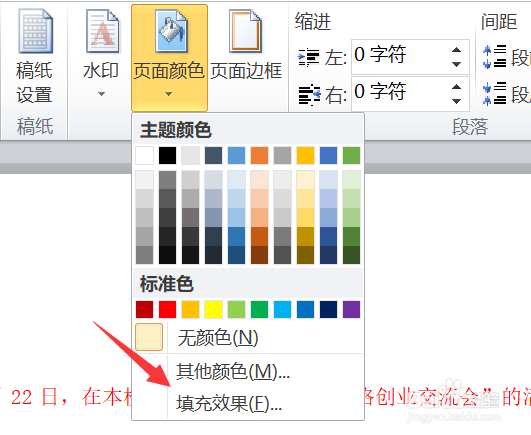
5、第五步,点击页面颜色下的符号。

设置背景图片时考生文件夹里的图片在哪里

6、第六步,点击填充效果。

设置背景图片时考生文件夹里的图片在哪里

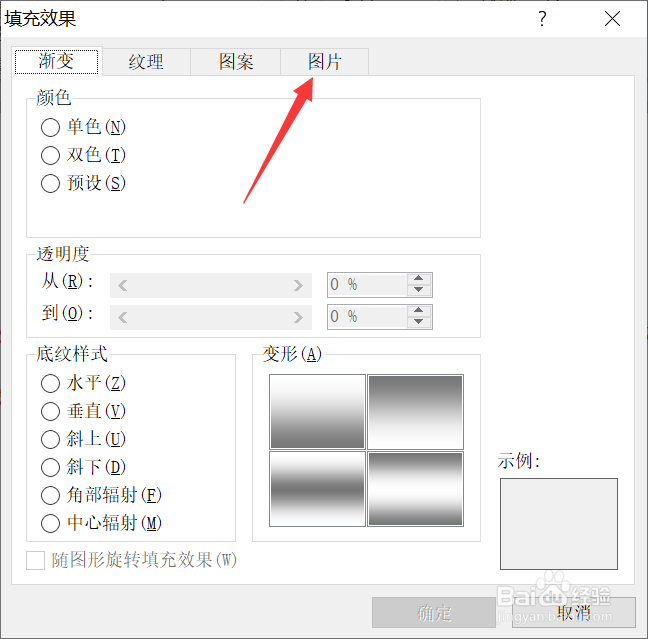
7、第七步,点击图片。在框内粘贴复制好的地址,按下回车键。

设置背景图片时考生文件夹里的图片在哪里

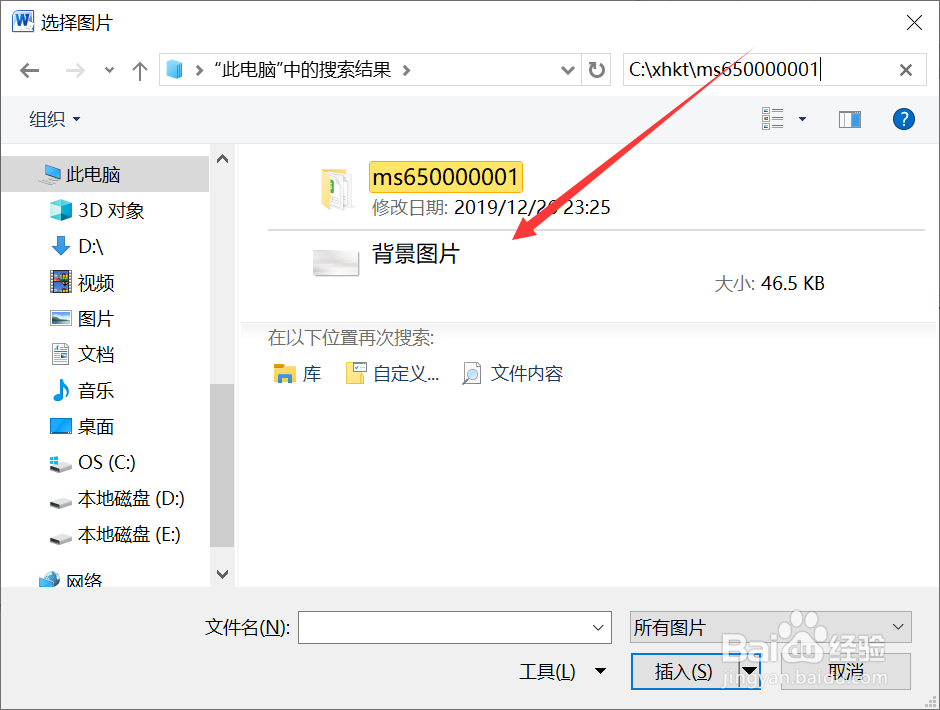
8、第八步,点击选择图片。

设置背景图片时考生文件夹里的图片在哪里

9、第九步,点击此电脑。

设置背景图片时考生文件夹里的图片在哪里

10、第十步,在框中粘贴刚才复制好的地址,按下回车键。

设置背景图片时考生文件夹里的图片在哪里

11、第十一步,双击背景图片或者选择背景图片后点击确定。

设置背景图片时考生文件夹里的图片在哪里

12、第十二步,点击确定。

设置背景图片时考生文件夹里的图片在哪里

13、如图,背景图片插入成功。

设置背景图片时考生文件夹里的图片在哪里

  • 文字底纹如何设置
  • 字符间距加宽3磅怎么设置
  • 首字下沉2行怎么设置
  • 段落添加项目符号
  • 怎么在PPT中插入考生文件夹下的图片
  • 热门搜索
    考研成绩什么时候出 红木知识大全 什么英雄克制剑姬 clap什么意思 碱石灰的作用 南北杏的功效与作用 甘草作用 天南星的功效与作用 市场营销是学什么 什么牌子的电饭煲好