PS中修补工具与仿制图章工具如何综合使用

 时间:2026-04-22 21:30:32

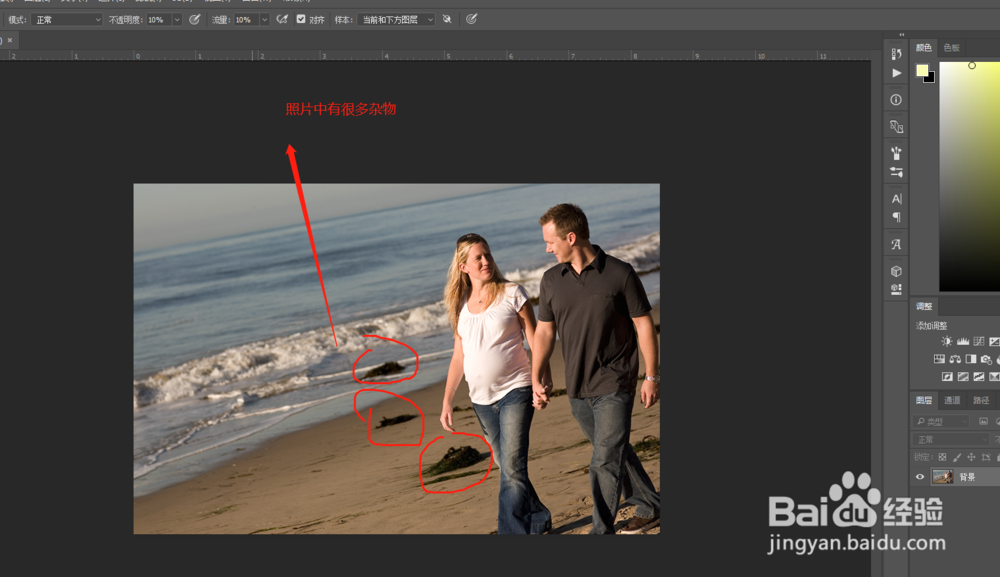
1、打开Photoshop软件,选择打开一张素材图片,观察这张素材图片,可以看到这张图片中有很多杂物。
PS中修补工具与仿制图章工具如何综合使用

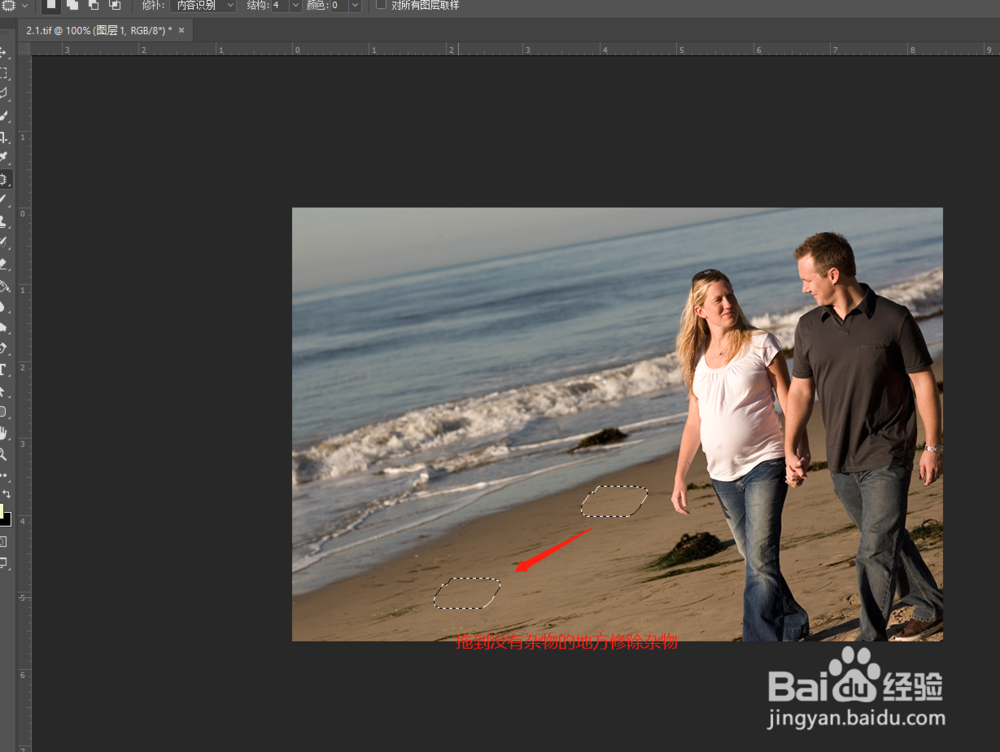
2、复制一个图层,在找到修补工具,用修补工具将画面中容易修除的先用修补工具框出来。

PS中修补工具与仿制图章工具如何综合使用

3、然后用修补工具拖动框选住的杂物,将其往相似的沙滩上拖动,在松开鼠标,就可修除这种比较容易修除的杂物。
PS中修补工具与仿制图章工具如何综合使用

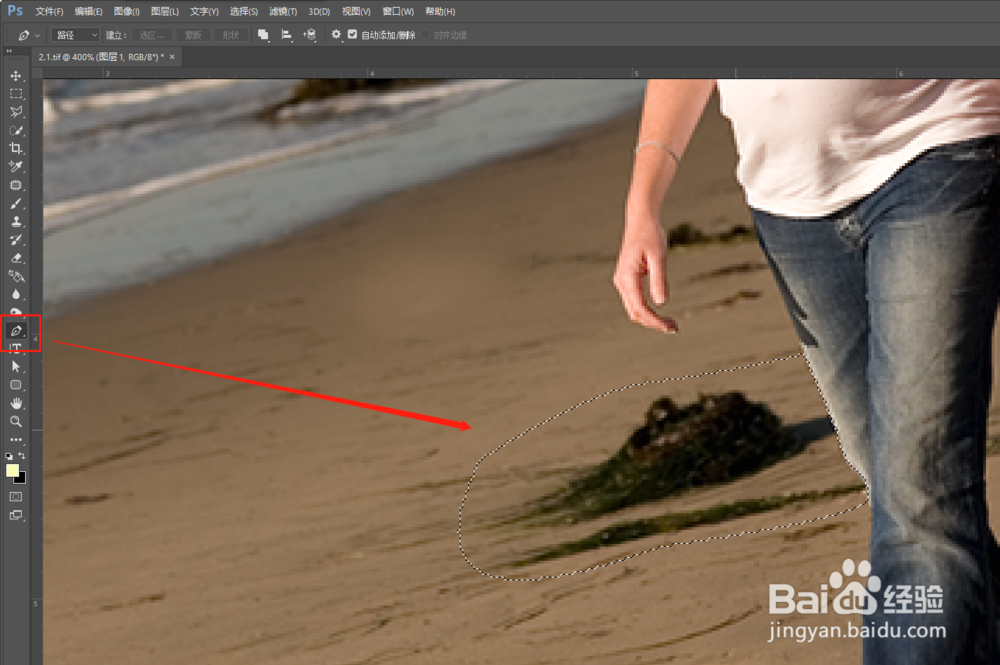
4、对于离人物很近的杂物,我们需要用套索工具或者是钢笔工具将其选出来创建选区。
PS中修补工具与仿制图章工具如何综合使用

5、然后还是选择修补工具,将杂物往周围没有杂物的地方拖动,PS会自动修除。

PS中修补工具与仿制图章工具如何综合使用

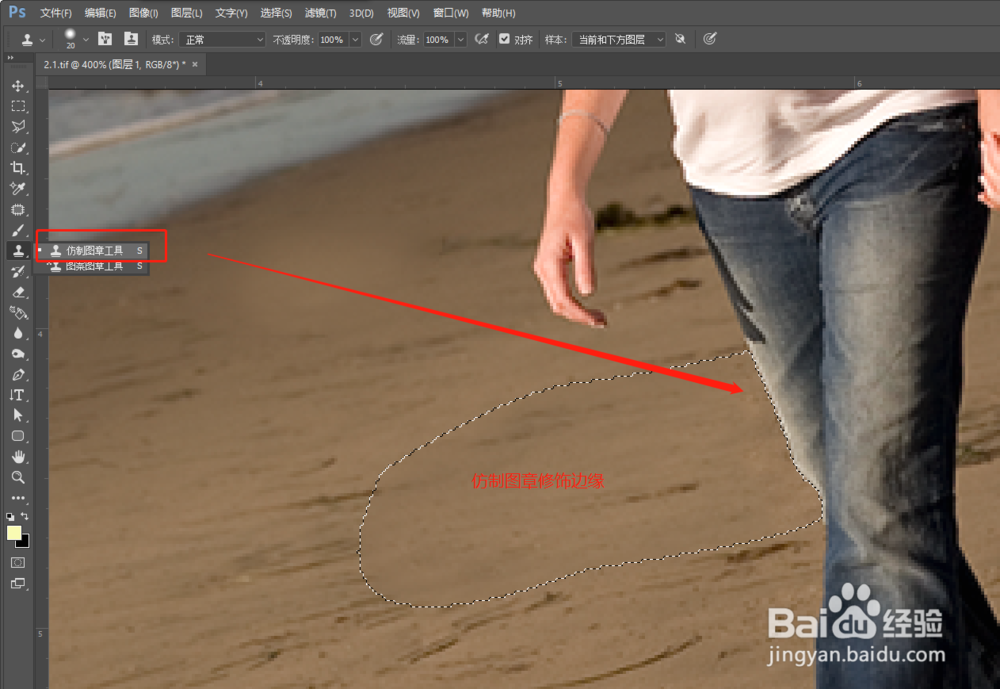
6、修补工具自动处理完成的效果我们发现与人物边缘的部分是不满意的,这时候就需要切换到仿制图章工具,将选区边缘的部分用防止图章工具进行修除掉。
PS中修补工具与仿制图章工具如何综合使用

  • ps的模糊画廊的基础用法
  • ps如何做出插画效果
  • 设计印刷设计图有什么要求,有什么不同?
  • PS怎么快速设计猴耳环形状图
  • ps中怎样将不同图层的图块居中对齐
  • 热门搜索
    眼睛黄是怎么回事 所有奥特曼大全 药物中毒怎么办 刘紫玲歌曲大全 淘宝怎么申请退运费 韩国服装品牌大全 睡觉老是做梦怎么办 祝福短信大全 牙齿断了一半怎么办 宝宝儿歌大全