如何将outlook接收到的邮件保存到本地

 时间:2026-02-14 01:48:15

1、启动outlook应用开启邮箱界面,如图

如何将outlook接收到的邮件保存到本地

2、点击文件,开启文件窗口,如图

如何将outlook接收到的邮件保存到本地

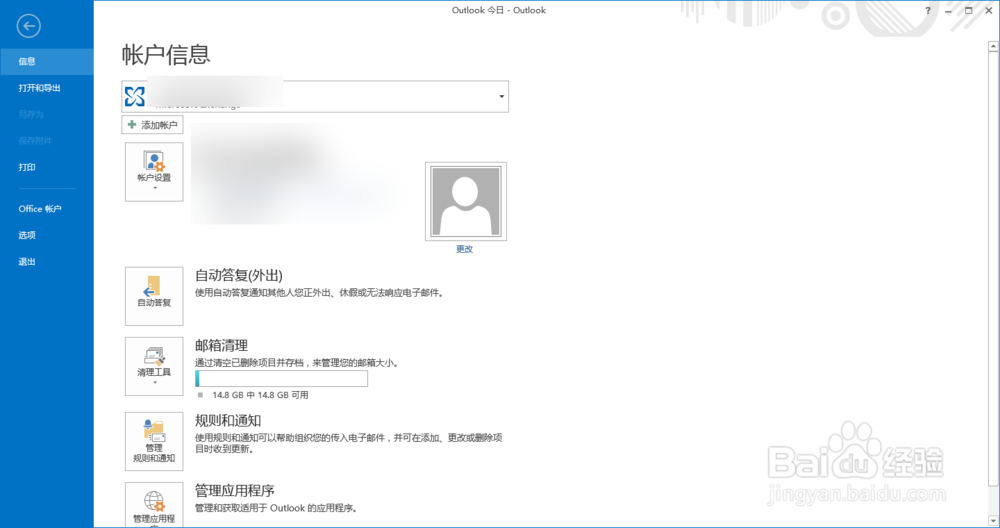
3、点击账户设置,开启账户设置列表,如图

如何将outlook接收到的邮件保存到本地

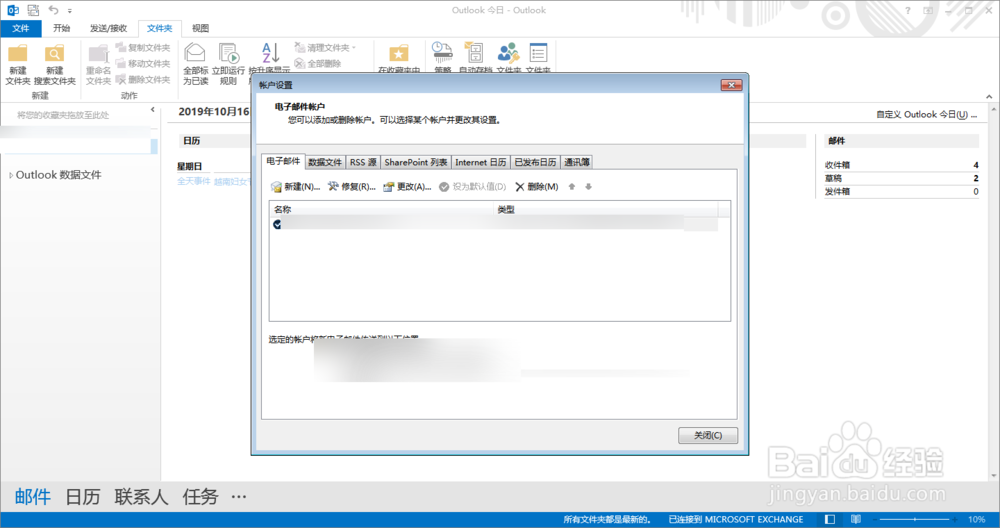
4、点击列表中的账户设置,开启账户设置界面,如图

如何将outlook接收到的邮件保存到本地

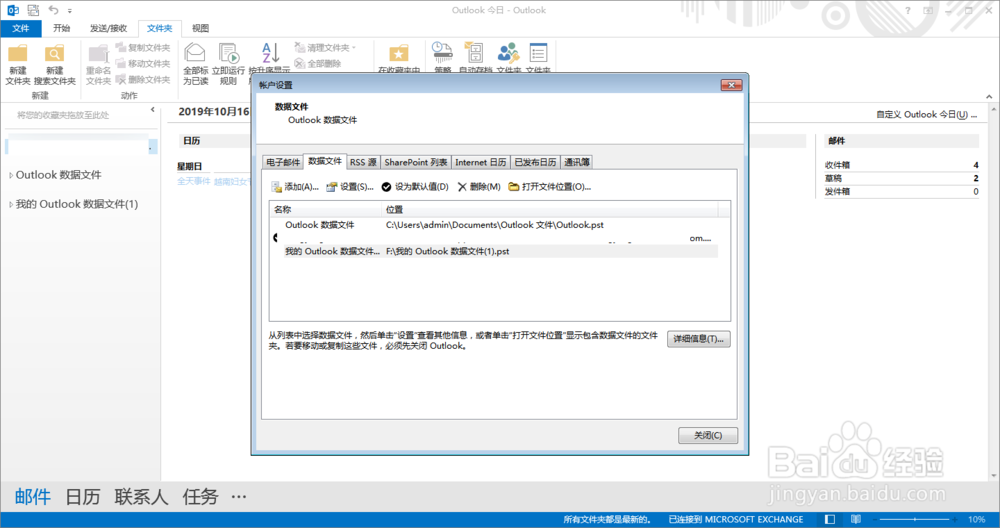
5、点击数据文件,开启数据文件界面,如图

如何将outlook接收到的邮件保存到本地

6、点击添加,开启创建或打开outlook数据文件界面,如图

如何将outlook接收到的邮件保存到本地

7、选择文件夹后点击确定就完成设置了,如图

如何将outlook接收到的邮件保存到本地

8、总结:

1启动outlook应用开启邮箱界面

2点击文件,开启文件窗口

3点击账户设置,开启账户设置列表

4点击列表中的账户设置,开启账户设置界面

5点击数据文件,开启数据文件界面

6点击添加,开启创建或打开outlook数据文件界面

7选择文件夹后点击确定就完成设置了,

  • 如何将outlook接收到的邮件保存到本地
  • OUTLOOK邮箱如何设置自动存档,并让其立即存档
  • 如何将Outlook邮箱中的存档邮件导入到新的电脑
  • Outlook2016邮件自动存储至预定文件夹
  • outlook邮箱容量满了之后如何进行邮件存档
  • 热门搜索
    太原旅游职业学院 怎么设置ip 青岛职业技术学院怎么样 东莞旅游景点大全 电脑怎么打电话给手机 浙江科技学院怎么样 手机微博怎么发微博 接机牌怎么写 手机流量怎么查询 向右的箭头怎么打