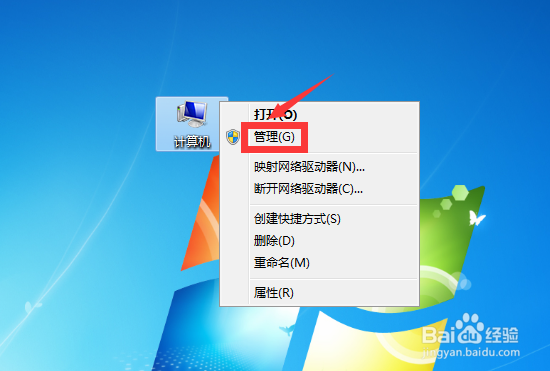
1、打开电脑,鼠标右击【计算机】,点击【管理】。
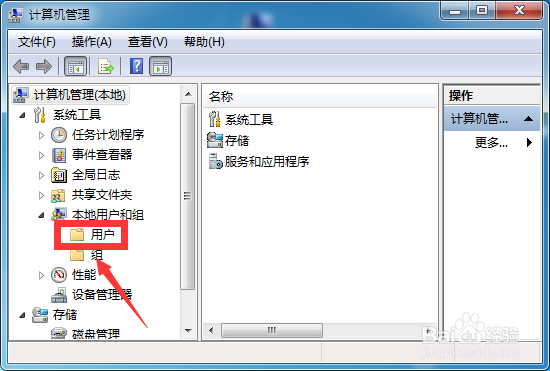
2、在管理界面,点击【本地用户和组】->【用户】。兼近躲
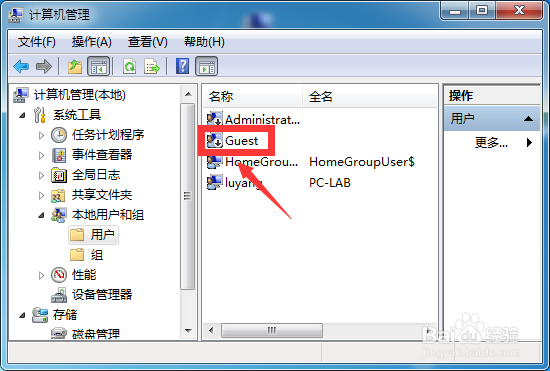
3、之后在右侧找到【Guest】并双击,如图所示。
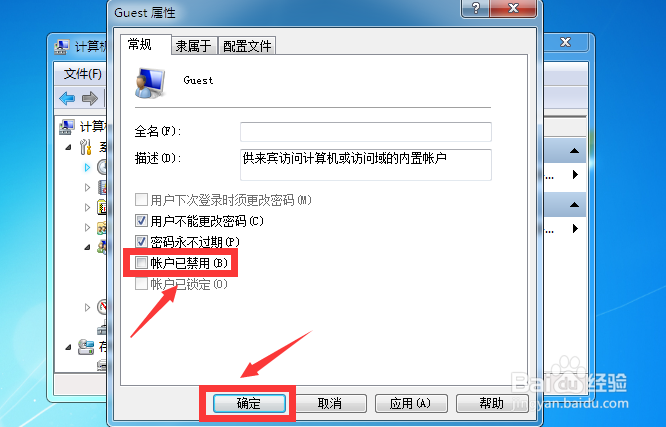
4、取距捧消勾选【账户已禁用】,然后点击【确定】选囊态项。
1、接下来打开控制面板,点击【查看设备和打印机】。

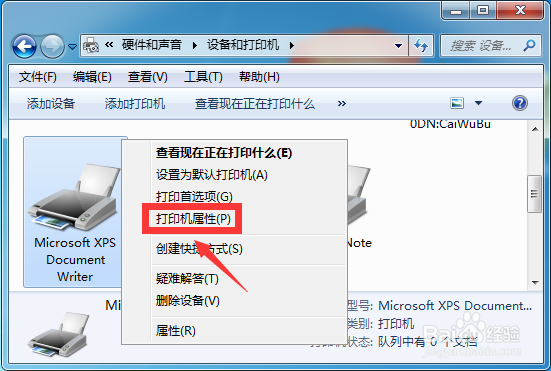
2、鼠标右击要设为共享的打印机,点击【打印机属性】。
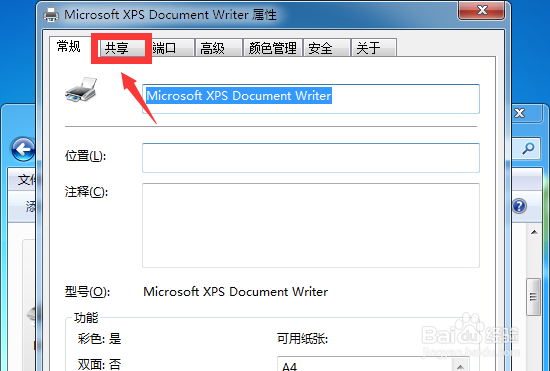
3、在属性界面,点击上方的【共享】选项。
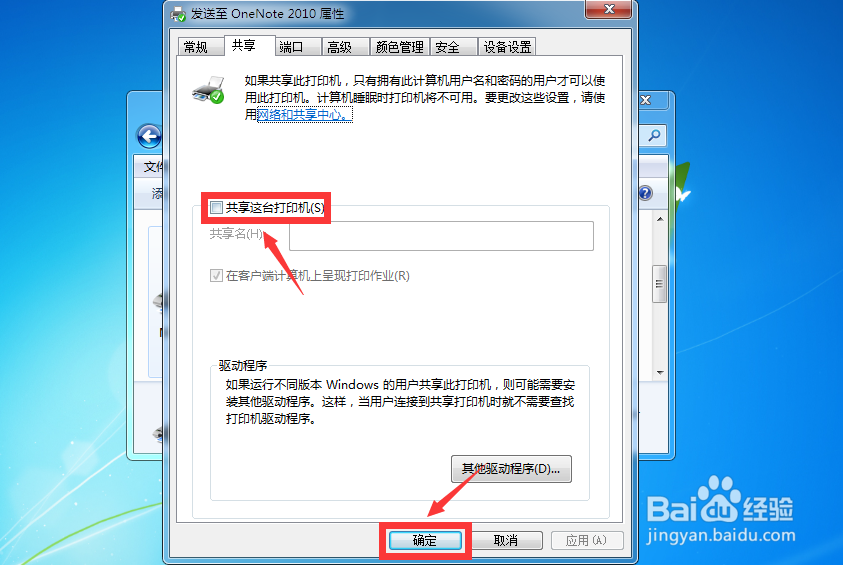
4、接下来勾选【共享这台打印机】,点击【确定】即可。
1、一、取消禁用Guest用户
1.打开电脑,鼠标右击【计算机】,点击【管理】。
2.在管理界面,点击【本地用户和组】->【用户】。
3.之后在右侧找到【Guest】并双击。
4.取消勾选【账户已禁用】,点击【确定】选项。
二、设置打印机共享
1.接下来打开控制面板,点击【查看设备和打印机】。
2.鼠标右击要设为共享的打印机,点击【打印机属性】。
3.在属性界面,点击上方的【共享】选项。
4.接下来勾选【共享这台打印机】,点击【确定】即可。
