PPT中把图片和文字做成一张图

 时间:2024-10-23 19:33:29

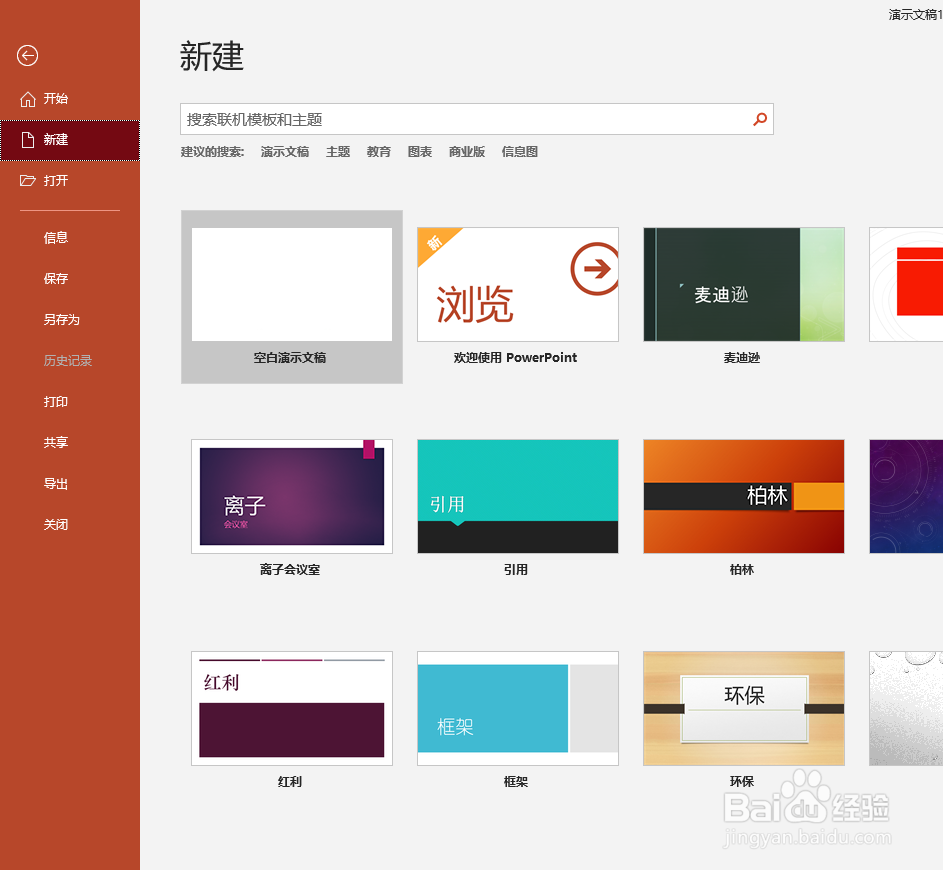
1、打开或者新建PPT文件;

PPT中把图片和文字做成一张图PPT中把图片和文字做成一张图

2、在工具栏单击“插入”-“图片”;

PPT中把图片和文字做成一张图PPT中把图片和文字做成一张图

3、在工具栏单击“插入”-“文字“-横排文字”插入文字;

PPT中把图片和文字做成一张图PPT中把图片和文字做成一张图

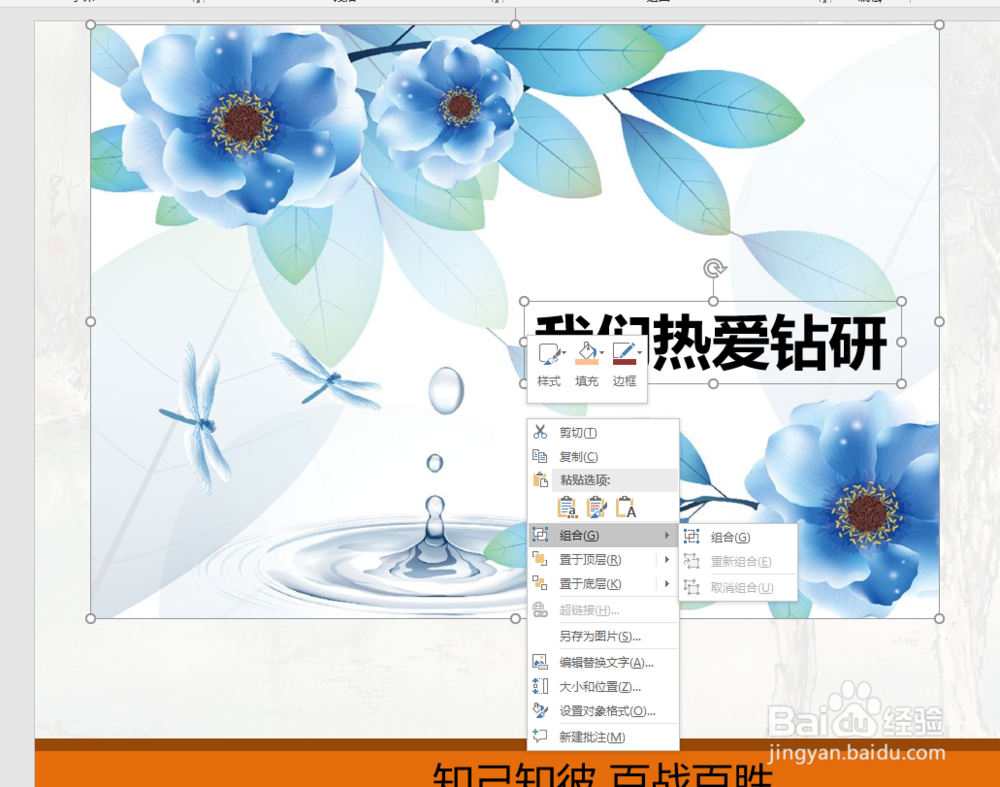
4、同时选中图片和文字,右键鼠标选择组合;

PPT中把图片和文字做成一张图PPT中把图片和文字做成一张图PPT中把图片和文字做成一张图

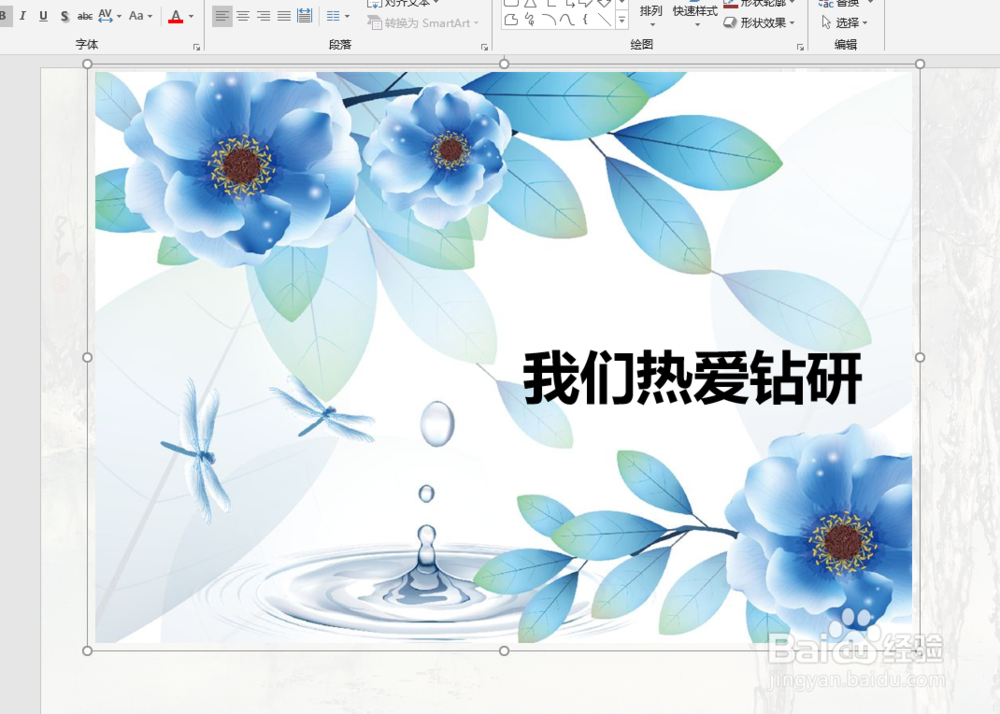
5、在组合后的图片上右键鼠标,选择”另存为图片“,选择图片格式和保存路径保存。

PPT中把图片和文字做成一张图PPT中把图片和文字做成一张图
  • PPT如何创建标题图片排列SMARTART图形
  • ppt中怎么修改smartart图形的颜色
  • 使用ppt内部的SmartArt制作组织结构图
  • 如何利用文本和PPT快速制作出公司组织架构图
  • word文本框链接怎样用?怎样设置WORD文本框链接
  • 热门搜索
    plate怎么读 王者荣耀健康系统怎么解除 肝火旺盛怎么调理 荨麻疹怎么治疗 疥疮是怎么引起的 转述句怎么改 为什么要离开我 为什么会患得患失 紫色英语怎么读 正宗四川泡菜的做法