sql server 2005自动备份

 时间:2026-04-27 14:10:49

1、连接并登陆数据库,在左侧菜单栏里有“管理”一项,找到并展开,会看到又“维护计划”一项;

sql server 2005自动备份

2、右击“维护计划”,点击“维护计划向导”开始创建维护计划,

sql server 2005自动备份

sql server 2005自动备份

3、点击下一步,我们来到“选择维护计划”,我们这里选择下面三种,点击下一步;对三种备份进行排序,继续下一步

sql server 2005自动备份

sql server 2005自动备份

4、分别对三种备份选择数据库,也可选择备份的位置,选好后点下一步,分别填好对应的三种备份
sql server 2005自动备份

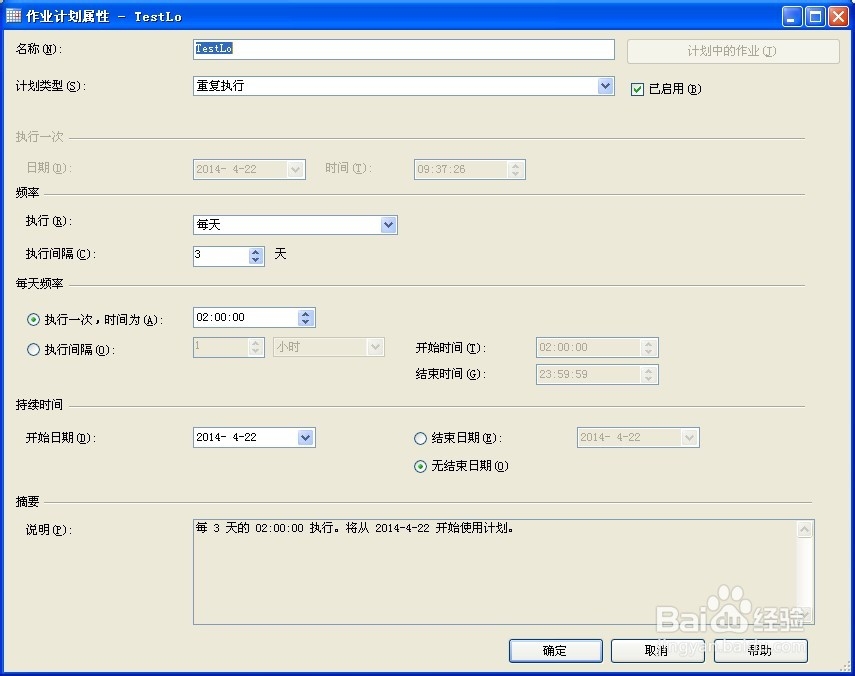
5、然后就是维护计划了,点击更改,我们就可以设置维护计划了,多久备份一次,什么时候备份都在这里设置

sql server 2005自动备份

sql server 2005自动备份

6、最后就是备份日志了,继续下一步就完成了,到此数据库自动备份计划完成;

sql server 2005自动备份

  • win10如何通过bat命令批量打开指定文件夹
  • VMware中如何启用卷影副本功能
  • Win XP系统如何开启来宾用户?
  • 大白菜一键ghost无法还原系统的解决方法
  • Windows Server 2008删除域组账户
  • 热门搜索
    qq空间怎么发视频 炒面条的家常做法 白条鸡怎么炖好吃 幽门螺杆菌治疗方法 孕妇腿抽筋怎么办 多肉品种大全图片名字 二人转正戏全集大全 孕妇感冒嗓子疼怎么办 猜字谜的方法 鲍鱼怎么做好吃又简单方便