1、公式法。点击C2单元格,输入公式:=COUNTIF($B$2:B2,B2)(如图)

2、公式输入完毕,按enter回车键,得出的结果为:1(如图)

3、点击C2单元格,把光标移至单元格右下角,出现+后,下拉完成填充(如图)

4、筛选辅助列是2的数字。点击C1单元格,再点击工具栏上的“开始”-“筛选”(如图)

5、点击C1单元格处的三角按钮,把光标移至2处,再往右移动,点击“仅筛选此项”(如图)

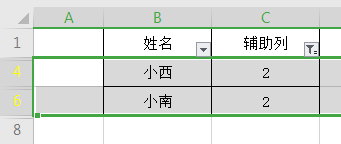
6、选中第4、第6行,单击鼠标右键,点击“删除”即可,重复第2次的数据就被删除了(如图)

时间:2026-04-30 01:13:09
1、公式法。点击C2单元格,输入公式:=COUNTIF($B$2:B2,B2)(如图)
2、公式输入完毕,按enter回车键,得出的结果为:1(如图)
3、点击C2单元格,把光标移至单元格右下角,出现+后,下拉完成填充(如图)
4、筛选辅助列是2的数字。点击C1单元格,再点击工具栏上的“开始”-“筛选”(如图)
5、点击C1单元格处的三角按钮,把光标移至2处,再往右移动,点击“仅筛选此项”(如图)
6、选中第4、第6行,单击鼠标右键,点击“删除”即可,重复第2次的数据就被删除了(如图)
