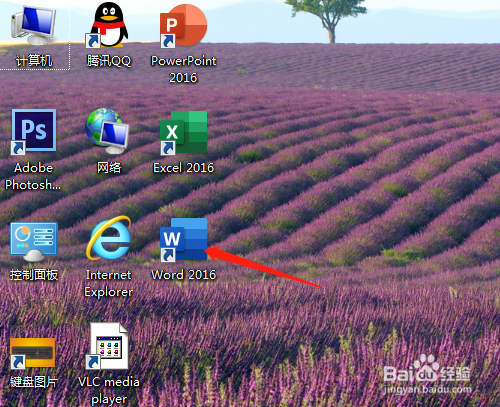
1、1. 双击打开桌面上的Word2016软件。
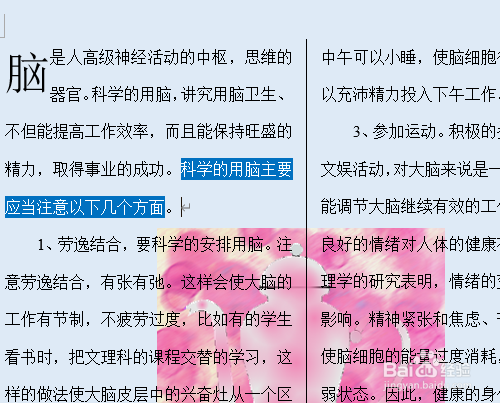
2、2. 输入文字资料,进行格式化等操作。
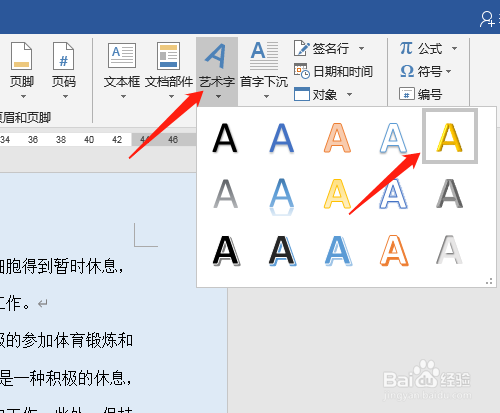
3、3. 单击插入菜单→艺术字→选类型。

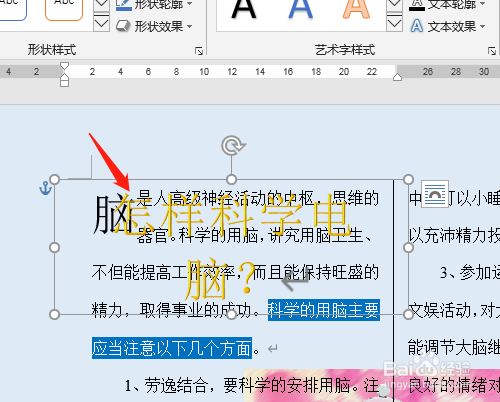
4、4. 输入文字,拉大艺术字方框,移至合适的位置上。

5、5. 单击格式菜单→文本效果→转换→弯曲样式。

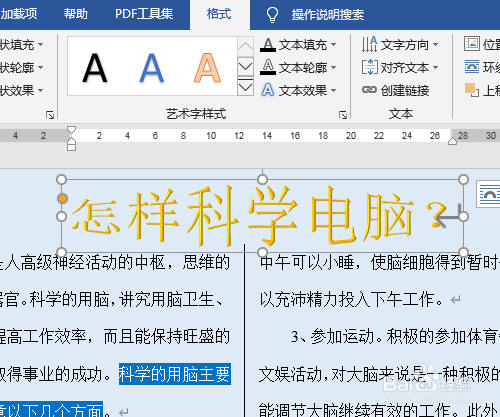
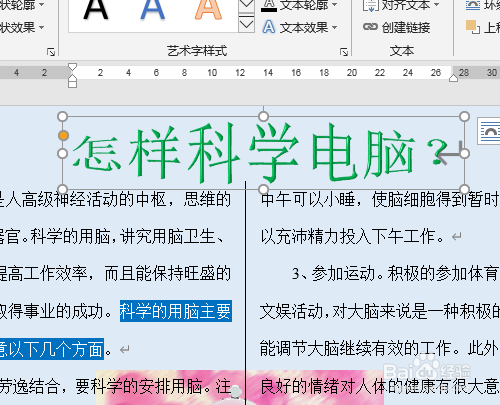
6、6. 单击文本填充选需要的颜色,如绿色,效果如图。

时间:2026-05-02 14:53:19
1、1. 双击打开桌面上的Word2016软件。
2、2. 输入文字资料,进行格式化等操作。
3、3. 单击插入菜单→艺术字→选类型。
4、4. 输入文字,拉大艺术字方框,移至合适的位置上。
5、5. 单击格式菜单→文本效果→转换→弯曲样式。
6、6. 单击文本填充选需要的颜色,如绿色,效果如图。
