为多个横屏视频批量添加同一张横版背景图

 时间:2024-10-12 17:42:39

1、先把需要剪辑的视频都保存到同一文件夹上
为多个横屏视频批量添加同一张横版背景图

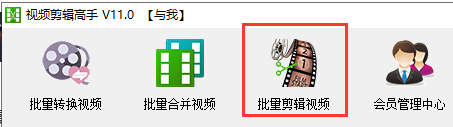
2、打开视频剪辑高手,选择“批量剪辑视频”功能

为多个横屏视频批量添加同一张横版背景图

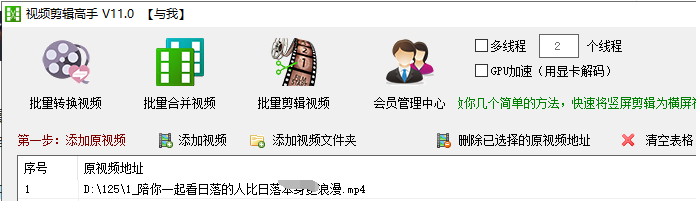
3、单击“添加视频”选项,将收集好的视频导入地址栏中

为多个横屏视频批量添加同一张横版背景图

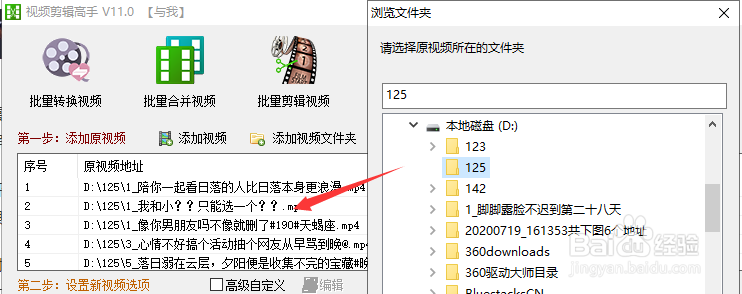
4、如果需要导入多个视频,可点“添加视频文件夹”,一键将所有视频导入

为多个横屏视频批量添加同一张横版背景图

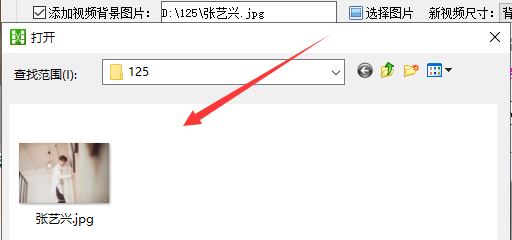
5、勾选“添加视频背景图片”选项,并导入一张横版图片(此图片尺寸为900*600,视频尺寸均为1024*576)

为多个横屏视频批量添加同一张横版背景图

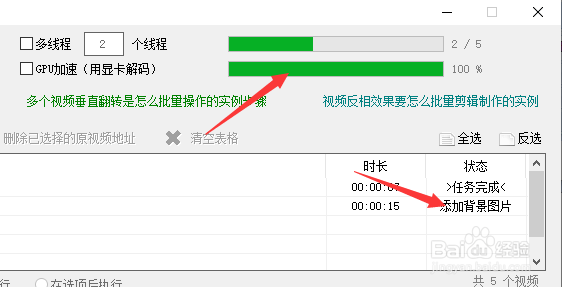
6、设置好了,单击开始剪辑,进度条滚动,软件正在剪辑视频

为多个横屏视频批量添加同一张横版背景图

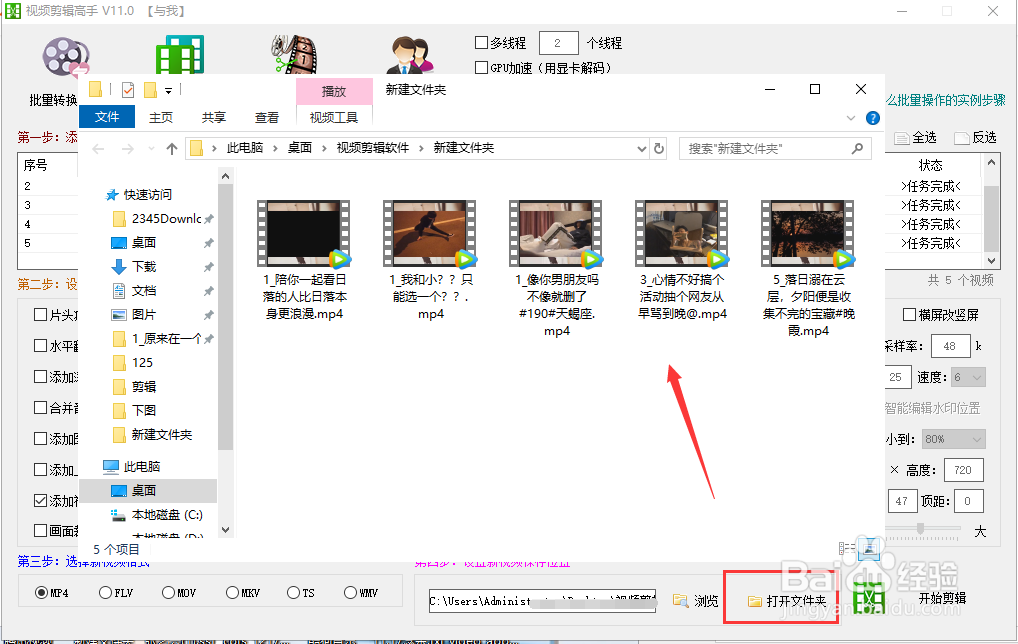
7、滚动完成,点“打开文件夹”这个选项就可以看到

为多个横屏视频批量添加同一张横版背景图

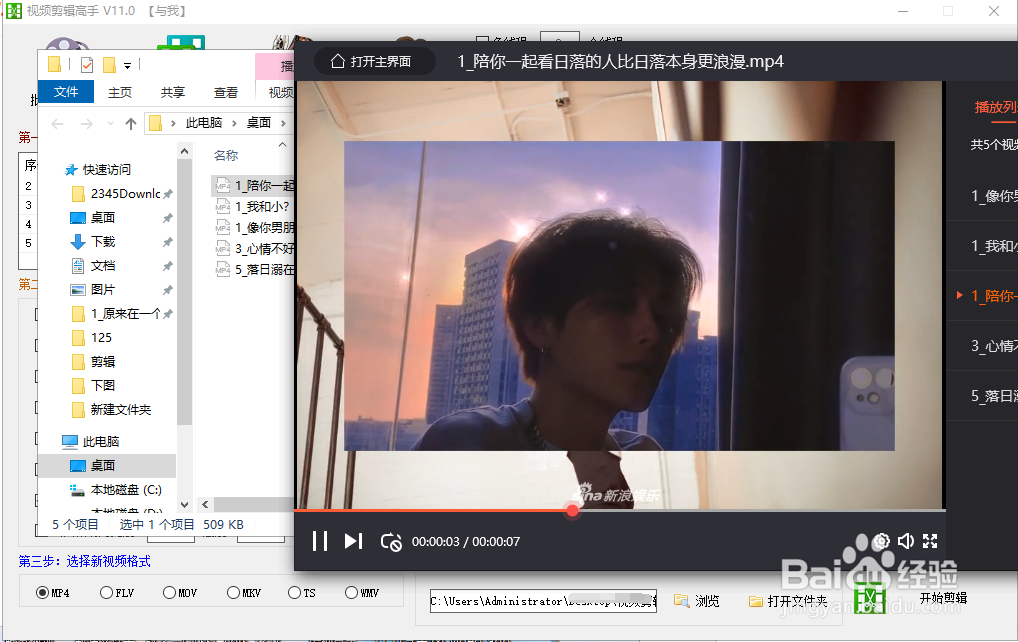
8、双击一个新视频查看,该视频添加了背景图片,呈横屏播放

为多个横屏视频批量添加同一张横版背景图

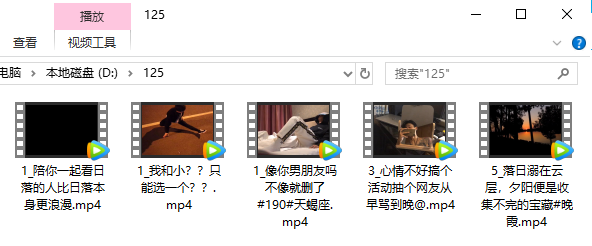
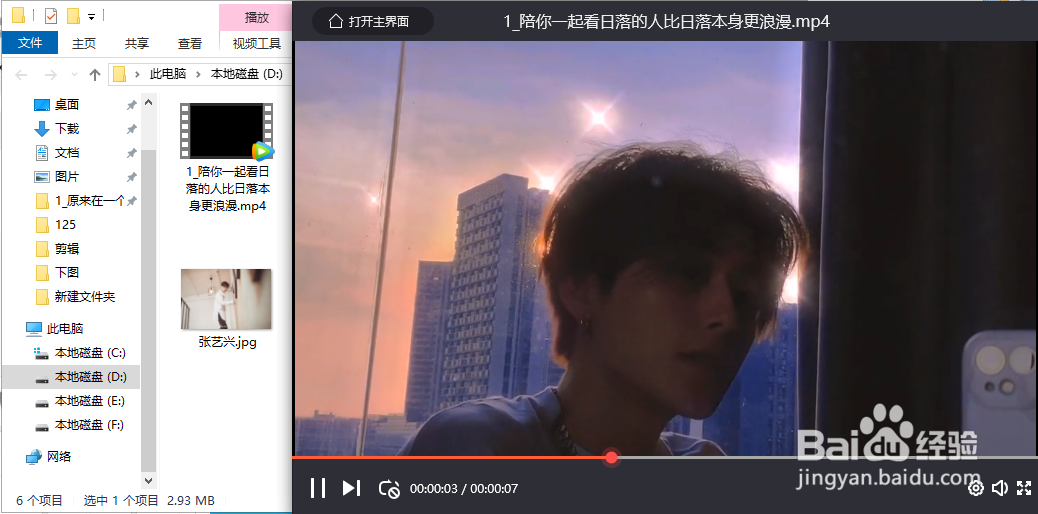
9、最后我们可以打开原视频对比一下,原视频中并无背景图片,且也是呈横屏播放,说明剪辑成功
为多个横屏视频批量添加同一张横版背景图
  • 剪映如何为视频设置背景
  • 视频如何添加背景
  • 剪影怎么给视频加背景图
  • 剪映怎么换背景
  • 剪映里面怎么加背景图
  • 热门搜索
    白带像豆腐渣怎么回事用什么药 cdr字体怎么安装 多梦怎么调理 手机一直重启怎么办 红烧冬瓜的家常做法 轮胎尺寸怎么看 怎么设置电脑屏保 乐高积木玩具大全 有什么好吃的零食 财务分析方法