1、打开PPT——点击视图——勾选:标尺、网格线、参考线。

2、点击插入——形状——然后选择:直线——沿着网格线的横线画直线——占中线左右各一格。

3、 再在直线下方三格插入直线——同样占中线左右各两格,这样就画好两条平行线,同时垂线两边的距离相等。
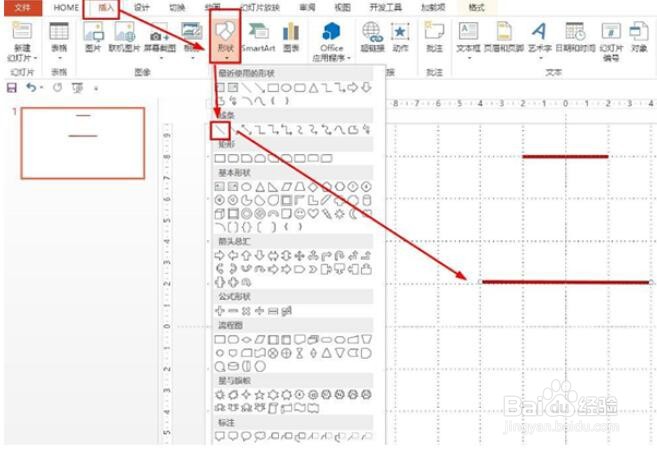
4、最后选择直线——沿着两条平行线画两边的腰,这样等腰梯形就制作好了

5、 也可直接点击插入——在基本形状那里选择梯形——直接画一个等腰梯形。

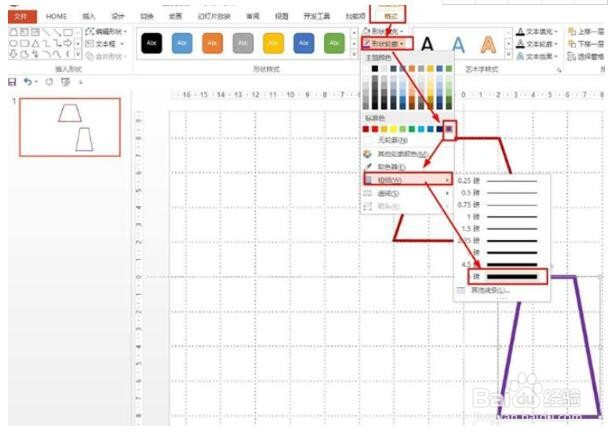
6、点击格式——形状填充选择:无填充颜色——形状轮廓选择:紫色,粗细设为6磅。
时间:2026-04-30 18:05:02
1、打开PPT——点击视图——勾选:标尺、网格线、参考线。
2、点击插入——形状——然后选择:直线——沿着网格线的横线画直线——占中线左右各一格。
3、 再在直线下方三格插入直线——同样占中线左右各两格,这样就画好两条平行线,同时垂线两边的距离相等。
4、最后选择直线——沿着两条平行线画两边的腰,这样等腰梯形就制作好了
5、 也可直接点击插入——在基本形状那里选择梯形——直接画一个等腰梯形。
6、点击格式——形状填充选择:无填充颜色——形状轮廓选择:紫色,粗细设为6磅。
