Illustrator快速制作等距3D立体字效果。

 时间:2026-04-24 08:33:08

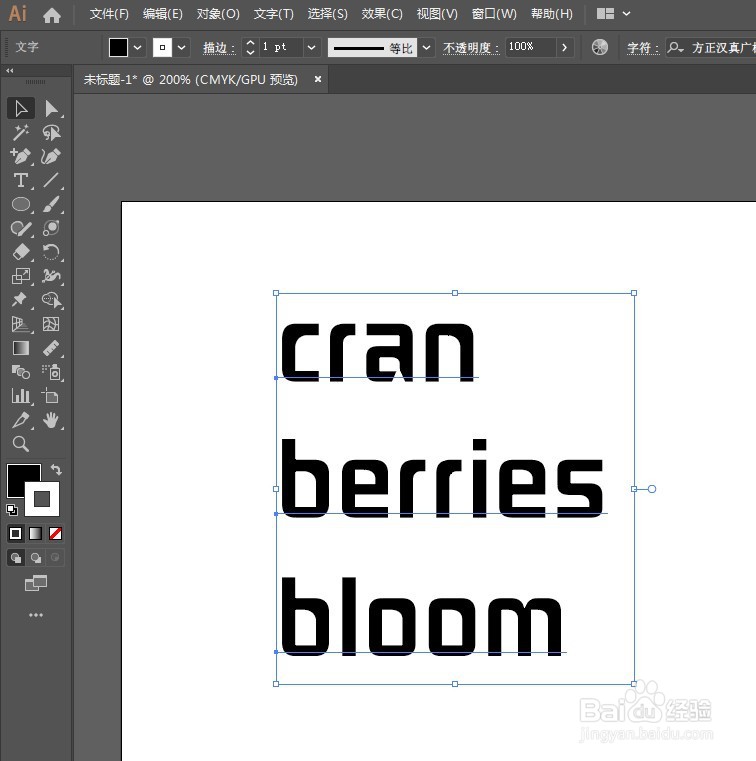
1、新建画板,打上需要制作的文字。调整好字体,填充颜色和描边。
Illustrator快速制作等距3D立体字效果。

2、选中第一行字,点击效果-3D-凸出和斜角,选择等角-上方,斜角厚度为0。第二行字为等角右方,第三行字为等角左方。

Illustrator快速制作等距3D立体字效果。

Illustrator快速制作等距3D立体字效果。

Illustrator快速制作等距3D立体字效果。

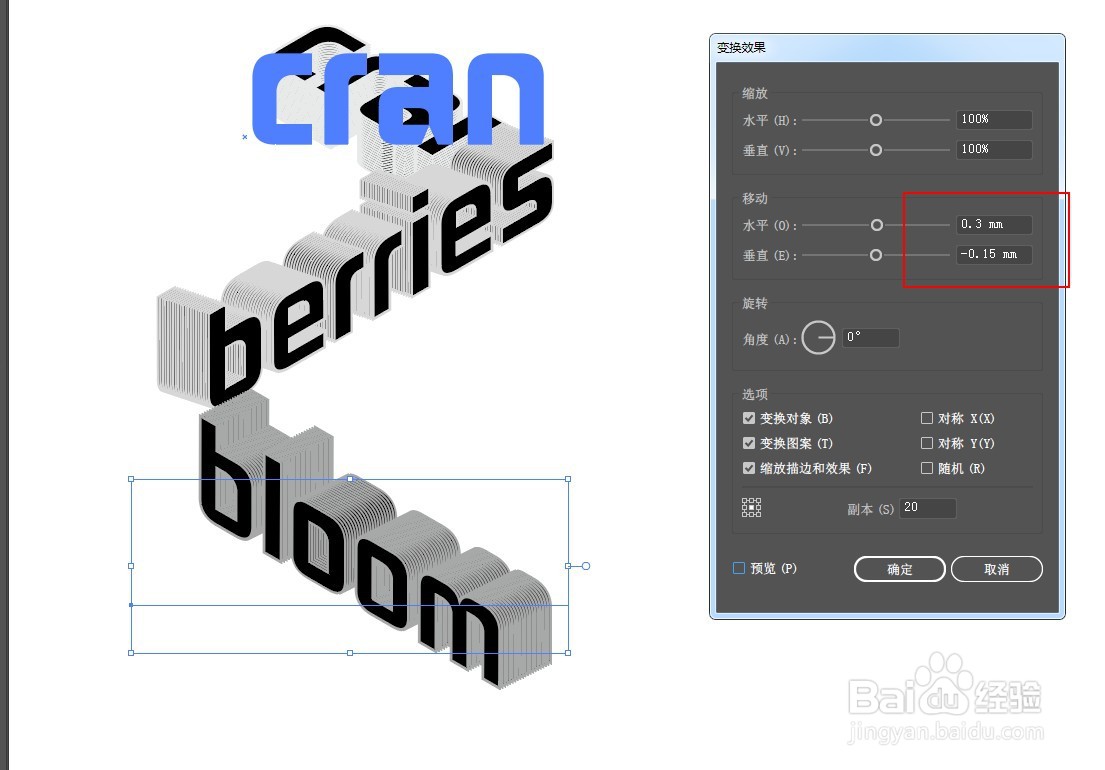
3、再分别选中每行字,点击效果-扭曲和变换,打开变换面板,设置移动参数和副本数量。

Illustrator快速制作等距3D立体字效果。

Illustrator快速制作等距3D立体字效果。

Illustrator快速制作等距3D立体字效果。

4、按住SHIFT键,选中每组文字中的源文本,右键创建轮廓,将文字转曲。

Illustrator快速制作等距3D立体字效果。

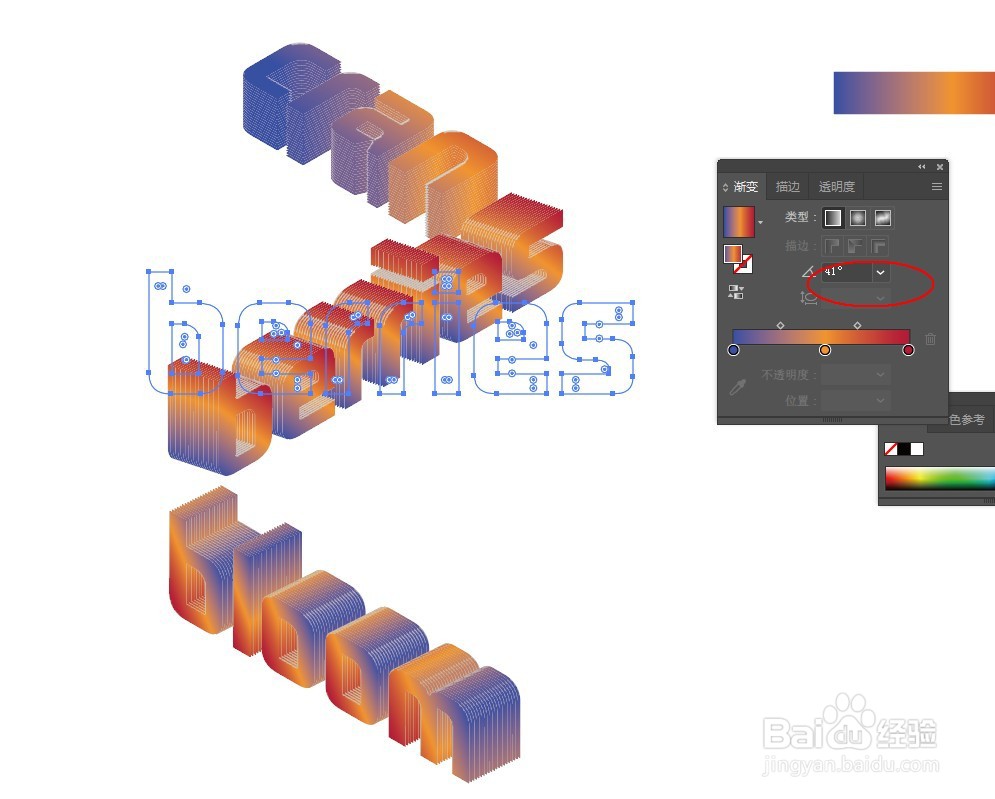
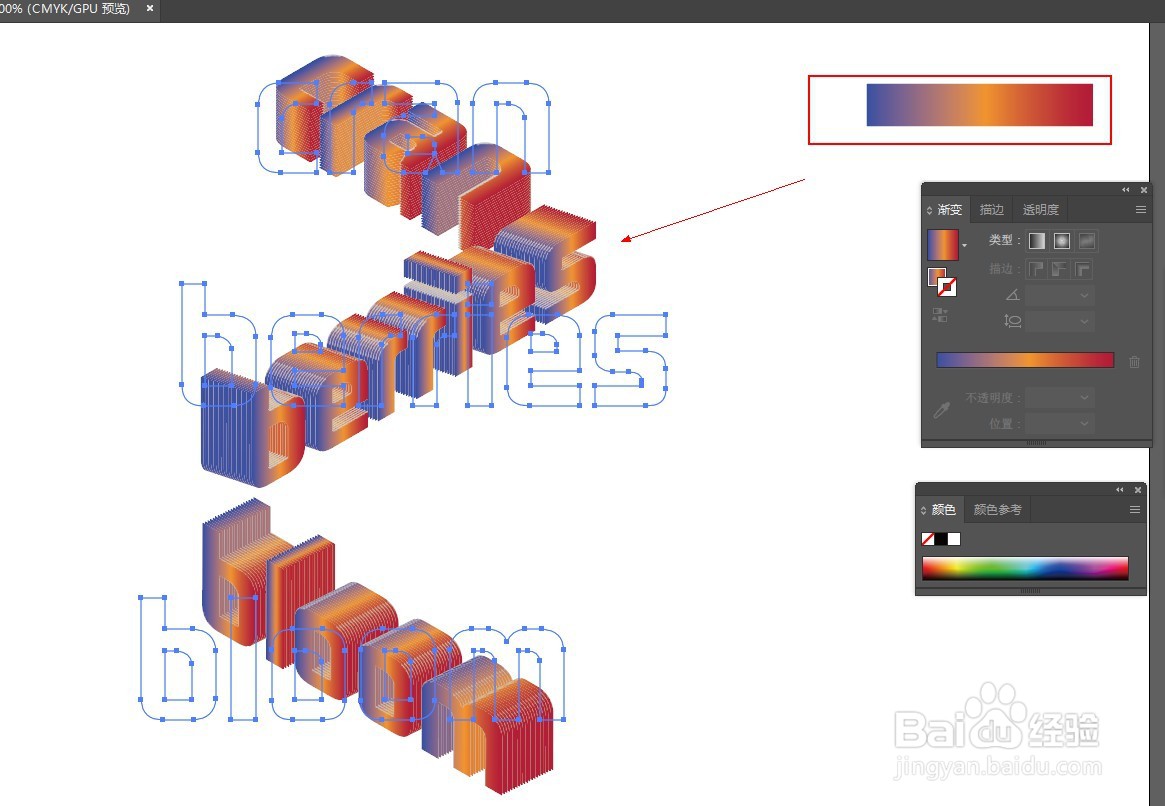
5、打开渐变面板,给文字填充渐变色。再依次调整渐变角度。

Illustrator快速制作等距3D立体字效果。

Illustrator快速制作等距3D立体字效果。

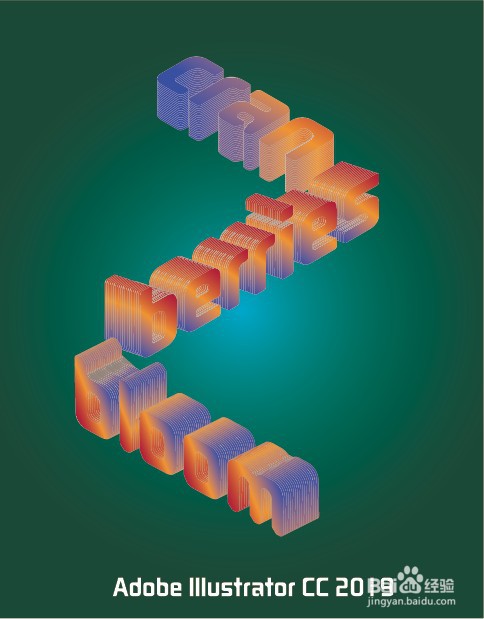
6、最终效果如图:

Illustrator快速制作等距3D立体字效果。

1、新建画板,打上需要制作的文字。调整好字体,填充颜色和描边。

2、选中第一行字,点击效果-3D-凸出和斜角,选择等角-上方,斜角厚度为0。第二行字为等角右方,第三行字为等角左方。
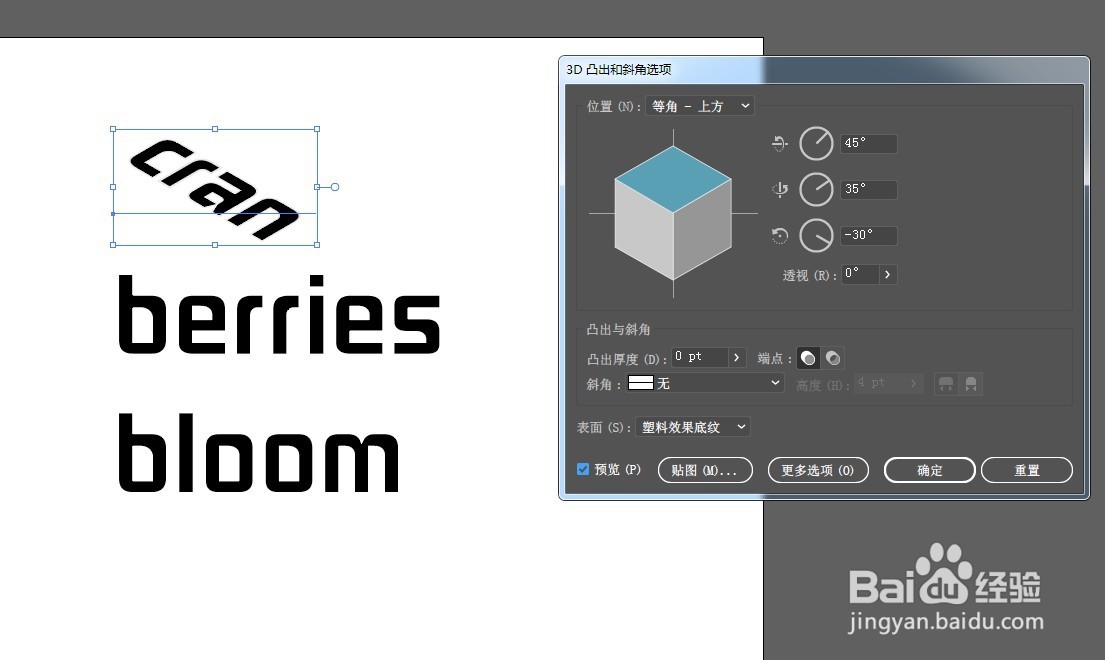
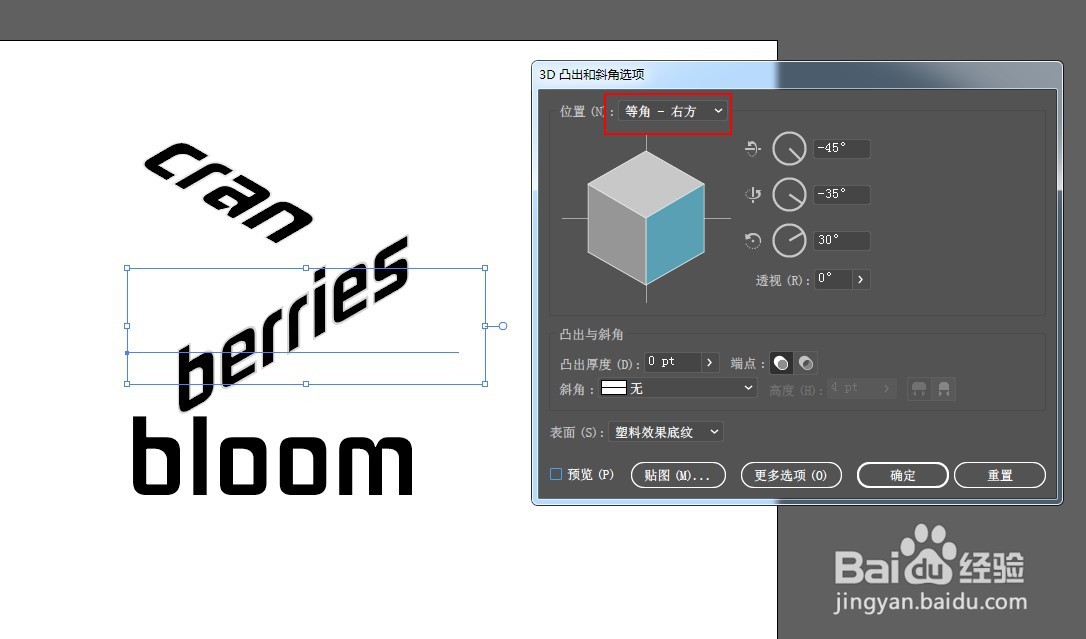
3、再分别选中每行字,点击效果-扭曲和变换,打开变换面板,设置移动参数和副本数量。
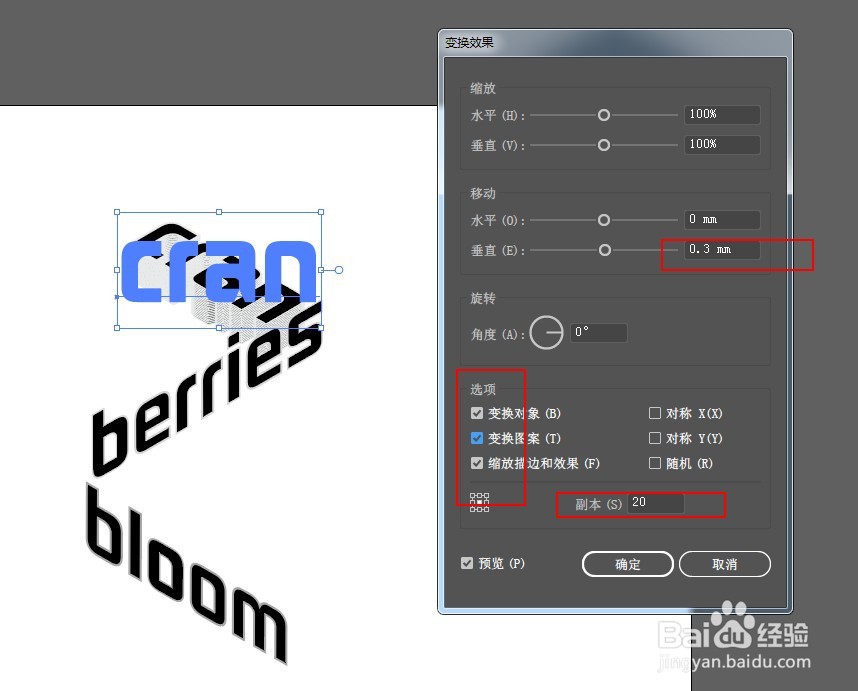
4、按住SHIFT键,选中每组文字中的源文本,右键创建轮廓,将文字转曲。
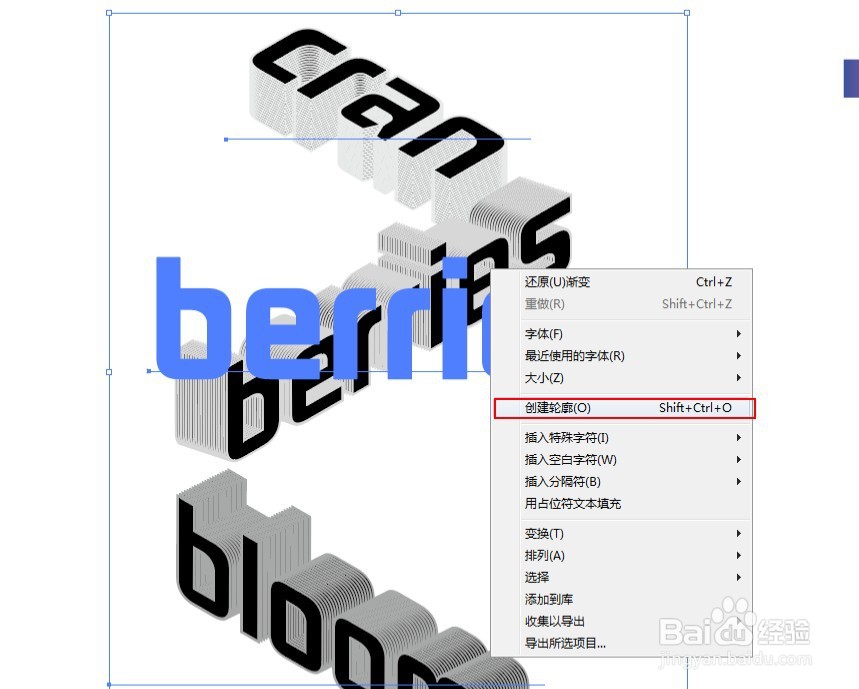
5、打开渐变面板,给文字填充渐变色。再依次调整渐变角度。
  • 怎么用回形针做爱心戒指
  • 水晶泥用洗衣粉泡水怎么做
  • 自制白胶教程,怎么自己制作白胶
  • 小红书起泡胶教程
  • 解压马克笔怎么制作
  • 热门搜索
    输入法切换不了怎么办 如何转呼啦圈 华山旅游路线 如何去痘印 如何学游泳 小米账号忘了怎么办 如何关闭花呗 梦幻手游地府怎么加点 如何养胃 天津职业大学怎么样