1、在Word中插入一个4列9行的表格

2、在表头标题处,输入文字标题内容,然后调整一下表格的高度

3、在第一列中,依次插入所有的产品图片,将图片缩小一点,周围留些空白
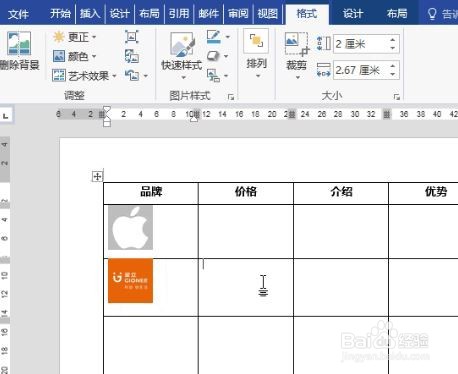
4、将表头底纹设为灰色,再进入「表格属性」-「边框和底纹」将下方的3条竖线取消选中,确定即可。
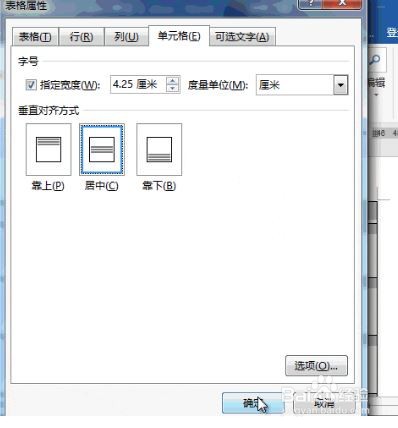
5、将表头底纹设为灰色,再进入「表格属性」-「边框和底纹」将下方的3条竖线取消选中,确定即可。

6、最后表格完成如下所示。

时间:2026-04-23 23:26:54
1、在Word中插入一个4列9行的表格
2、在表头标题处,输入文字标题内容,然后调整一下表格的高度
3、在第一列中,依次插入所有的产品图片,将图片缩小一点,周围留些空白
4、将表头底纹设为灰色,再进入「表格属性」-「边框和底纹」将下方的3条竖线取消选中,确定即可。
5、将表头底纹设为灰色,再进入「表格属性」-「边框和底纹」将下方的3条竖线取消选中,确定即可。
6、最后表格完成如下所示。
