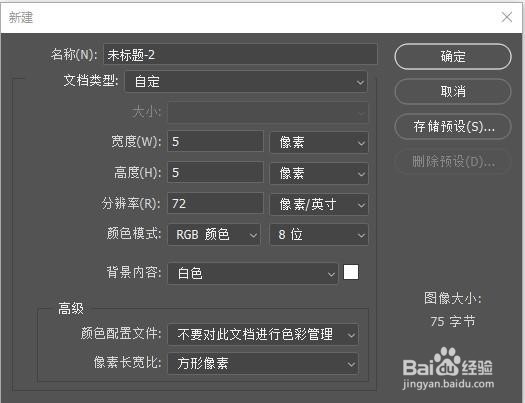
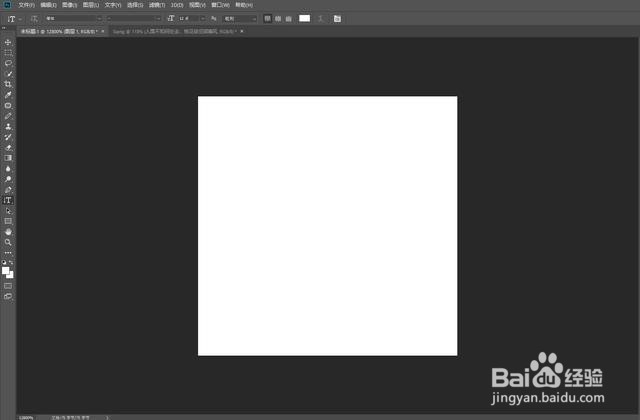
1、第一步:先做斜纹效果,新建一个5X5的画布。
2、第二步:使用铅笔工具点出斜纹效果。
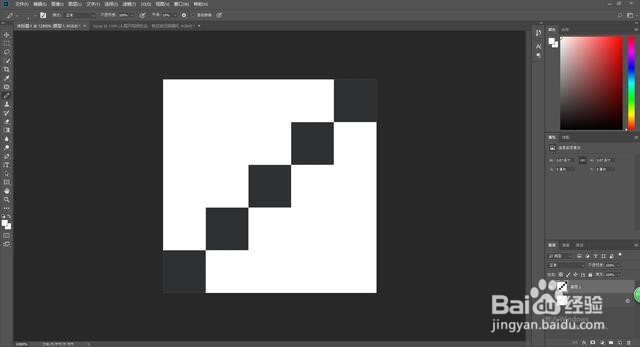
3、第三步:选择编辑-定义图案,将其保存为图案,等会用到。


4、第四步:把自己想要制作斜纹的图片拖入画布。

5、第五步:新建一个图层,点击编辑-填充-图案-自定义图案。

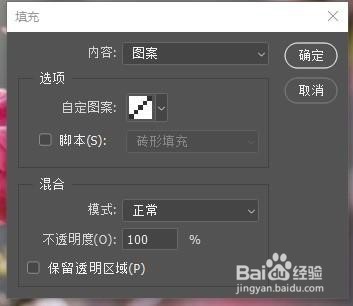

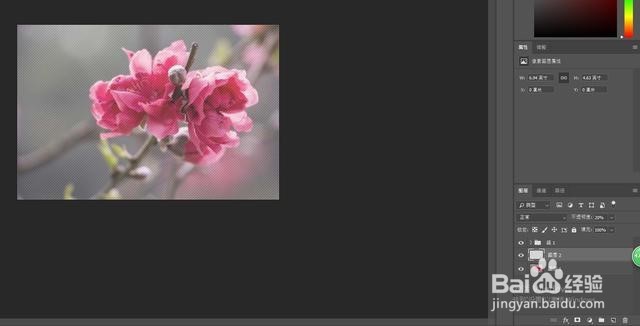
6、第六步:调整完不透明度就大功告成了。
时间:2026-04-22 20:19:56
1、第一步:先做斜纹效果,新建一个5X5的画布。
2、第二步:使用铅笔工具点出斜纹效果。
3、第三步:选择编辑-定义图案,将其保存为图案,等会用到。
4、第四步:把自己想要制作斜纹的图片拖入画布。
5、第五步:新建一个图层,点击编辑-填充-图案-自定义图案。
6、第六步:调整完不透明度就大功告成了。
