1、首先把所有的化学式内容全部输入完毕
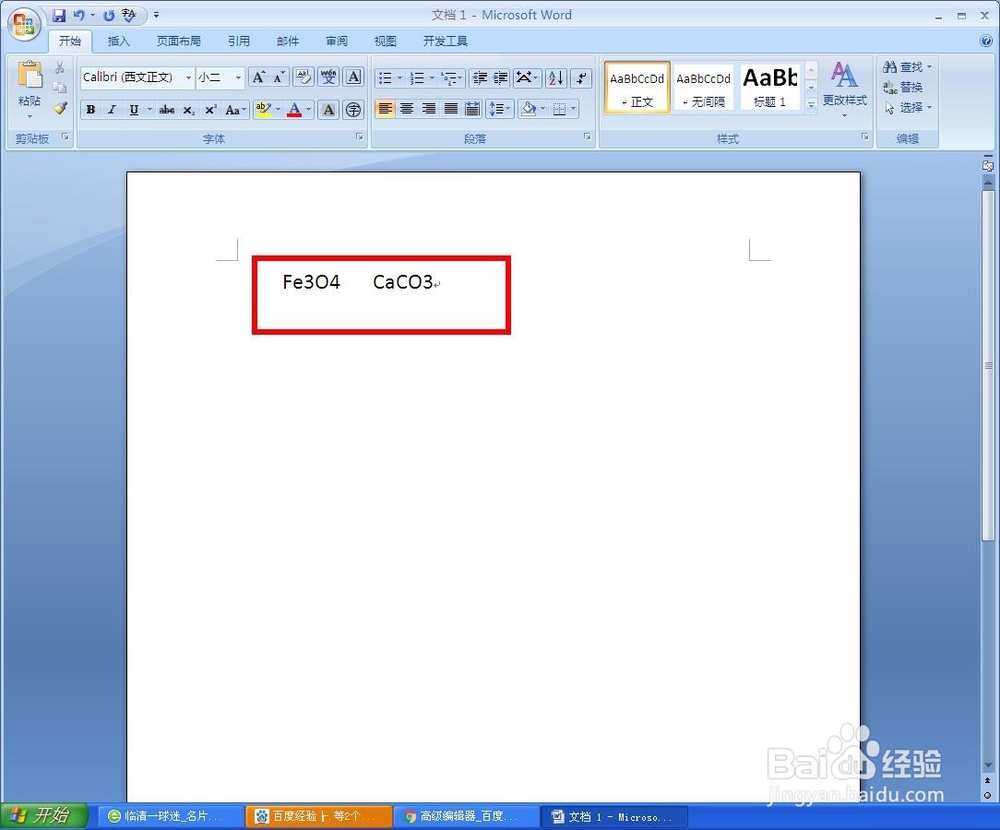
2、选中要下标的字符(这里是“3”),在菜单栏“开始”选项卡找到“字体”

3、在字体选项中找到“X2”(下标按钮)单击

4、同样的方法完成“4”的下标

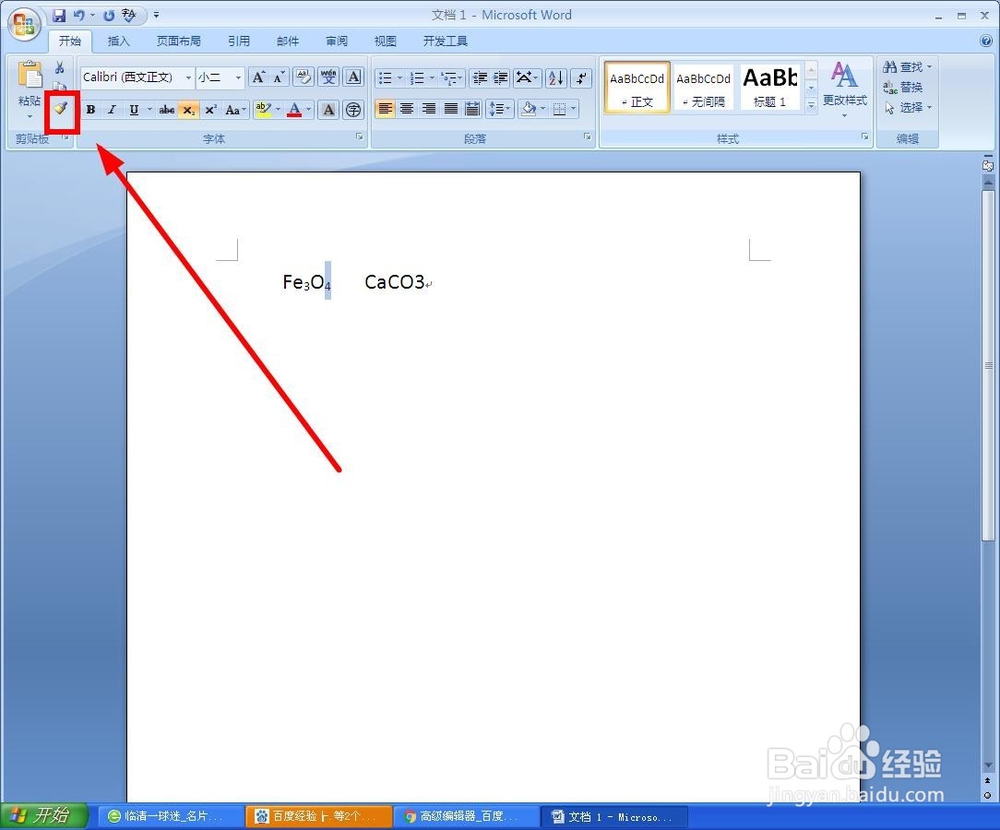
5、选中完成的下标格式“2”双击“格式刷”
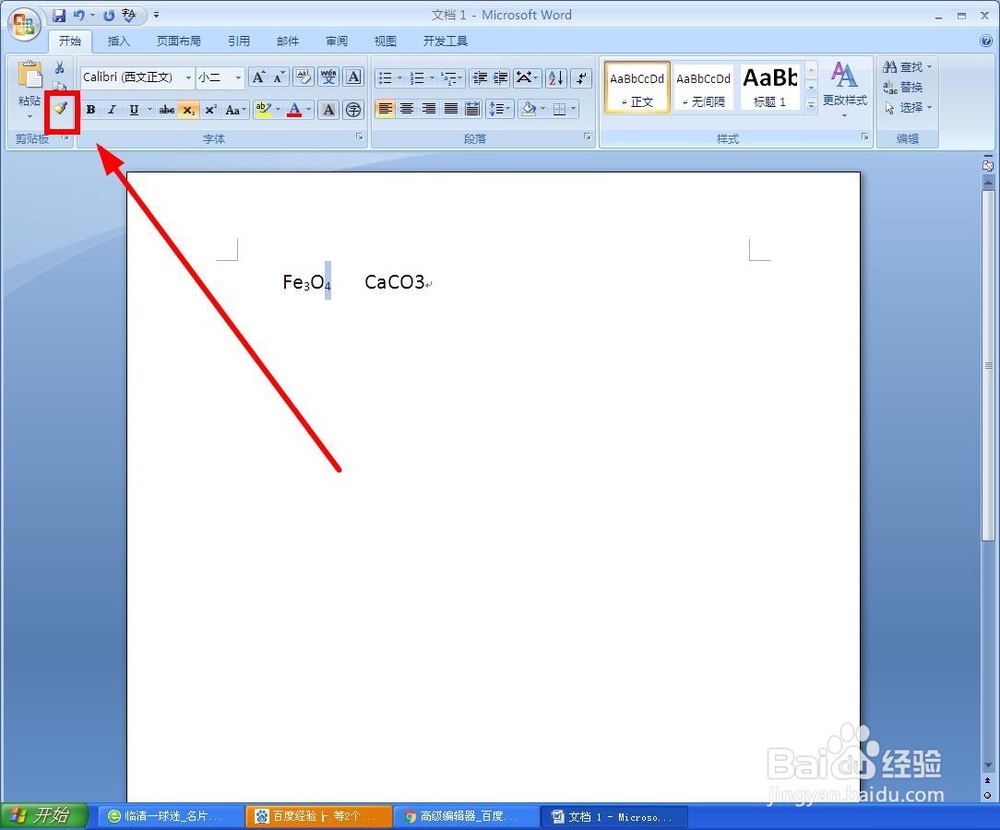
6、一次点击需要下标的数字即可快速完成所有的下标任务
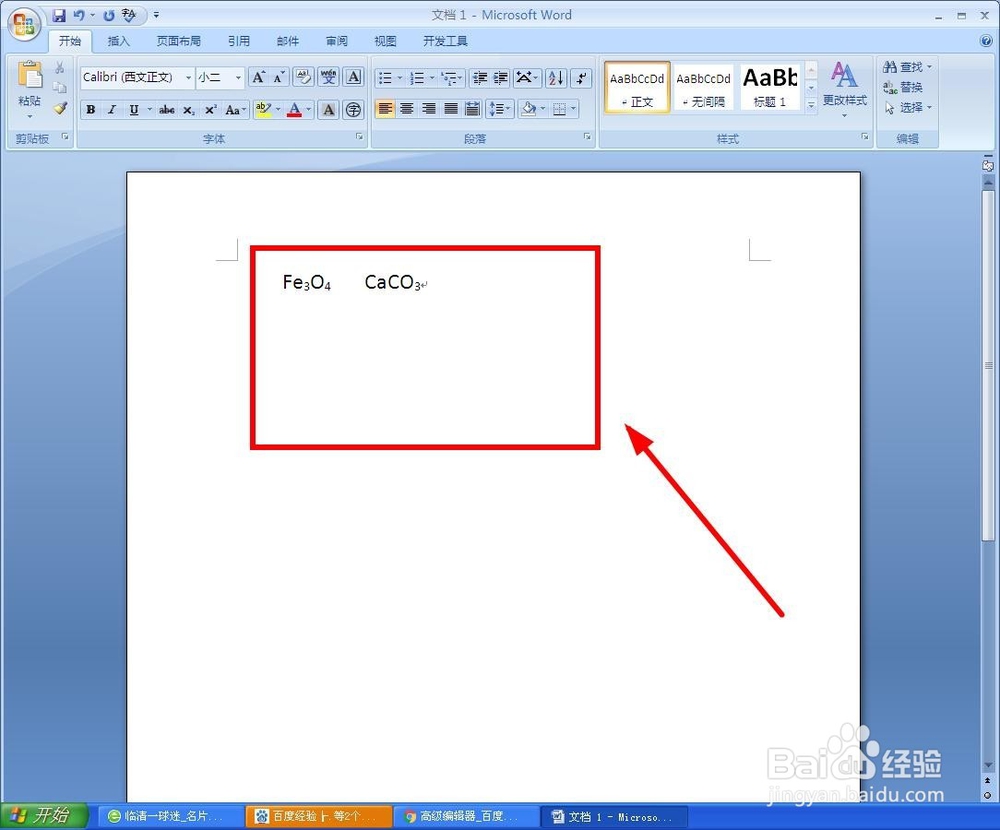
1、选中要下标的数字(可以同时选中),按快捷键“Ctrl+=”即可完成所选文字的下标
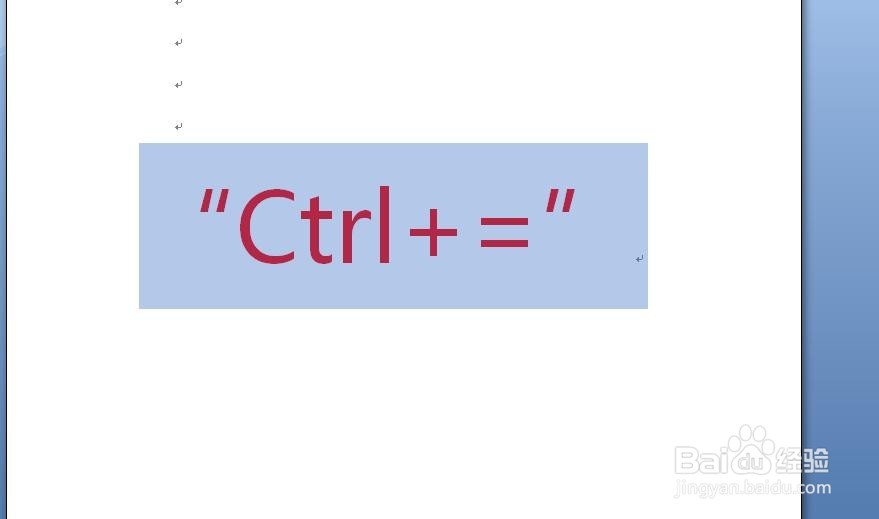
2、方法1中的步骤5、6同样适合本方法
时间:2026-04-23 22:06:13
1、首先把所有的化学式内容全部输入完毕
2、选中要下标的字符(这里是“3”),在菜单栏“开始”选项卡找到“字体”
3、在字体选项中找到“X2”(下标按钮)单击
4、同样的方法完成“4”的下标
5、选中完成的下标格式“2”双击“格式刷”
6、一次点击需要下标的数字即可快速完成所有的下标任务
1、选中要下标的数字(可以同时选中),按快捷键“Ctrl+=”即可完成所选文字的下标
2、方法1中的步骤5、6同样适合本方法
