CoreDraw中绘制柱状图

 时间:2026-04-21 23:27:18

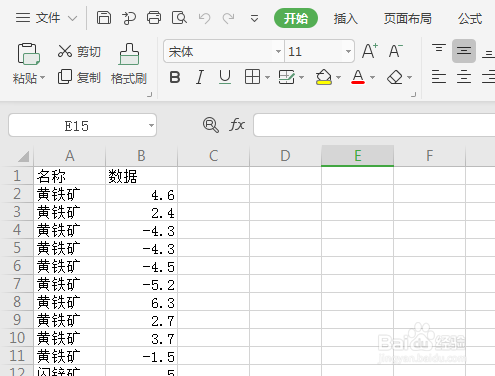
1、数据准备:文件为制表符分割数据的txt文本文件,数据分两列,第一列为名称,第二列为数据。见下图。
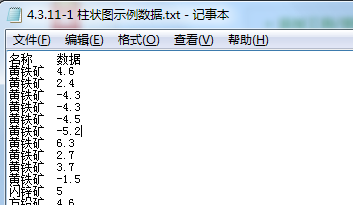
CoreDraw中绘制柱状图

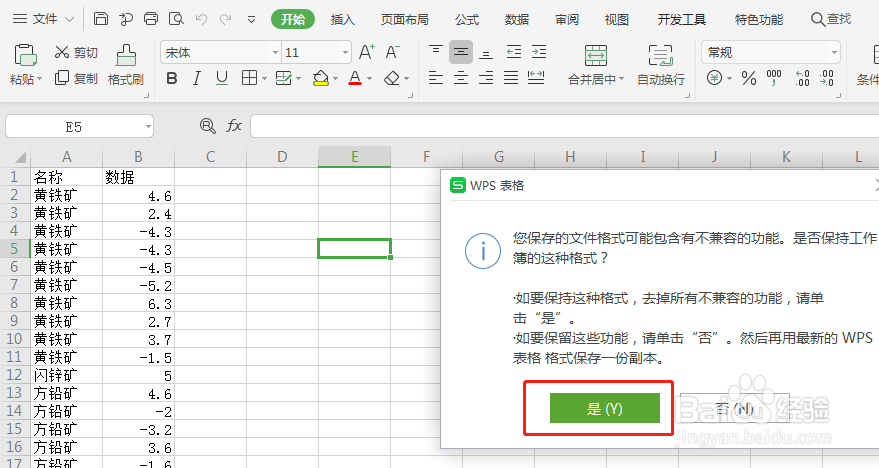
2、数据编辑采用Excel,见下图。

CoreDraw中绘制柱状图

CoreDraw中绘制柱状图

3、点击CorelDraw中工具栏CorelKit的“绘柱状图”,弹出窗口中点击“读取文件”.见下图。
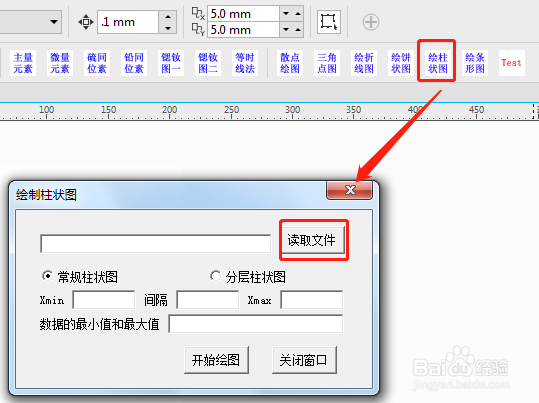
CoreDraw中绘制柱状图

4、参数设置:首先选择常规柱状图和分层柱状图(根据需要选择)。点击窗口中的“数据的最小值和最大值”,会读取已有数据,填在最小值、最大值、间隔中。见下图。
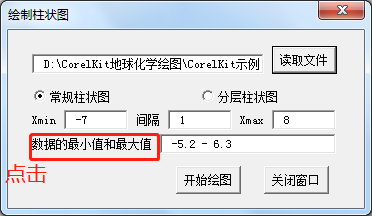
CoreDraw中绘制柱状图

5、最小值、间隔、最大值可以根据需要调整自动填充的值,设置完后,点击“开始绘图”,弹出绘图完成提示时,则已完成绘图,点击确定。
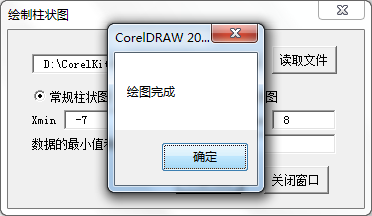
CoreDraw中绘制柱状图

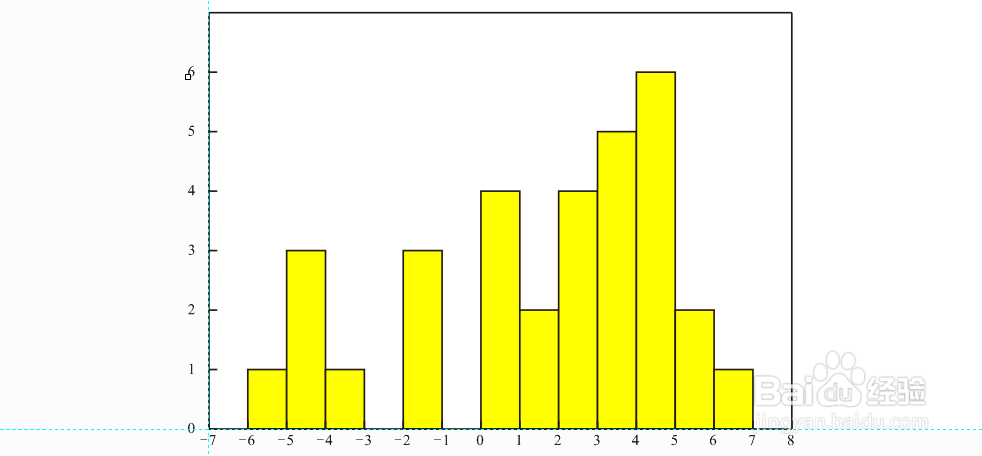
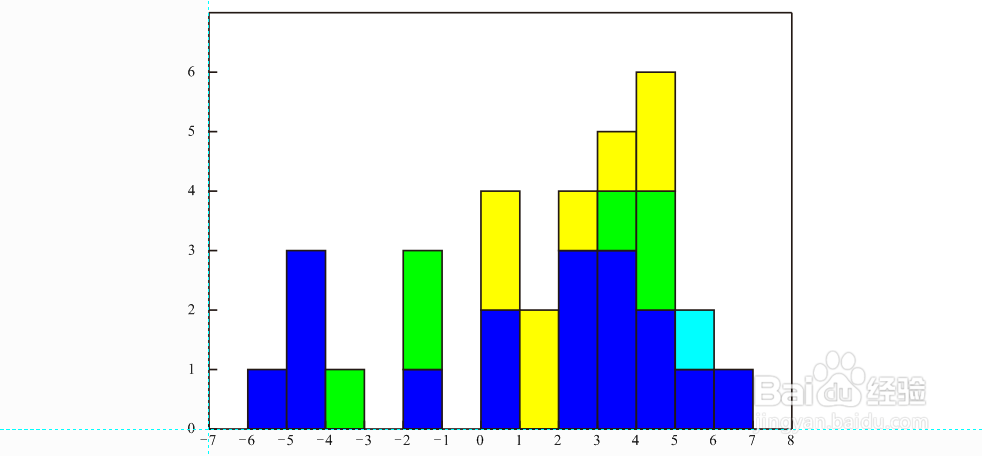
6、常规柱状图绘图和分层柱状图绘图结果见下图。

CoreDraw中绘制柱状图

CoreDraw中绘制柱状图

  • Coreldraw怎么新建对象图层
  • CorelDRAW软件怎么做一个柱形图
  • 设置CorelDRAW绘图比例
  • CorelDraw教程:[3]怎样实现群组和取消群组
  • coreldraw怎么把线条围成的图形填充颜色
  • 热门搜索
    钼靶怎么读 月球背面为什么去不了 打勾的符号怎么输入 红豆薏米水怎么煮去湿气效果好 岑参怎么读 eraser怎么读 拔丝苹果的做法视频 皇太极为什么恨大玉儿 狗狗不吃狗粮怎么办 油菜怎么做好吃