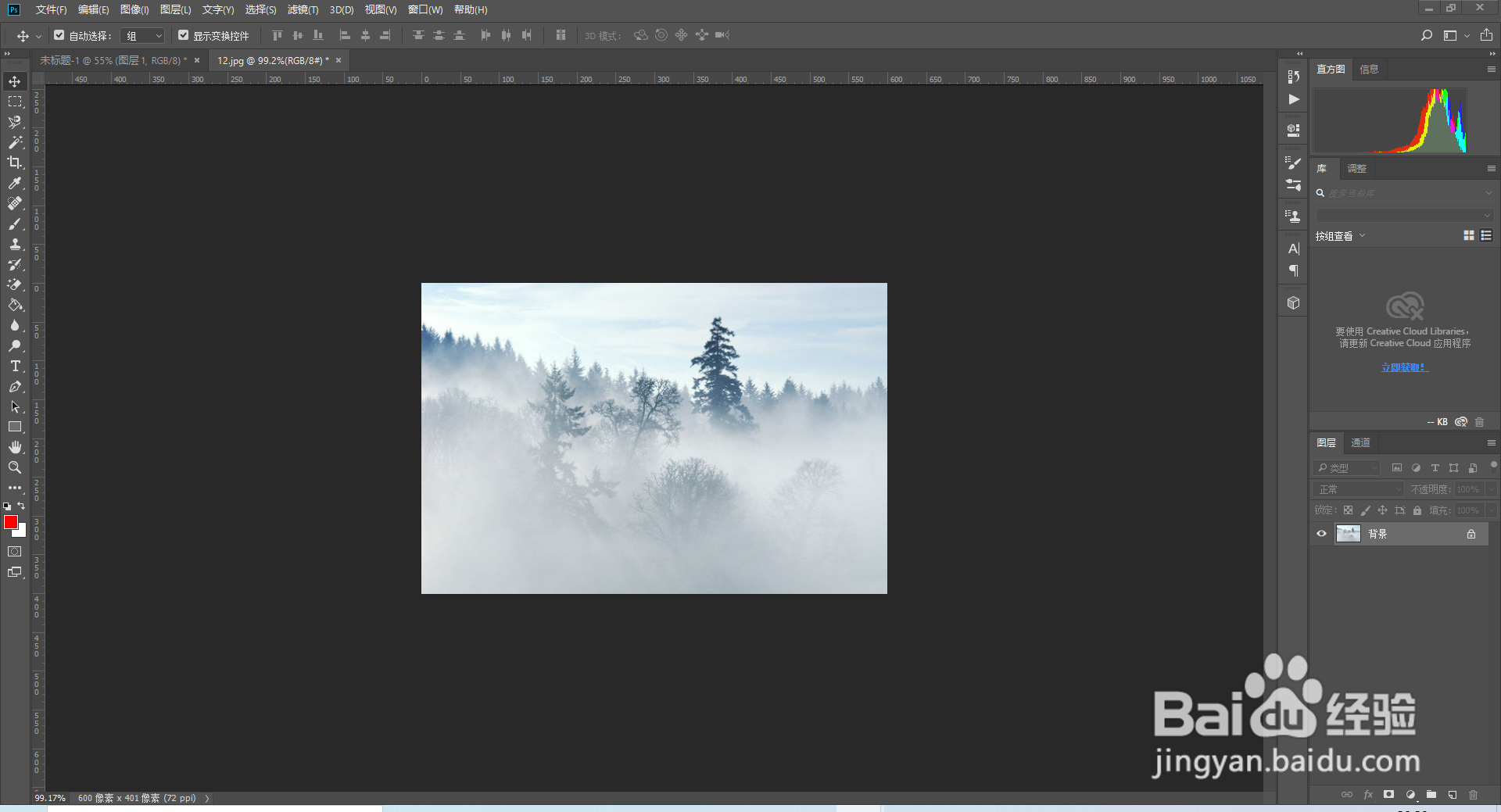
1、第一步,我们打开Photoshop CC 2018,打开一个文档。
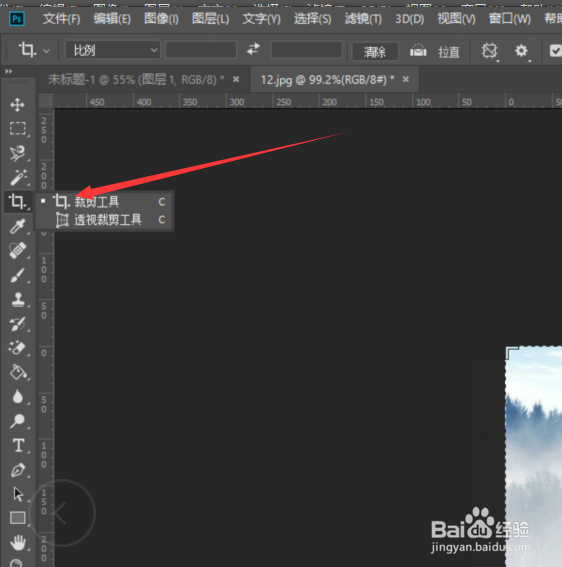
2、第二步,我们点击左边菜单栏的裁剪工具,或者按快捷键C。
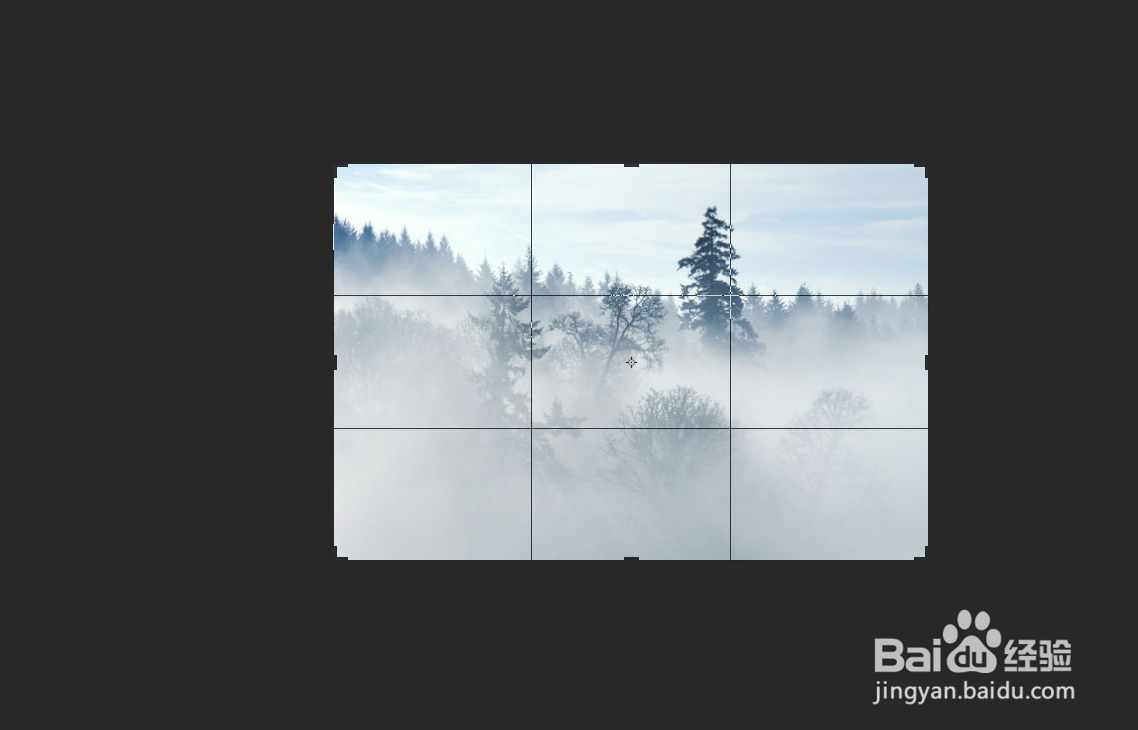
3、第三步,我们点击图层之后会自动生成裁剪网格。
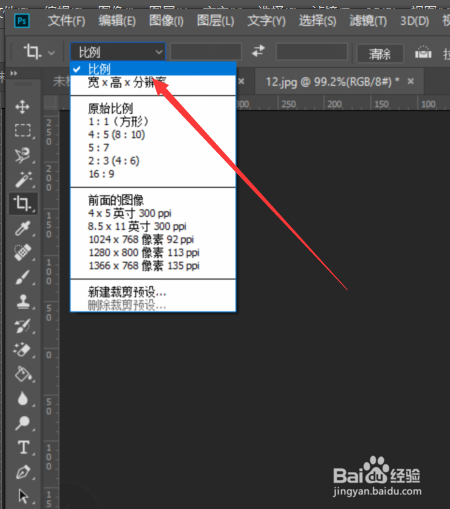
4、第四步,我们可以按照设定比例来进行裁剪,我们可以输入宽高,分辨率
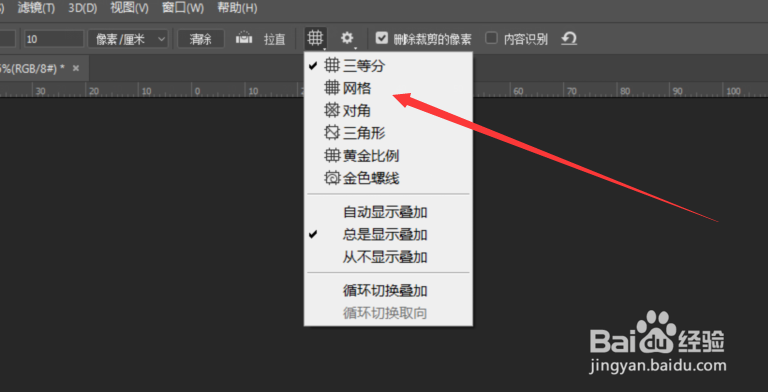
5、第五步,我们也可以选择分割的形式,有三等分,网格,黄金比例等等,选择合适的进行裁剪。
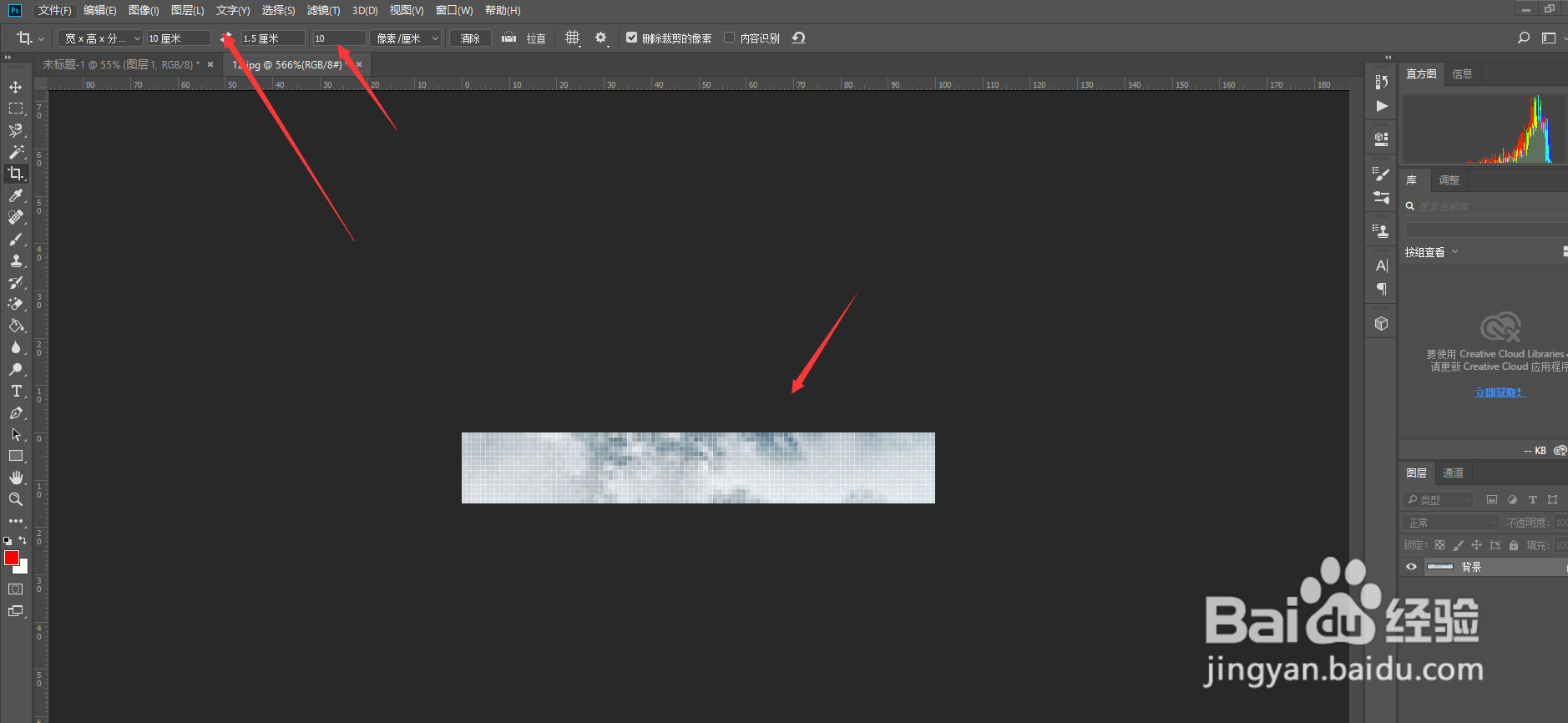
6、第六步,我按照固定比例进行裁剪,我设置宽和高,注意不要超过图层真实大小,这里我分辨率调的比较低。
时间:2026-04-28 21:52:37
1、第一步,我们打开Photoshop CC 2018,打开一个文档。
2、第二步,我们点击左边菜单栏的裁剪工具,或者按快捷键C。
3、第三步,我们点击图层之后会自动生成裁剪网格。
4、第四步,我们可以按照设定比例来进行裁剪,我们可以输入宽高,分辨率
5、第五步,我们也可以选择分割的形式,有三等分,网格,黄金比例等等,选择合适的进行裁剪。
6、第六步,我按照固定比例进行裁剪,我设置宽和高,注意不要超过图层真实大小,这里我分辨率调的比较低。
