1、打开要设置的文档,点击菜单栏『审阅』

2、点击『审阅』工具栏中的『限制编辑』
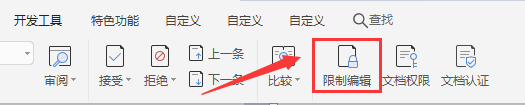
3、选择『设置文档的保护方式』

4、在『设置文档的保护方式』中选择『填写窗体』
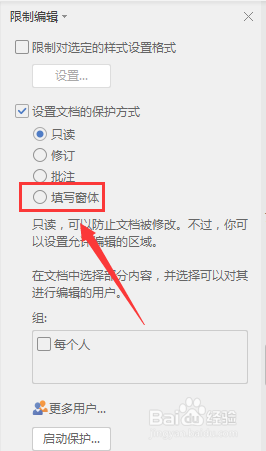
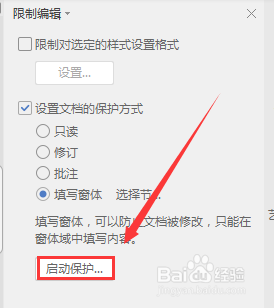
5、点击『启动保护』
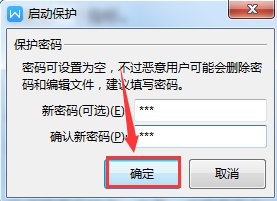
6、在『启动保护』对话框中录入密码,此处也可以不录入密码,如果不录入密码,在取消限制编辑时,也不用输入密码
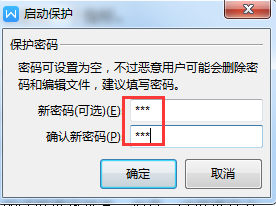
7、点击『确定』,文档内容就不能被修改了
时间:2026-04-21 16:39:25
1、打开要设置的文档,点击菜单栏『审阅』
2、点击『审阅』工具栏中的『限制编辑』
3、选择『设置文档的保护方式』
4、在『设置文档的保护方式』中选择『填写窗体』
5、点击『启动保护』
6、在『启动保护』对话框中录入密码,此处也可以不录入密码,如果不录入密码,在取消限制编辑时,也不用输入密码
7、点击『确定』,文档内容就不能被修改了
