1、新建项目文档,调整预设信息,选择想要的背景内容,如:黑色、白色、透明等。还可以调整颜色模式等参数,根据自己的需要进行设置。

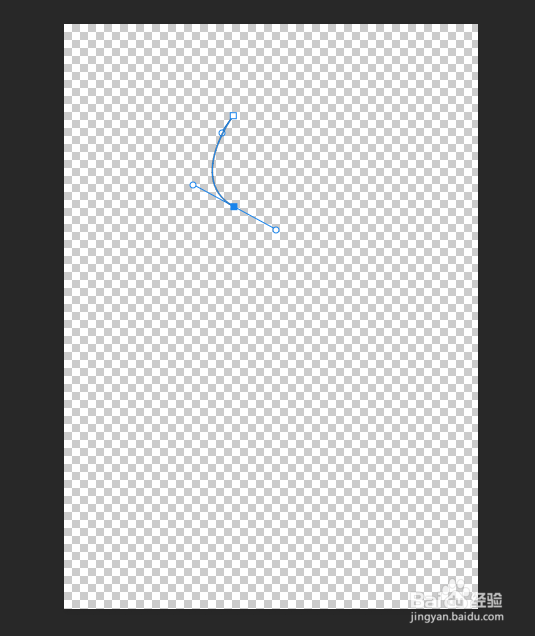
2、点击左侧工具栏的“钢笔工具”,在画布上绘制路径,可以通过手柄调整曲线的走向和形态。
3、1. 在工具栏找到画笔工具,选择柔边圆,设置大小

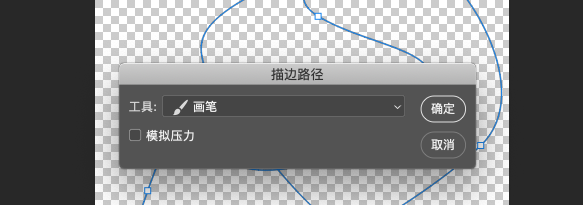
4、在绘制的曲线上右侧点击,选择”描边路径“,弹出一个窗口,选择“画笔”,点击确定。
5、在“画笔设置”窗口,选择“画笔笔尖形态”,将间距设为2%;选择“形态动态”,“角度抖动”下的控制,选择“渐隐”,后边数值填入300

6、点击“钢笔工具”,选中曲线右键点击,找到“描边路径”点击。双击图层,
弹出“图层样式”窗口,找到”渐变叠加“,设置渐变效果

7、Control + H隐藏路径,另存为PNG或JPG