wps中插入泪滴形状制作PPT封面

 时间:2024-10-16 08:09:45

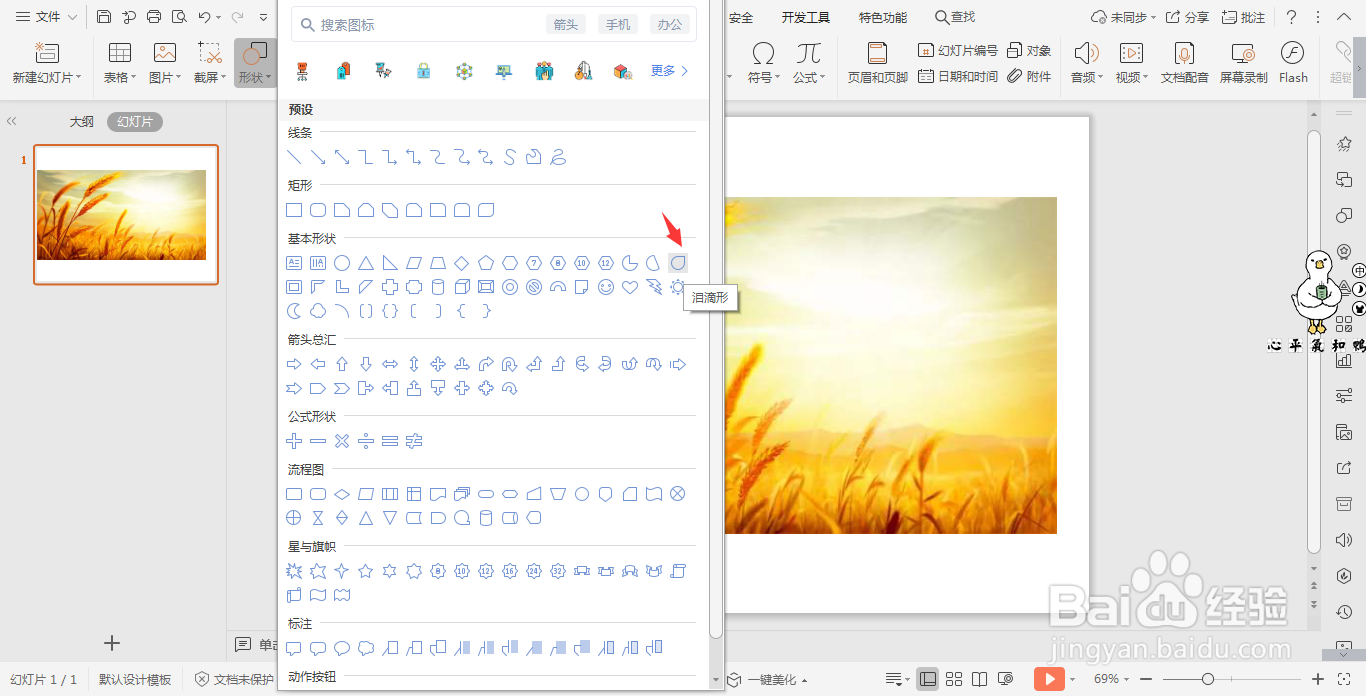
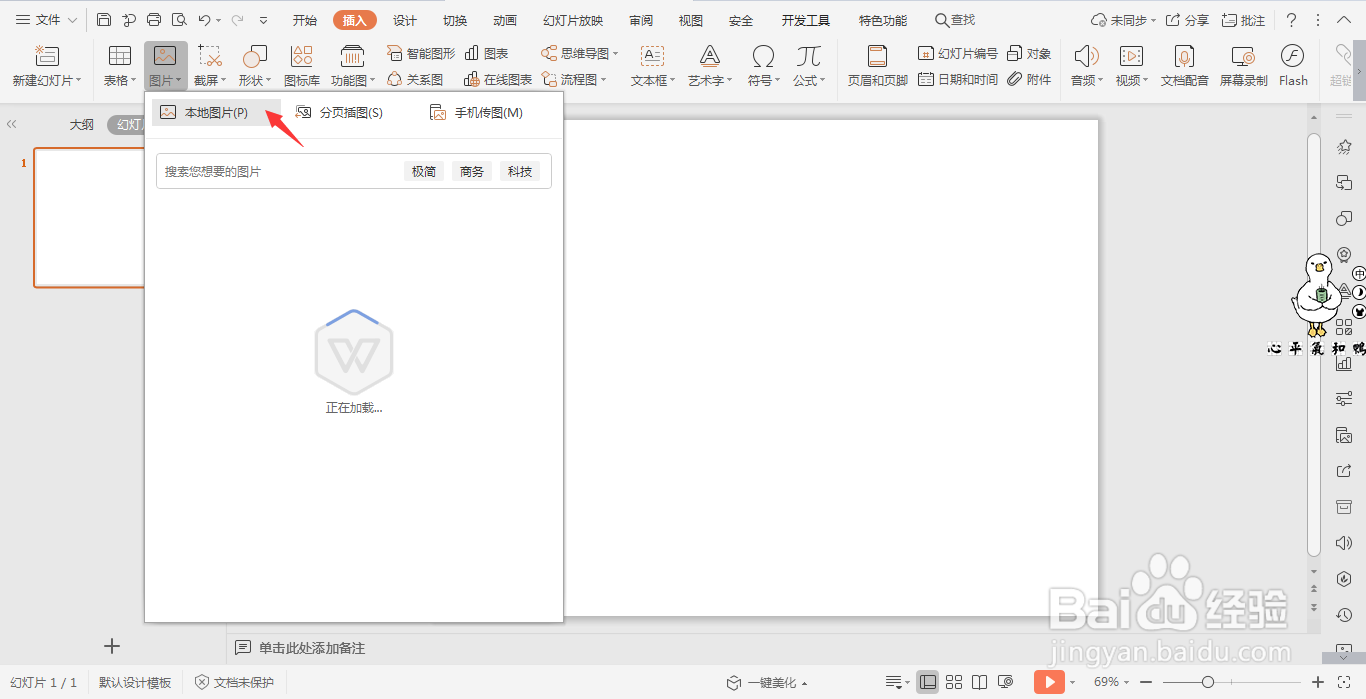
1、首先在插入选项卡中点击形状,选择其中的本地图片,插入一张适合的背景图片。
wps中插入泪滴形状制作PPT封面

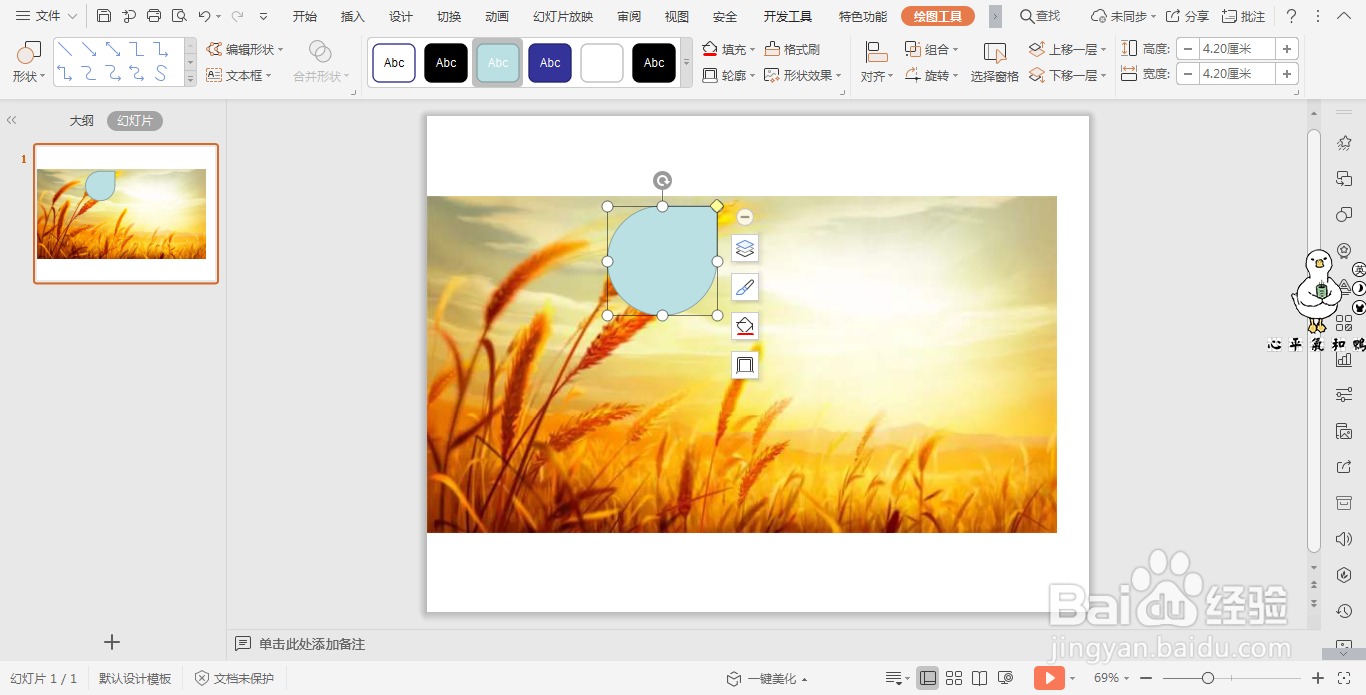
2、在插入选项卡中点击形状,选择其中的泪滴形,在页面上绘制出形状。

wps中插入泪滴形状制作PPT封面wps中插入泪滴形状制作PPT封面

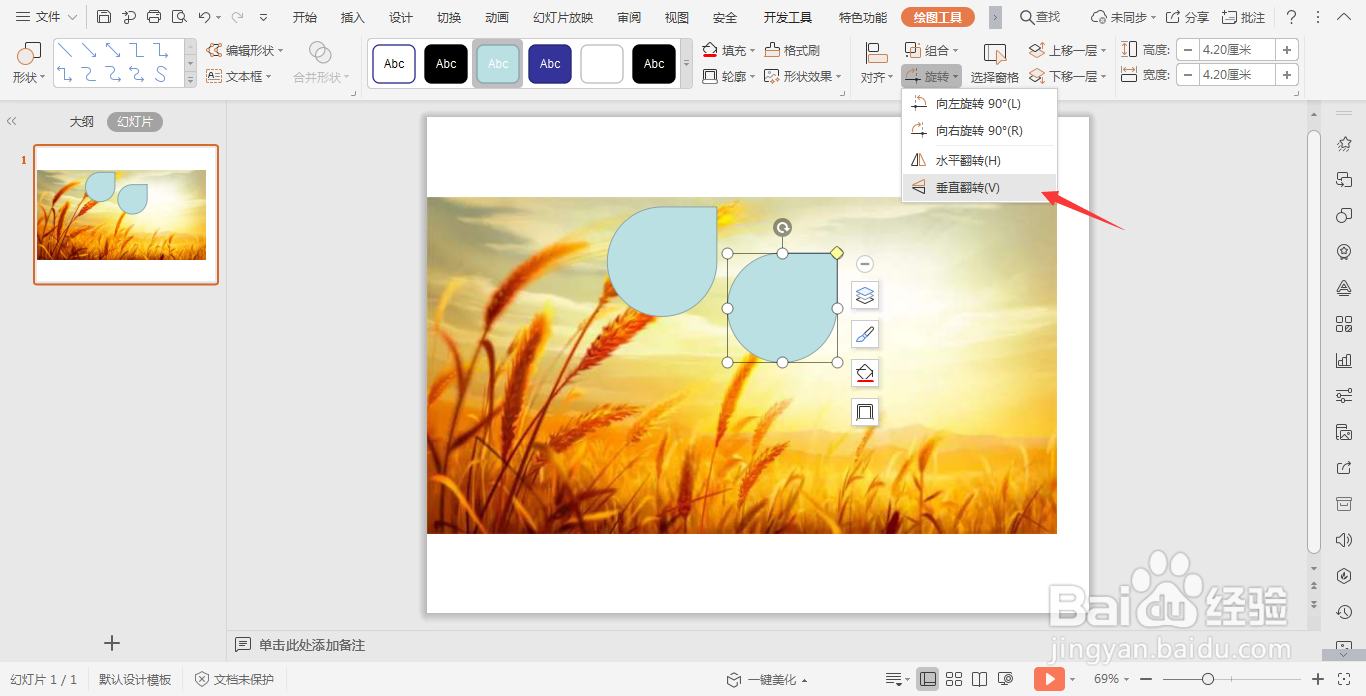
3、选中泪滴型,按住ctrl键,鼠标拖动进行复制一个,在绘图工具中点击旋转,选择其中的“垂直翻转”。
wps中插入泪滴形状制作PPT封面

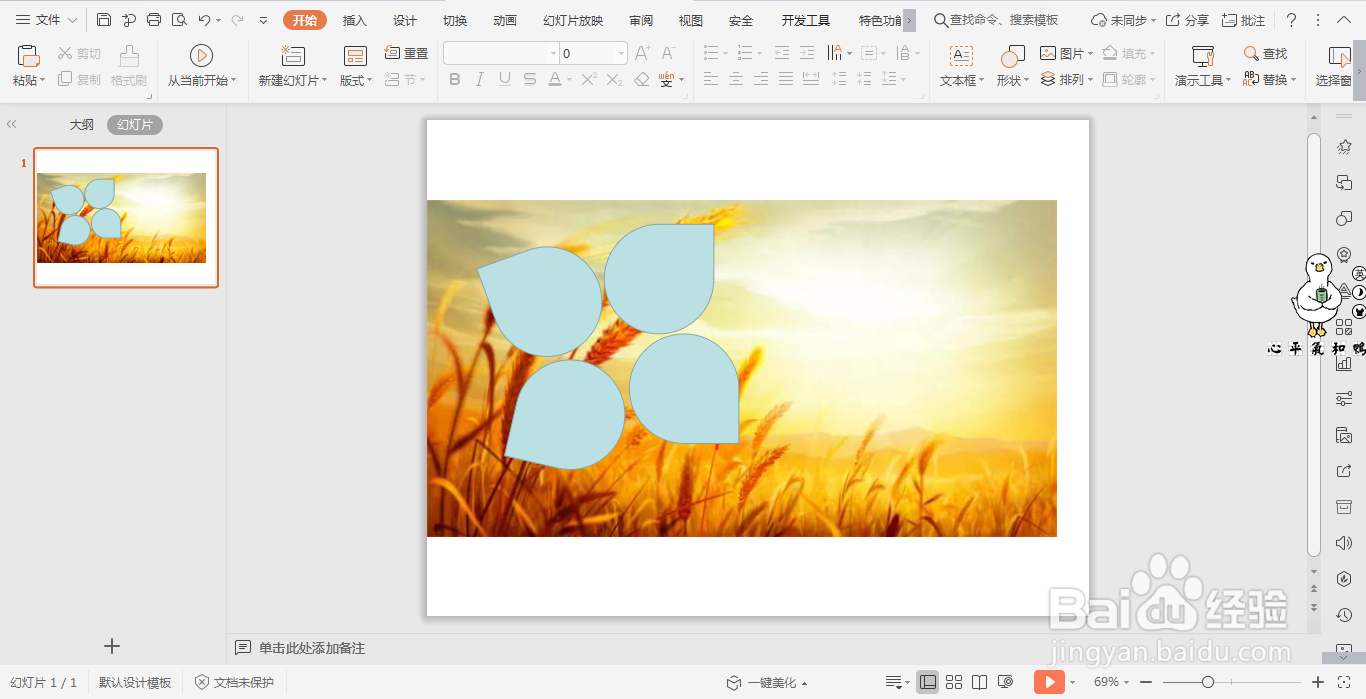
4、然后再进行复制两个泪滴型,摆放成如图所示的形状。

wps中插入泪滴形状制作PPT封面

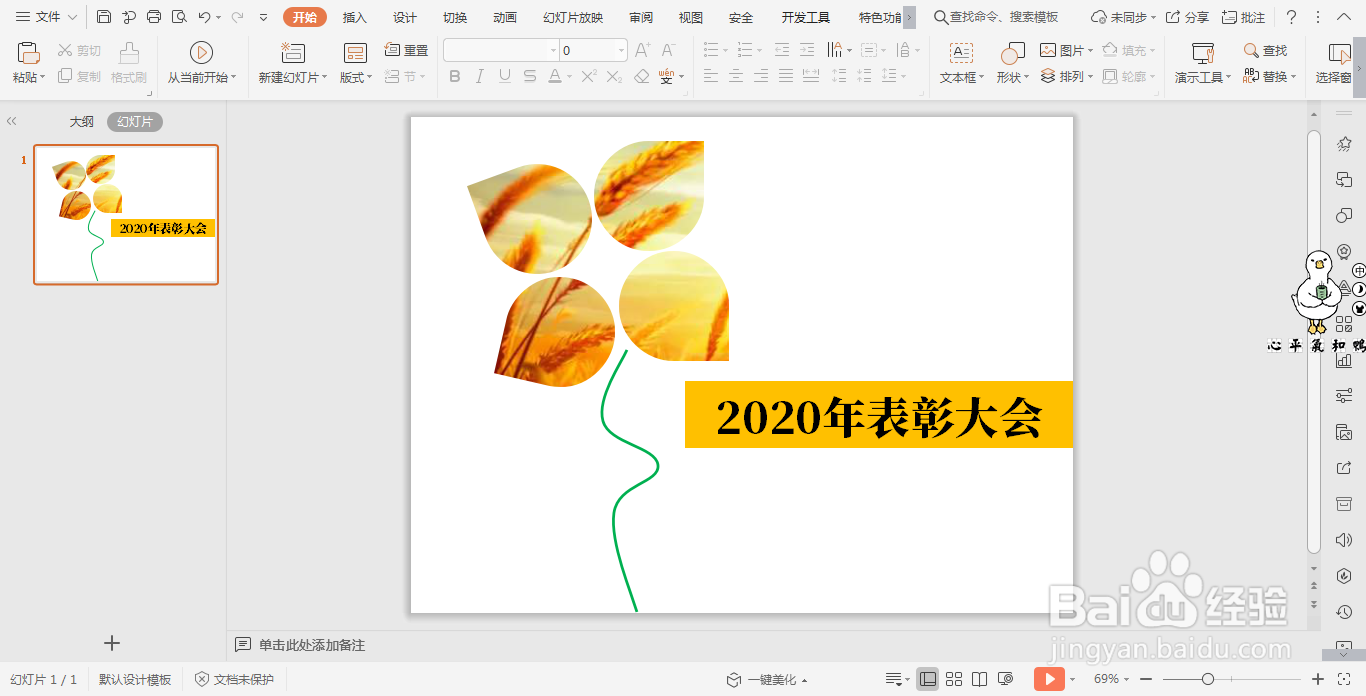
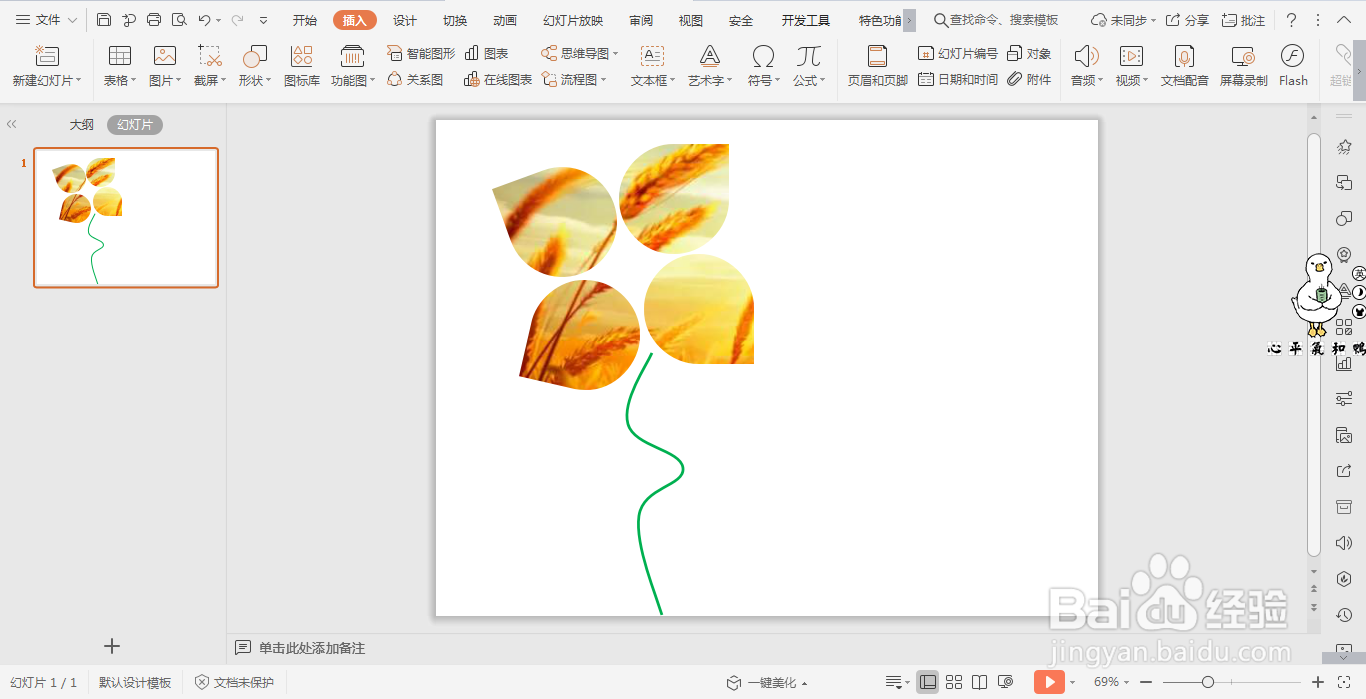
5、按住ctrl键,选中所有的泪滴型和背景图片,在绘图工具中点击“合并形状”,选择下拉菜单中的“拆分”;删除掉多余的部分,添加一条曲线,颜色填充为绿色,这样就制作出一朵花的形状了。
wps中插入泪滴形状制作PPT封面

6、在页面的右侧输入封面的标题,这样就制作完成了。

wps中插入泪滴形状制作PPT封面
  • PPT演示文档如何插入泪滴形
  • 怎样在wps演示中创建灰色带阴影的泪滴形
  • #我来了#怎样在wps文字中创建泪滴形
  • 热门搜索
    菜饼的做法大全 咖喱鱼丸的做法 姜爆鸭子的做法 三文鱼做法 山东杂粮煎饼的做法 冬瓜的做法大全 红烧肉最正宗的做法 木瓜怎么吃 叻怎么读 过敏性咳嗽怎么治疗