1、新建文档,背景颜色设为黑色。

2、点击“椭圆工具”,按住shift,绘制一个正圆。

3、对绘制出来的正圆调整“描边”参数,调整颜色和线条虚实。


4、同时按下Control+Alt+Shift+T, 为后续执行相同的变换操作。Control+J复制图层。
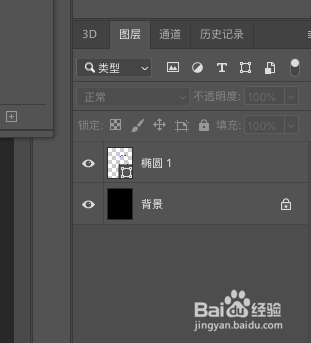
5、Control+T,将中心点移至底部,旋转图形。

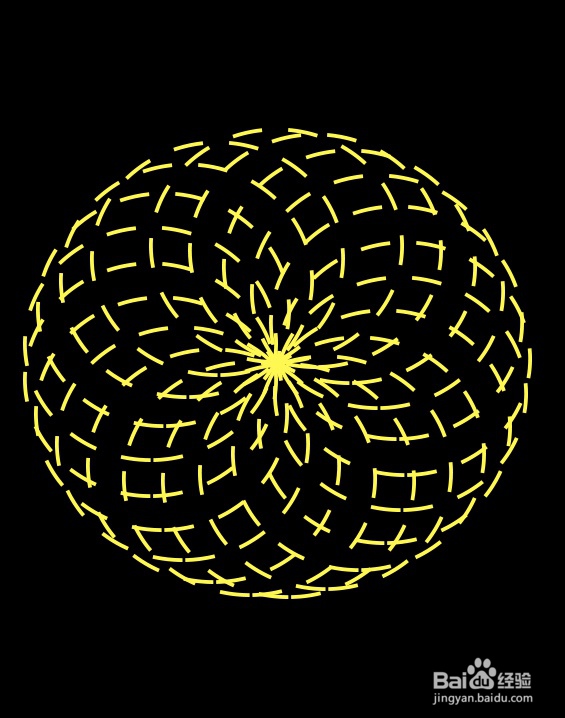
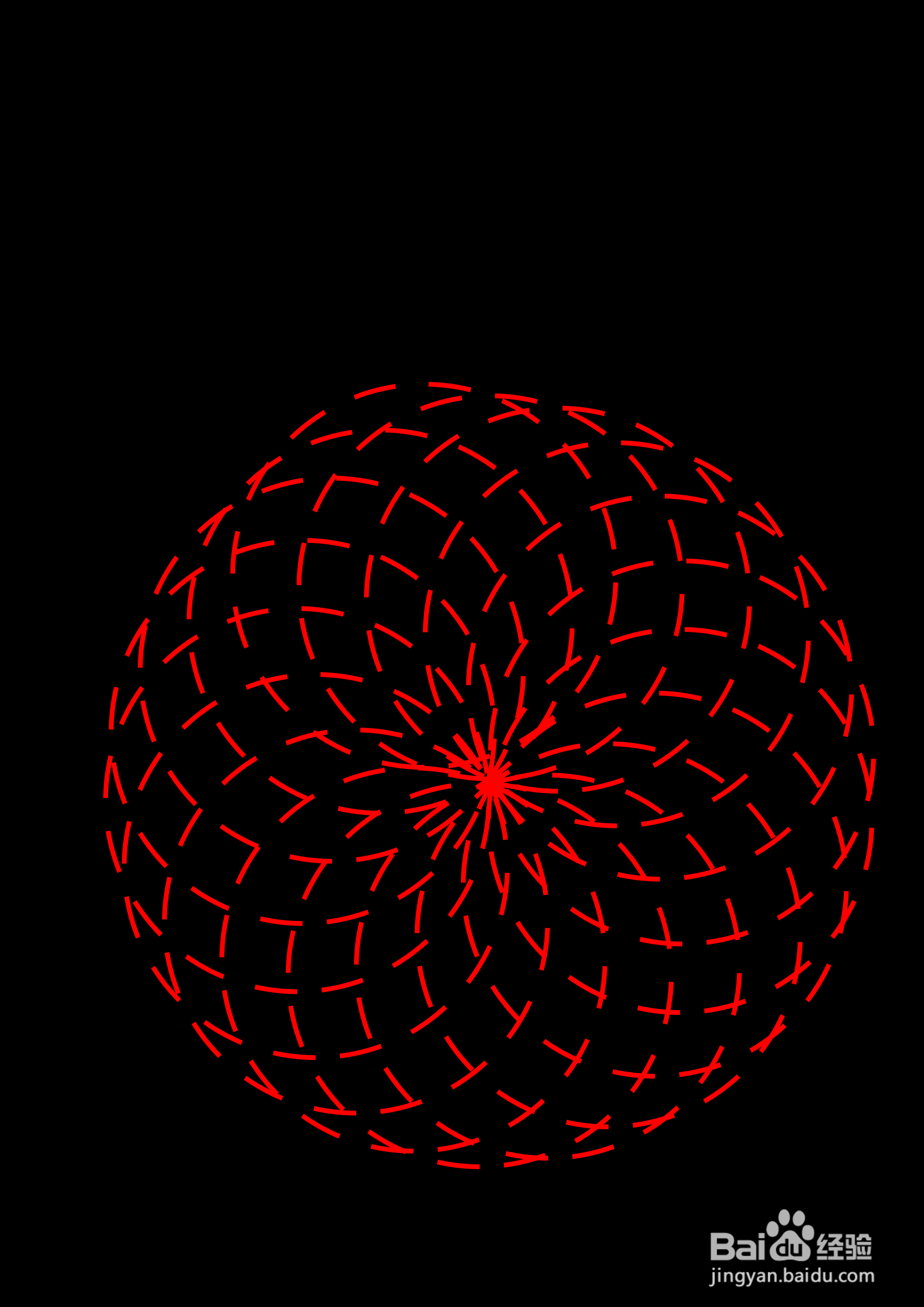
6、同时按下Control+Alt+Shift+T, 执行同样的变换操作多次,直至得到自己想要的效果。

7、调整画面,保存为JPG或PNG
时间:2026-04-24 00:28:53
1、新建文档,背景颜色设为黑色。
2、点击“椭圆工具”,按住shift,绘制一个正圆。
3、对绘制出来的正圆调整“描边”参数,调整颜色和线条虚实。
4、同时按下Control+Alt+Shift+T, 为后续执行相同的变换操作。Control+J复制图层。
5、Control+T,将中心点移至底部,旋转图形。
6、同时按下Control+Alt+Shift+T, 执行同样的变换操作多次,直至得到自己想要的效果。
7、调整画面,保存为JPG或PNG
