word脚注格式设置之(三)特殊脚注的设置修改

 时间:2026-04-24 17:48:00

1、介绍word默认脚注编号格式中没有的格式怎么添加。比如"(1)""[1]"这样的格式。

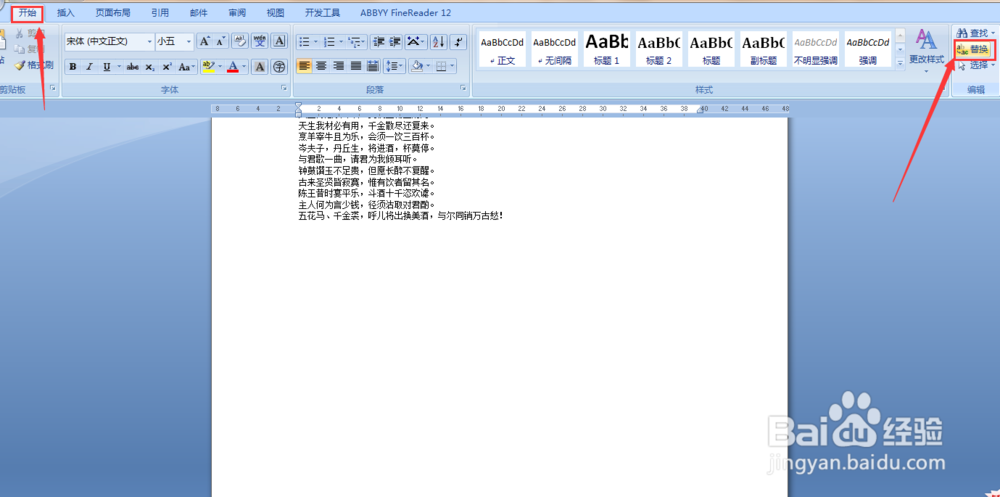
打开“替换”功能。“开始”-“替换”,或者使用快捷键Ctrl+H。
word脚注格式设置之(三)特殊脚注的设置修改

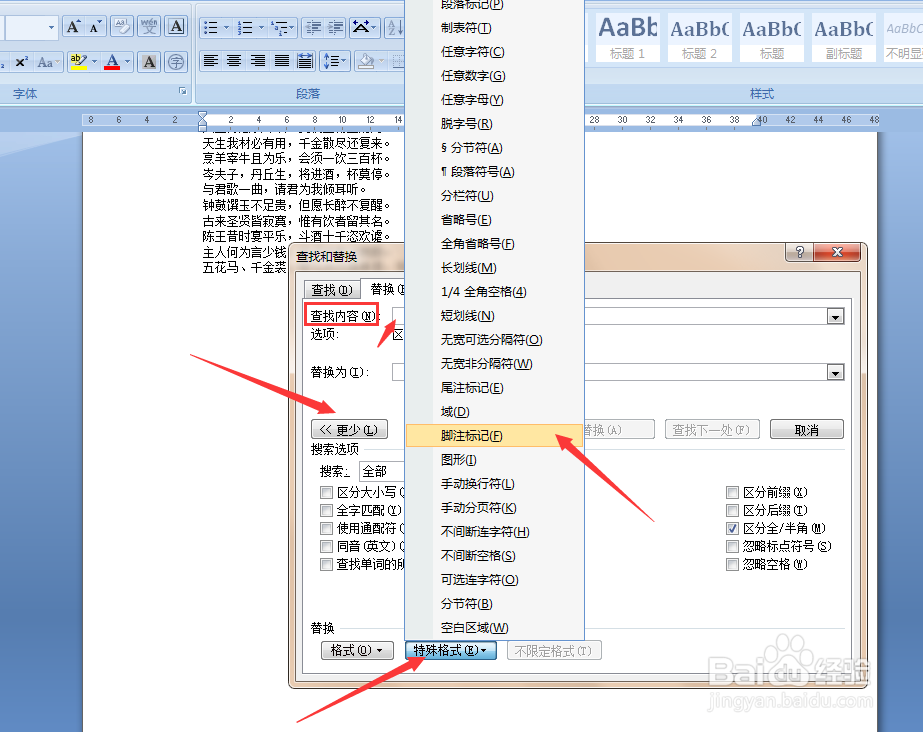
2、将鼠标光标放在查找后的文本框内。

点击下面的“更多”(打开之后会变成“更少”),点击“特殊格式“,选择“脚注标记”。
word脚注格式设置之(三)特殊脚注的设置修改

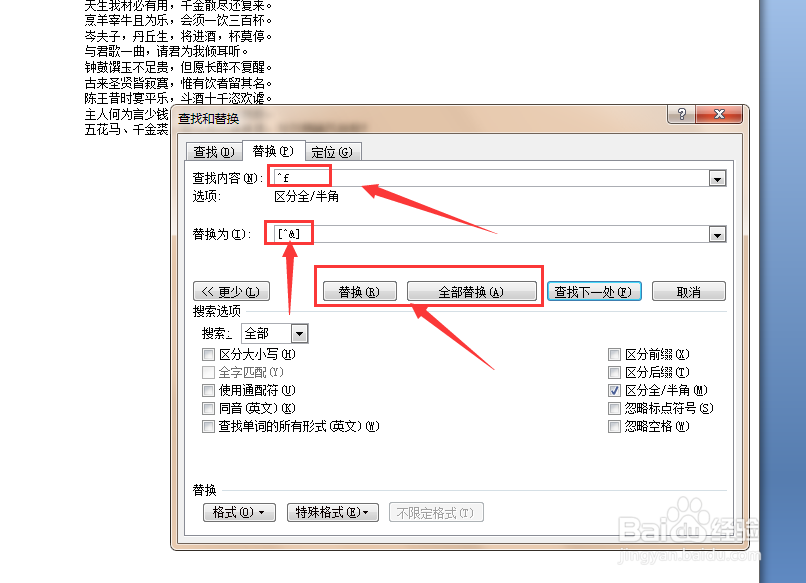
3、然后会看到,查找的内容已经自动填充上了,这个就是脚注。

然后在替换一栏,填写(^&),这个就是指修改成(1)这种样式。填写[^&]就是[1]这种形式。

接下来点击全部替换,整篇文档中的脚注编号样式就修改成这种圆括号或者中括号的样式了。
word脚注格式设置之(三)特殊脚注的设置修改

  • 脚注每页重新编号怎么设置
  • 论文脚注怎么加
  • 论文的脚注怎么标注?
  • Word文档如何引用脚注
  • 参考文献的横线怎么去掉
  • 热门搜索
    蝴蝶兰怎么养 ms怎么读 打印机怎么用 锦鲤鱼怎么养 鹿茸怎么吃 虚岁怎么算 黄体酮推迟月经怎么吃 幸福树怎么养 蒂森克虏伯电梯怎么样 dnf怎么解除安全模式