win10找不到msvcp140

 时间:2026-04-21 22:54:30

1、当电脑提示“由于找不到msvcp140,无法继续执行代码”,先关闭提示框。

win10找不到msvcp140

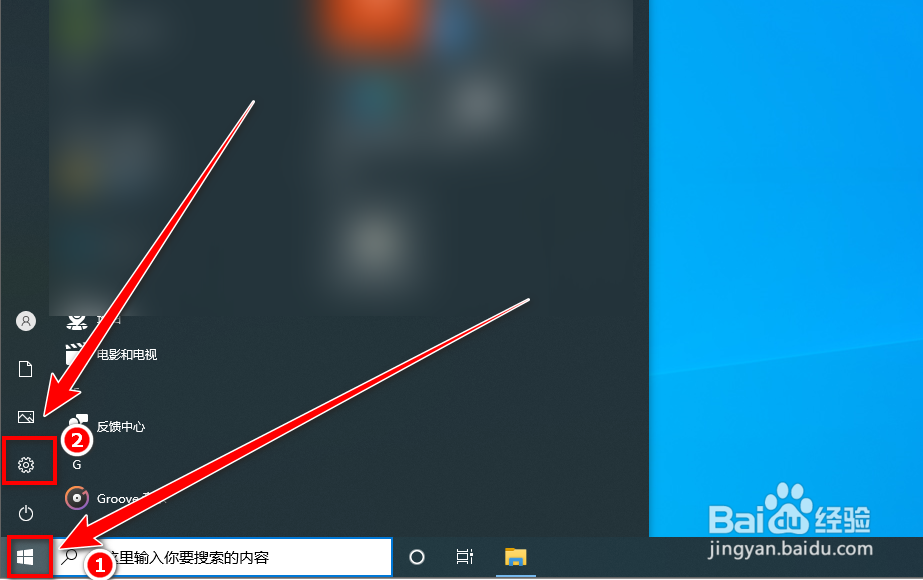
2、点击左下角的“开始按钮”,再点击“开始菜单”里的设置图标。

win10找不到msvcp140

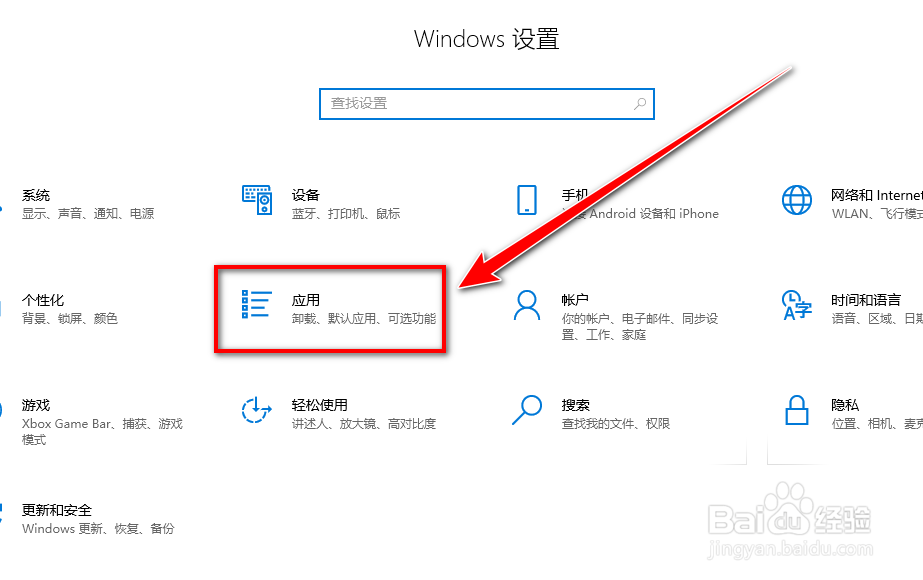
3、点击“应用”。

win10找不到msvcp140

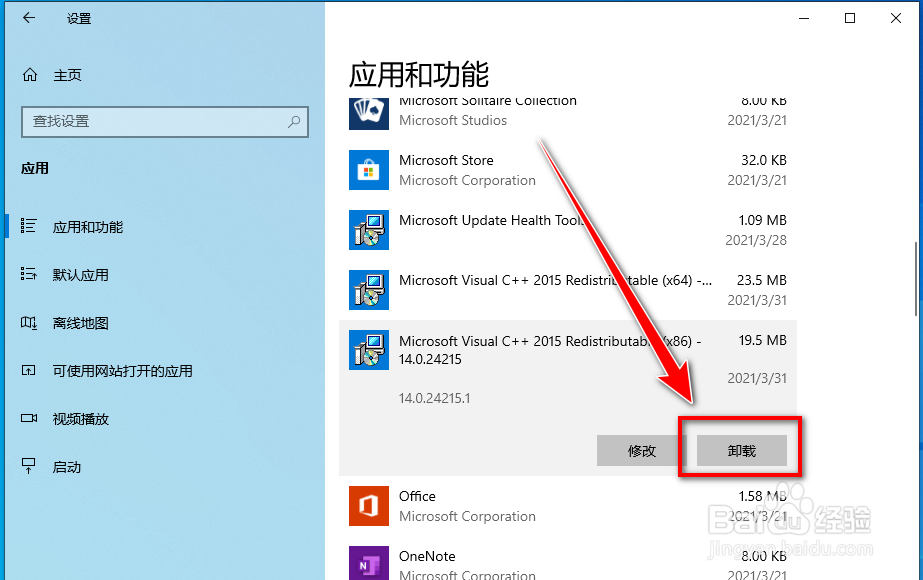
4、依次点击卸载“Microsoft Visual C++ 2015(x64)”和“Microsoft Visual C++ 2015(x86)”。

win10找不到msvcp140

5、点击“卸载”按钮。

win10找不到msvcp140

6、继续点击“卸载”。

win10找不到msvcp140

7、卸载完成后,双击从Microsoft网站下载的“Microsoft Visual C++ 2015(x86).exe”程序。

win10找不到msvcp140

8、勾选“我同意许可条款和条件”,再点击“安装”按钮。

win10找不到msvcp140

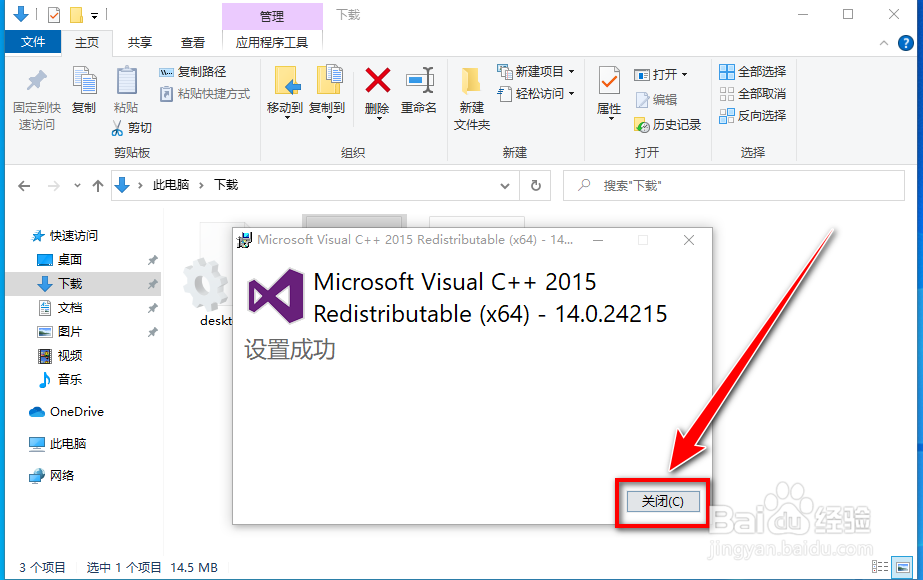
9、安装完成后,点击“关闭”按钮。

win10找不到msvcp140

10、双击打开“Microsoft Visual C++ 2015(x64).exe”程序。

win10找不到msvcp140

11、勾选“我同意许可条款和条件”,点击“安装”。

win10找不到msvcp140

12、安装完成后,便不会再提示“找不到msvcp140”了。

win10找不到msvcp140

  • 虚拟内存怎么设置最好
  • win11设置虚拟内存
  • n卡换a卡要注意什么?
  • WIN10如何卸载重装显卡驱动
  • 3Dmark11怎么测试显卡
  • 热门搜索
    怎么看银行卡余额 苹果4s怎么升级系统 手机导航怎么用 简报怎么写 豆腐乳怎么做 帝王蟹怎么做好吃 u盾证书怎么下载 怎么关闭win10自动更新 画架怎么安装 麦粒肿是怎么引起的