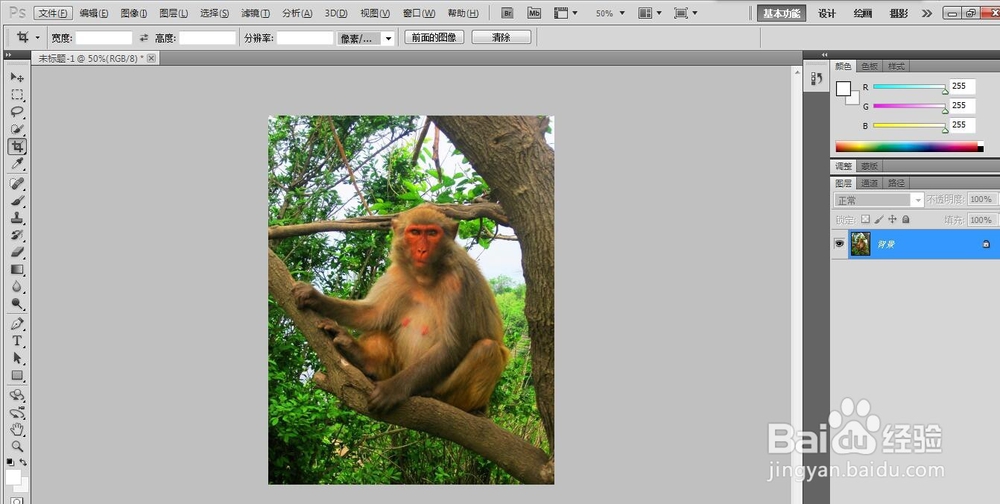
1、首先我们用PS打开一张需要制作素描的图片,今年猴年,我就找一张猴哥图来给大家做示范。
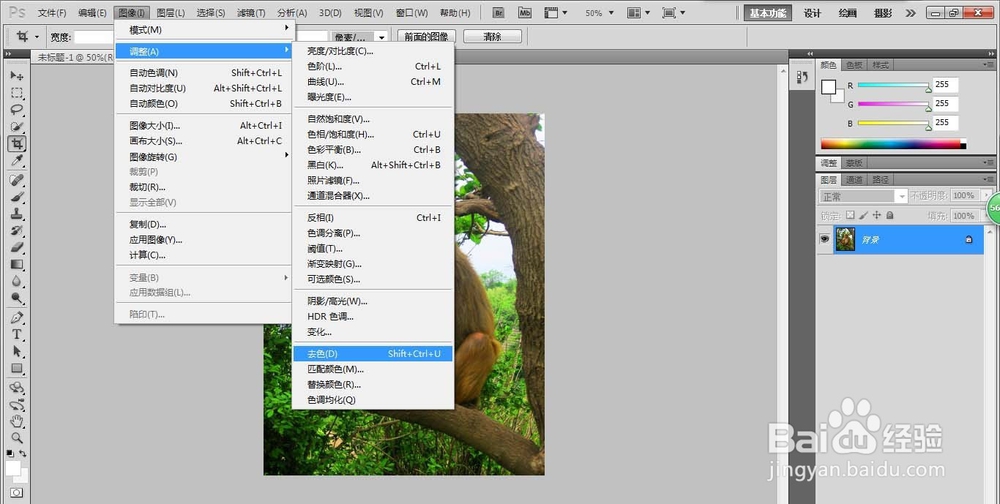
2、按下快捷键CTRL+SHIFT+U,或点菜单,图像-调整-去色,(一般制作图建议运用快捷键处理)。
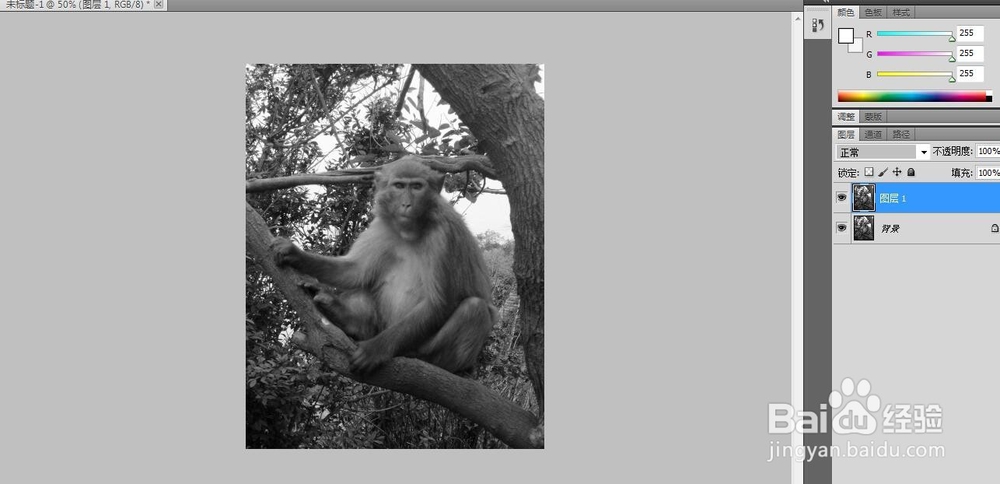
3、然后在图层面板上复制图层,或运用快捷键CTRL+J复制图层副本。
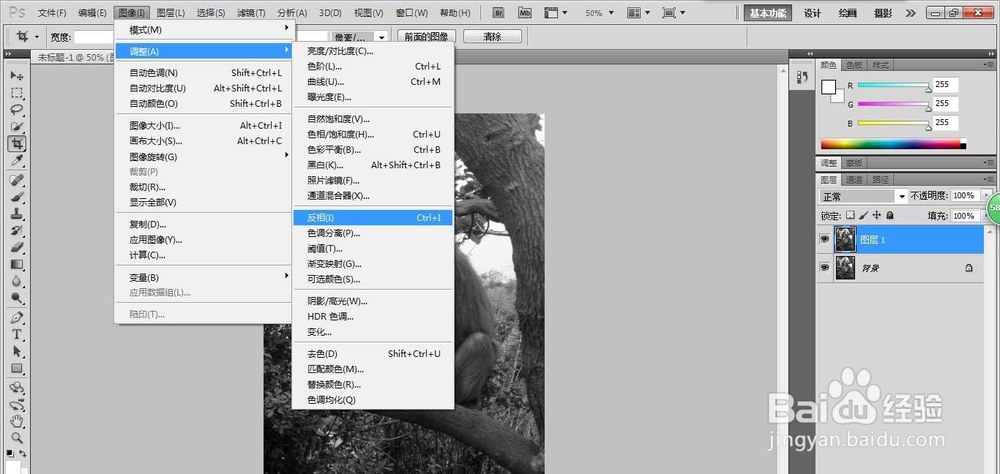
4、选中副本图层,按下快捷键CTRL+I,或按菜单,图像-调整-反相来设置,将图片调成反相色。
5、选中副本图片选择颜色减淡,这时图片会变成白色。

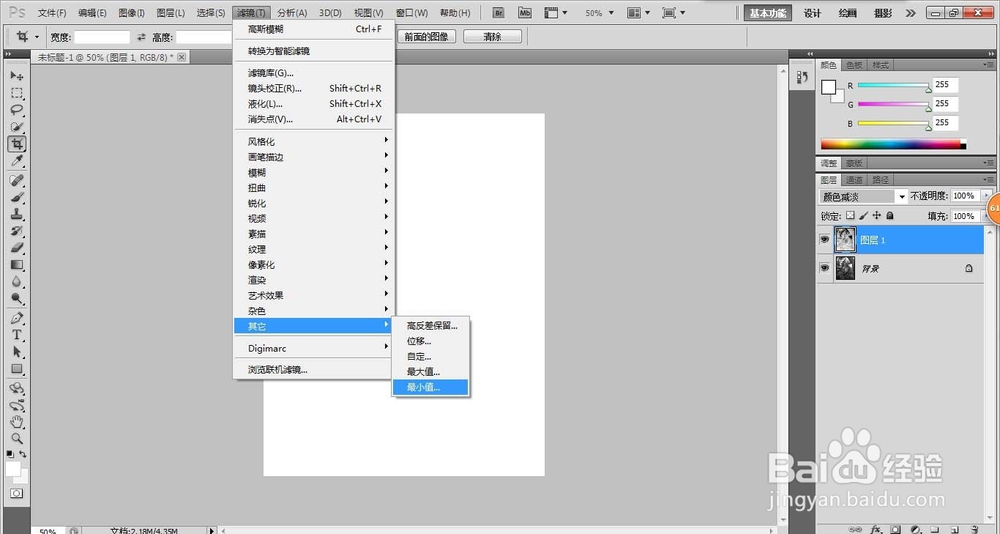
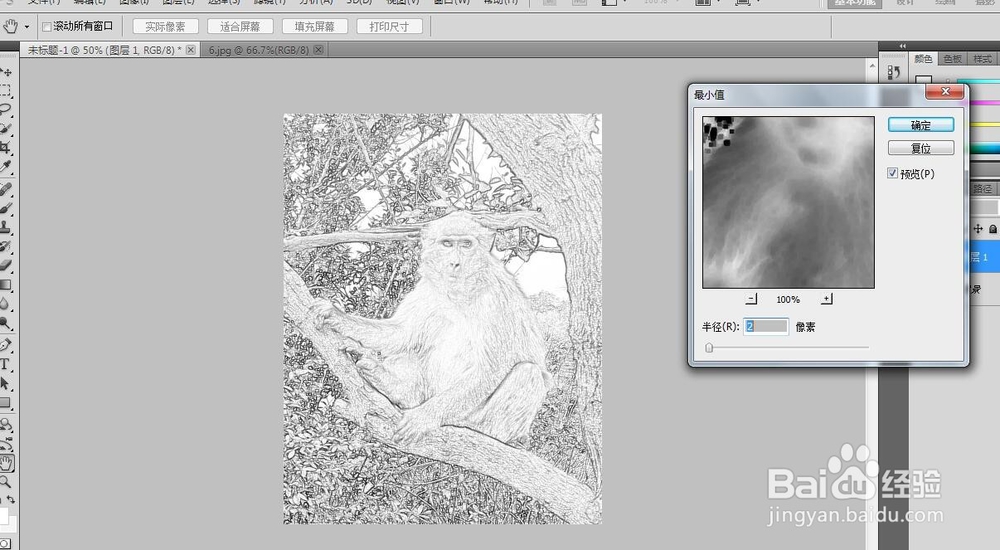
6、然后点击滤镜-其他-最小值,根据图片需求调动,这样素描的效果也就基本呈现出来了。
时间:2026-05-15 10:24:02
1、首先我们用PS打开一张需要制作素描的图片,今年猴年,我就找一张猴哥图来给大家做示范。
2、按下快捷键CTRL+SHIFT+U,或点菜单,图像-调整-去色,(一般制作图建议运用快捷键处理)。
3、然后在图层面板上复制图层,或运用快捷键CTRL+J复制图层副本。
4、选中副本图层,按下快捷键CTRL+I,或按菜单,图像-调整-反相来设置,将图片调成反相色。
5、选中副本图片选择颜色减淡,这时图片会变成白色。
6、然后点击滤镜-其他-最小值,根据图片需求调动,这样素描的效果也就基本呈现出来了。
