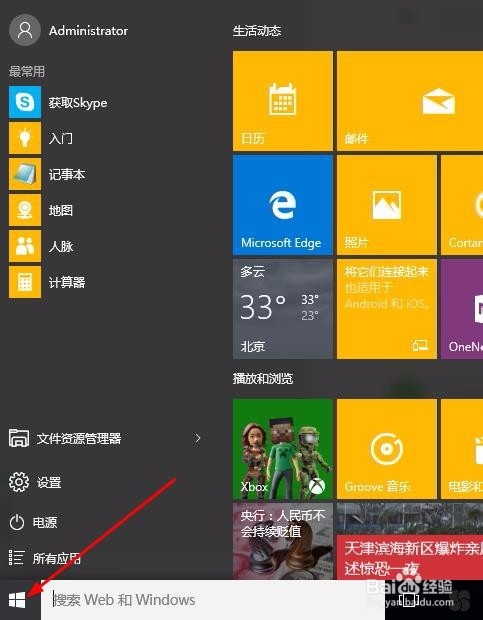
1、左键单击开始菜单图标打开开始菜单。
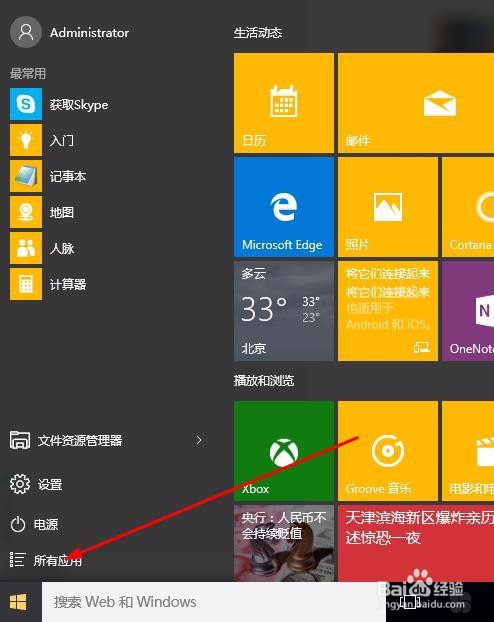
2、点击左下方的所有应用按钮,打开应用列表。
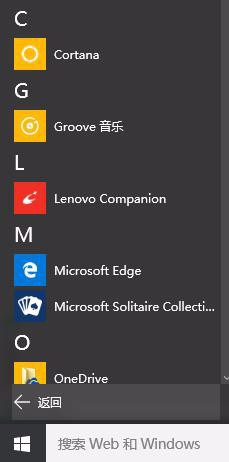
3、点击任意一个首字母分类进入选择首字母界面。
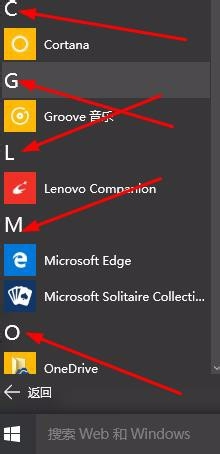
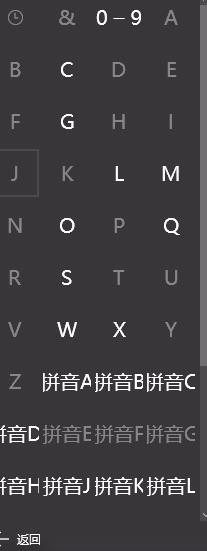
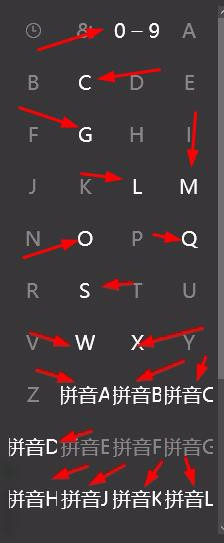
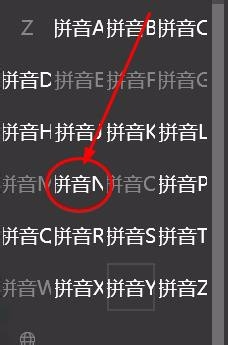
4、其中亮起的代表具有该首字母的相关应用,点击对应的首字母即可快速定位,需要注意的是英文字母和汉字是分开的,汉字需要向下拉选择拼音+首字母的选项。
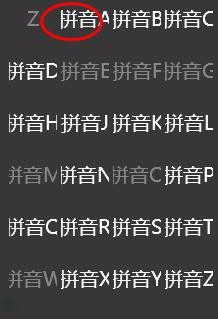
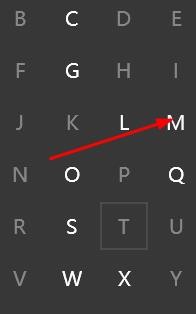
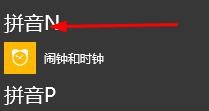
5、例如我们要找Microsoft Edge浏览器,就可以点击M直接定位到首字母M处,或者我们要找汉字的闹钟与时钟,就可以点击拼音N直接定位到拼音首字母为N处。

时间:2026-04-22 03:52:51
1、左键单击开始菜单图标打开开始菜单。
2、点击左下方的所有应用按钮,打开应用列表。
3、点击任意一个首字母分类进入选择首字母界面。
4、其中亮起的代表具有该首字母的相关应用,点击对应的首字母即可快速定位,需要注意的是英文字母和汉字是分开的,汉字需要向下拉选择拼音+首字母的选项。
5、例如我们要找Microsoft Edge浏览器,就可以点击M直接定位到首字母M处,或者我们要找汉字的闹钟与时钟,就可以点击拼音N直接定位到拼音首字母为N处。
