win10关闭杀毒防护方法

 时间:2026-04-22 17:06:13

1、第1步首先我们点击左下角开始图标,进入“设置”。

win10关闭杀毒防护方法

2、第2步来到设置界面,我们选择“更新和安全”选项。

win10关闭杀毒防护方法

3、第3步然后我们在左边栏找到“windows安全中心”,然后选择“打开windows安全中心”。

win10关闭杀毒防护方法

4、第4步在安全中心,我们点击左边的“病毒和威胁保护”。

win10关闭杀毒防护方法

5、第5步然后就可以在图示位置将防护给关闭了。

win10关闭杀毒防护方法

6、第6步然后在返回左侧的任务栏中,点击“防火墙和网络保护”。

win10关闭杀毒防护方法

7、第7步然后可以选择此时你正在使用的网络。

win10关闭杀毒防护方法

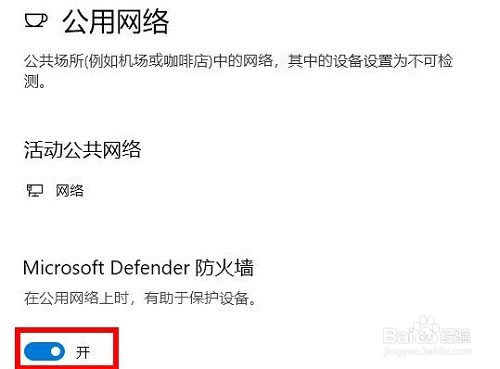
8、第8步最后将“Microsoft defender 防火墙”下面的开关关闭即可。
win10关闭杀毒防护方法

  • premiere怎样制作片头字幕动画?
  • 如何在Photoshop使用水彩笔刷
  • 怎么用ps批量保存psd格式中的所有图层
  • ps抠图选定区域后怎么增加选区、减少选区
  • ps怎么制作照片的烟雨效果
  • 热门搜索
    鸸鹋怎么读 严重失眠怎么办 眷怎么读 鲲怎么读 运气不好怎么转运 青菜的做法大全家常 新鲜百合怎么做好吃 汝怎么读 槐花做法 富贵包怎么消除