PPT中怎么修改英文显示为中文显示

 时间:2026-02-13 07:27:13

1、打开PPT。 左上角找到文件【File】。

PPT中怎么修改英文显示为中文显示

2、点击【Fie】,在下面找到【Options】。打开Options。

PPT中怎么修改英文显示为中文显示

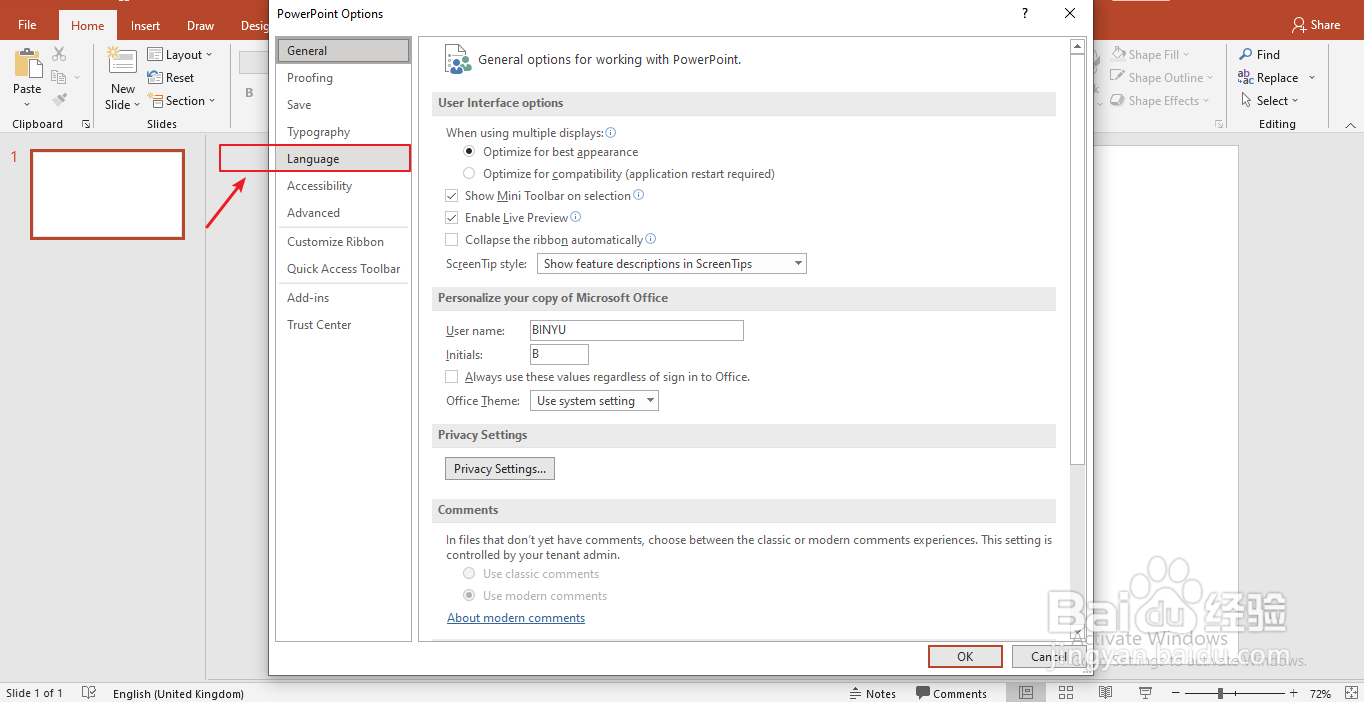
3、在【Options】界面找到【Language】。单击。

PPT中怎么修改英文显示为中文显示

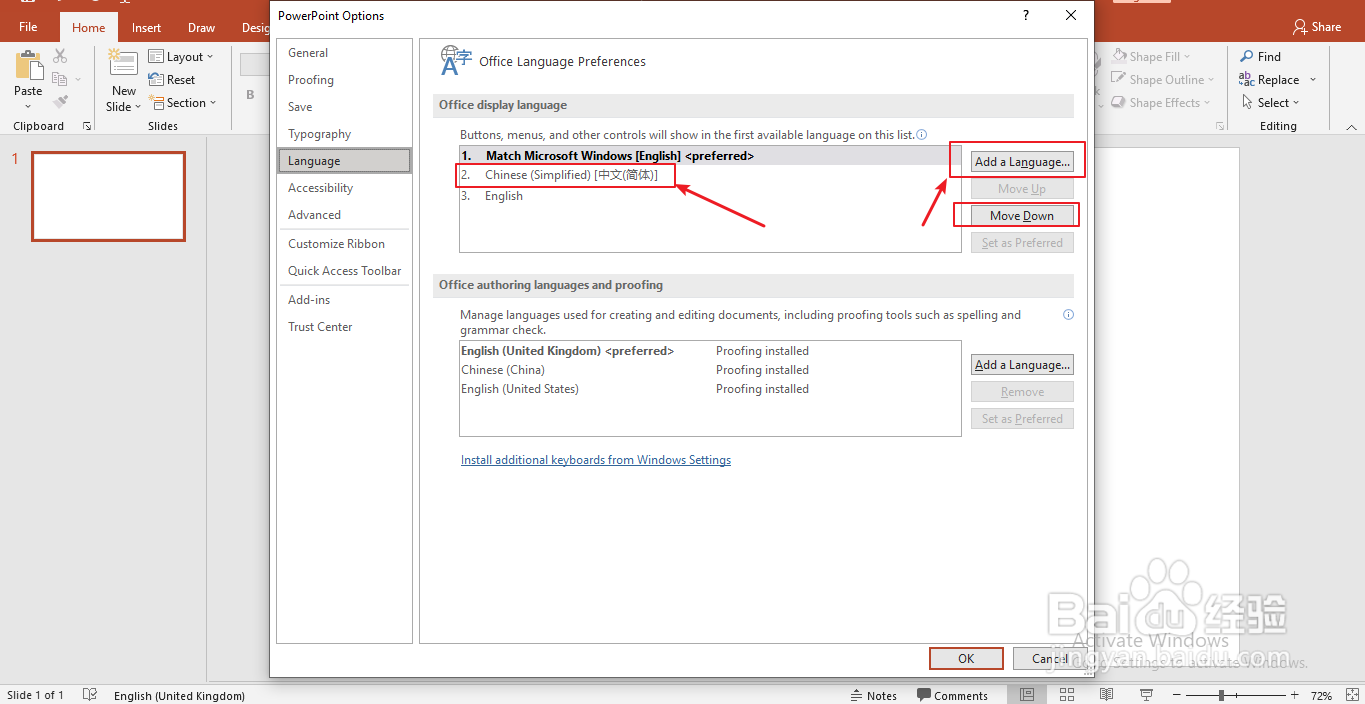
4、可以看到已经有【中文简体】了。直接选中即可。如果没有,需要添加【Add a language】,到里面找到中文,安装后,再选中即可。
PPT中怎么修改英文显示为中文显示

5、选中【中文简体】,右边选择【Set as Preferred】,设置为首选项。点击下方的【OK】。

下面的是创作和校队语言,也可以选择【中文简体】,然后设置为首选项【Set as Preferred】。

PPT中怎么修改英文显示为中文显示

6、要求重启软件。 

PPT中怎么修改英文显示为中文显示

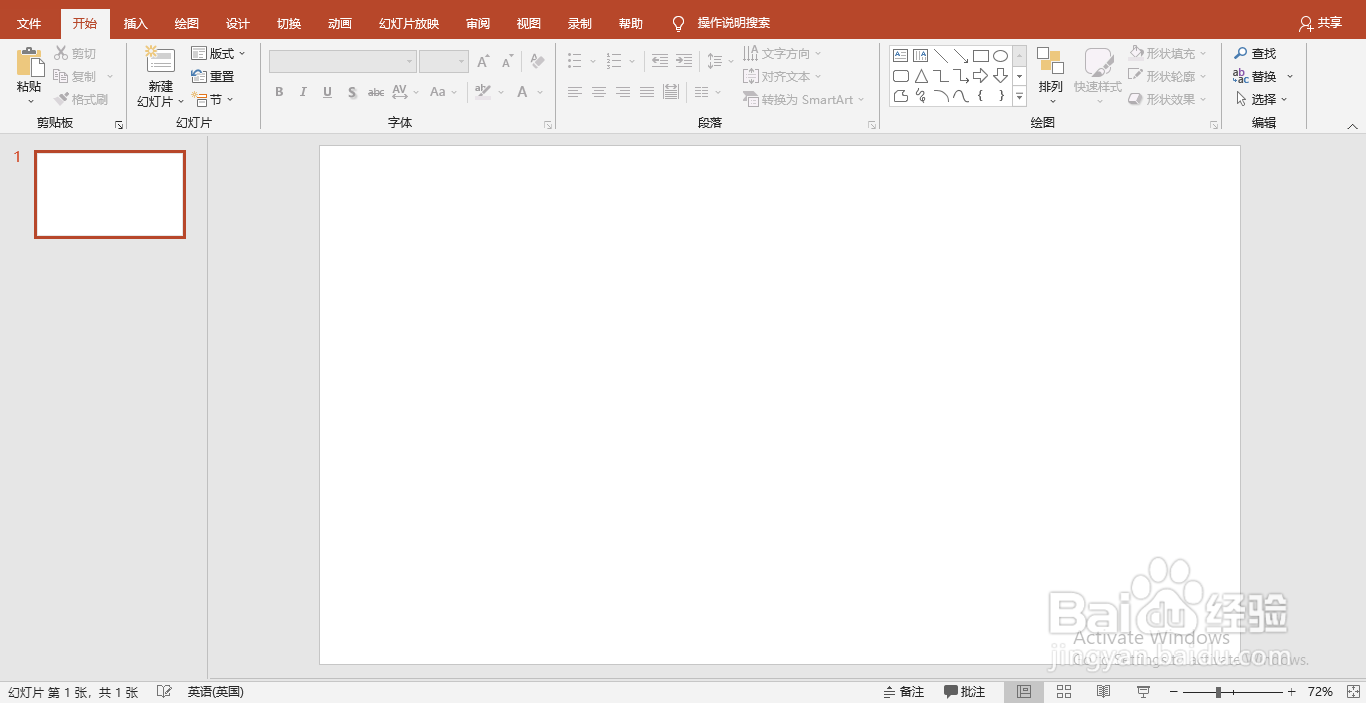
7、现在重新打开软件,可以看到显示已经变成中文的了。 

PPT中怎么修改英文显示为中文显示

  • Powerpoint如何更改界面显示语言(英文变中文)
  • 英文PPT怎么翻译成中文
  • ppt中的屏幕提示语言变成英语了怎么办
  • PowerPoint突然变成全英文了,怎么改回中文版
  • ppt变成英文版本了怎么调回去
  • 热门搜索
    朋友圈怎么只发文字 豌豆黄的做法 同比增长率怎么算 面包糠的做法 贺卡怎么做 长智齿牙龈肿痛怎么办 水煮蛋的做法 biangbiang面怎么写 炒西葫芦的家常做法 坛子肉的做法