PS快速设计条形码

 时间:2026-02-14 16:42:26

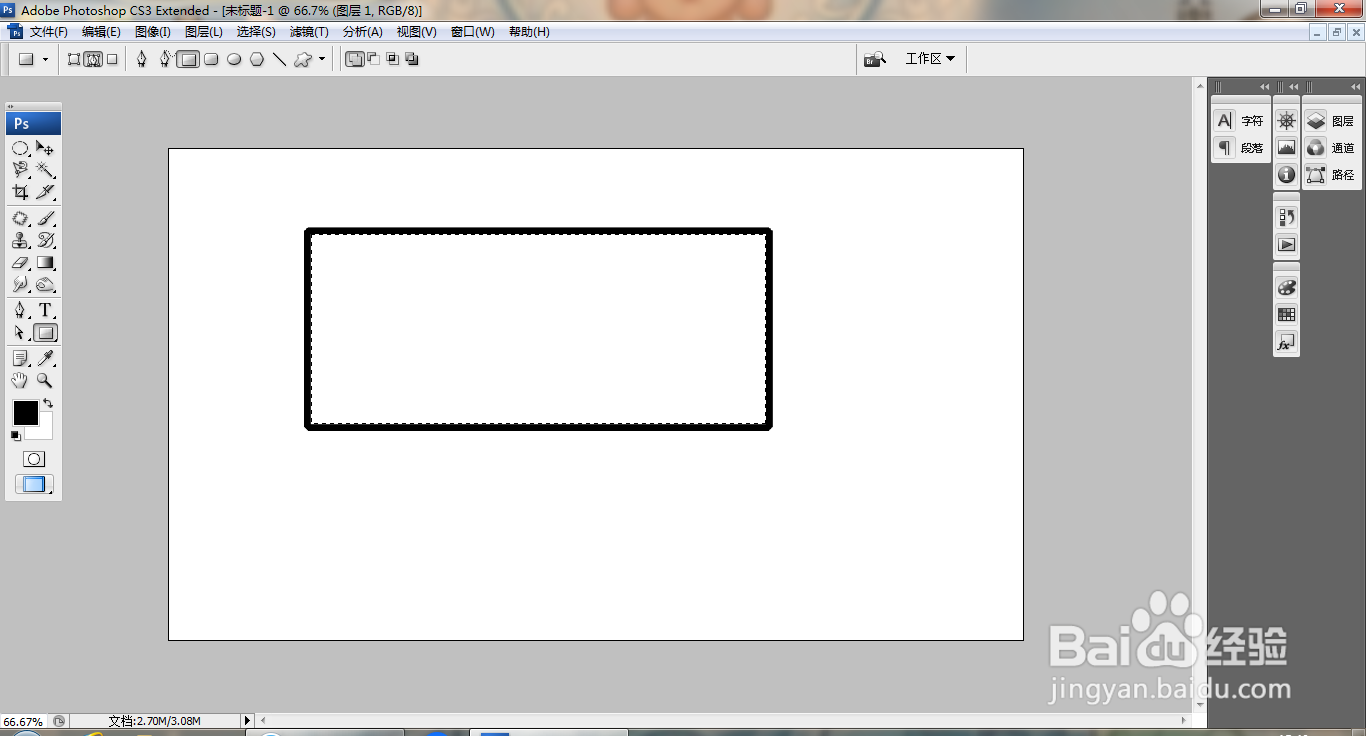
1、打开PS,新建空白背景,新建图层,选择矩形选区工具,绘制矩形选区,选择编辑,描边,如图
PS快速设计条形码

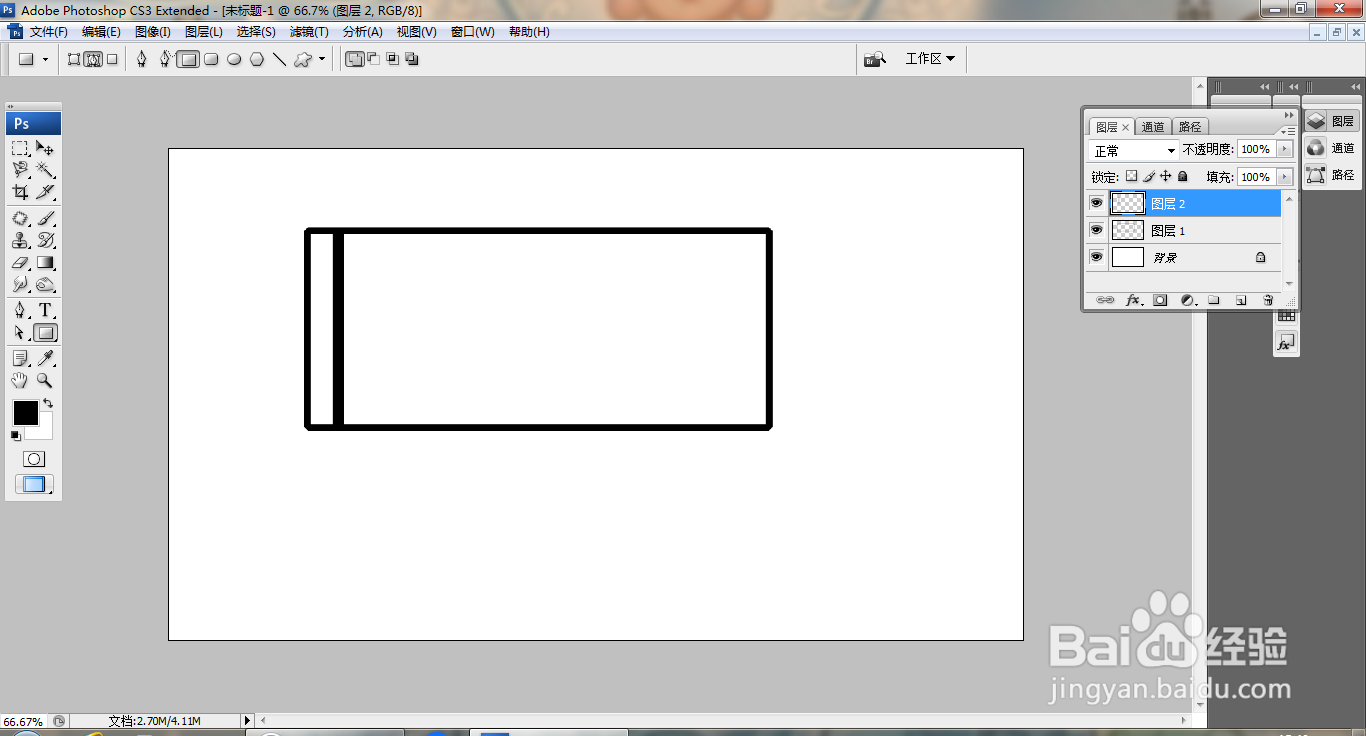
2、新建图层,选择矩形工具,绘制矩形选区,填充黑色,如图

PS快速设计条形码

3、新建图层,选择矩形选区工具,绘制矩形选区,填充黑色,如图

PS快速设计条形码

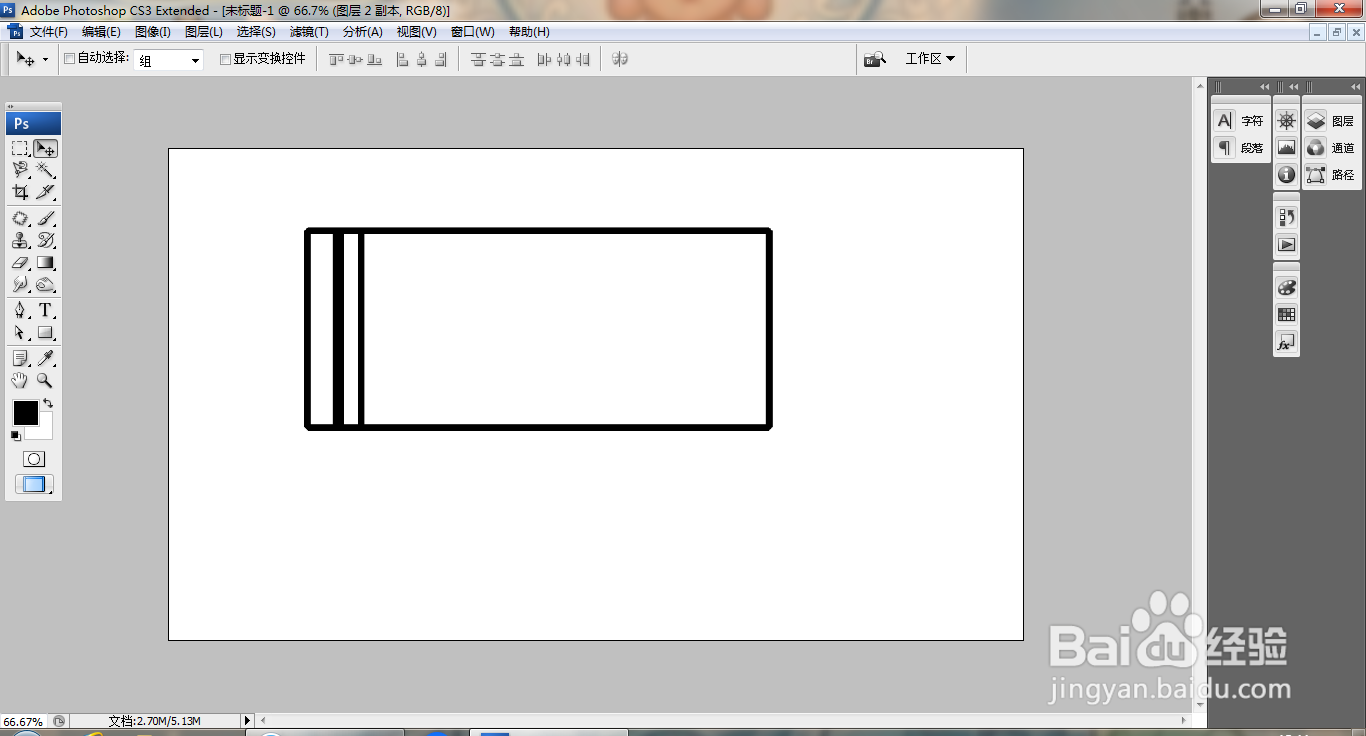
4、复制图层,调整图层位置,如图

PS快速设计条形码

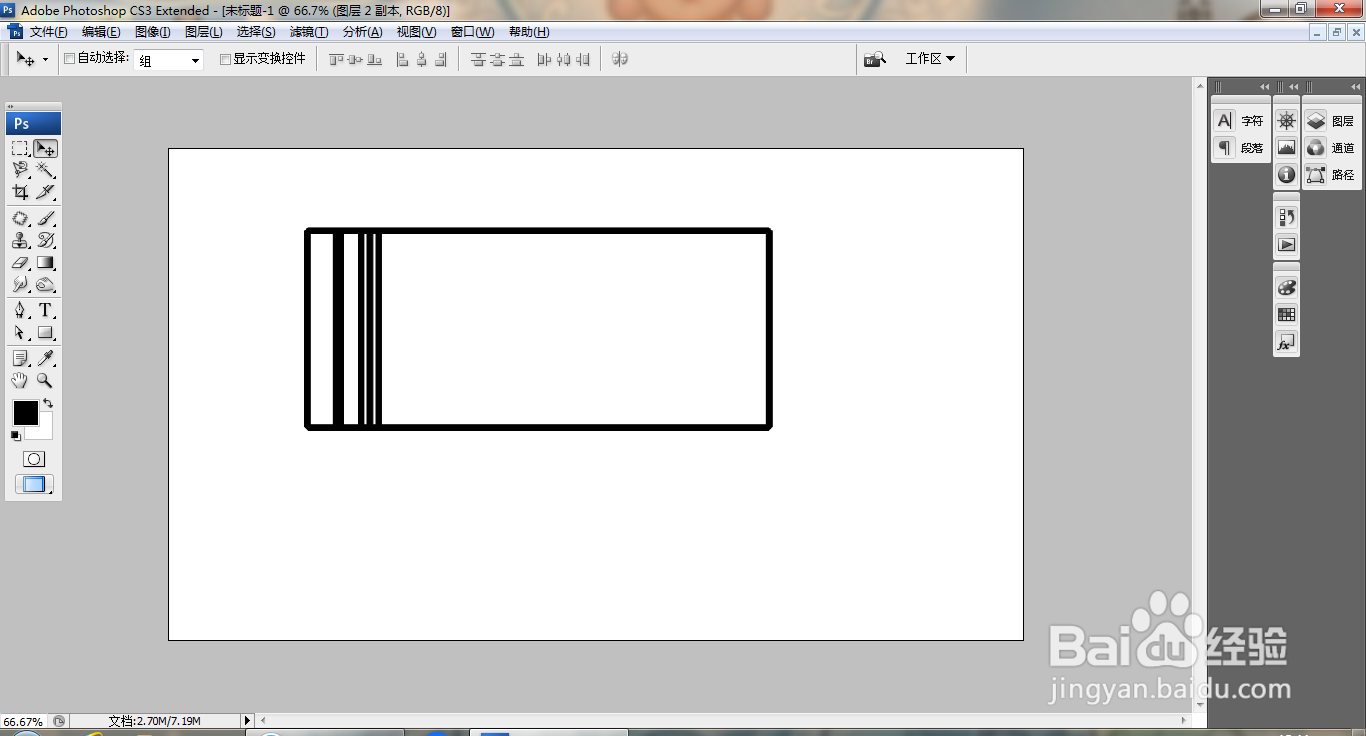
5、选择矩形选区工具,绘制矩形选区,填充黑色,如图

PS快速设计条形码

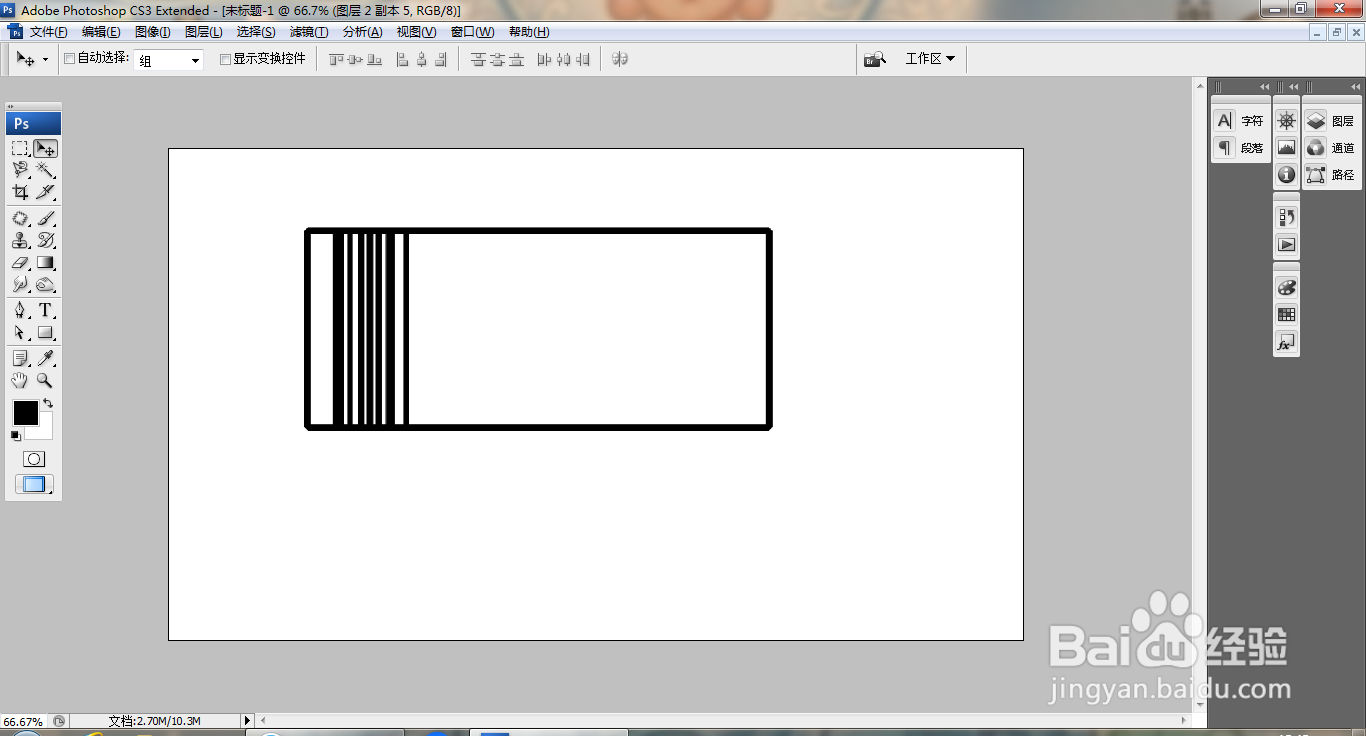
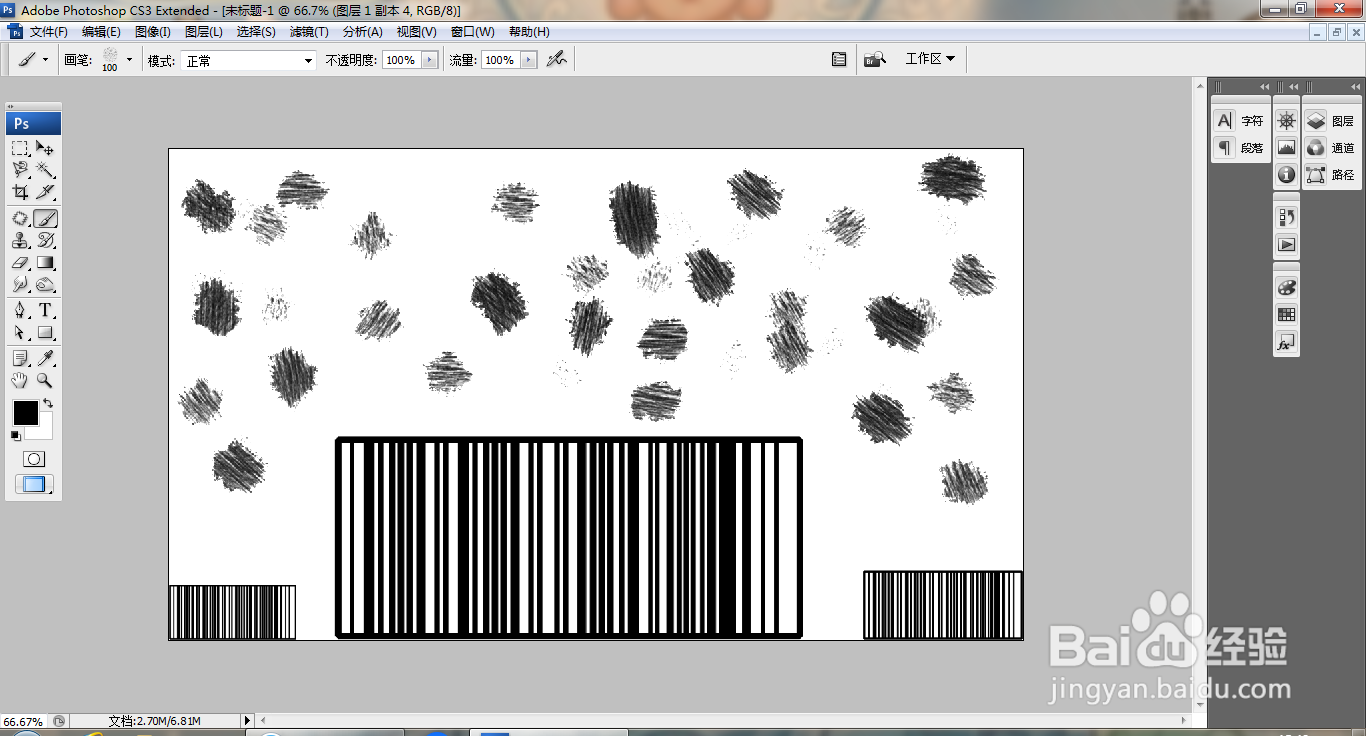
6、合并图层,继续复制图层,调整图层的位置,合并图层,继续复制图层,继续复制图层,调整图层图片的位置,自由变换,调整图片大小,如图
PS快速设计条形码

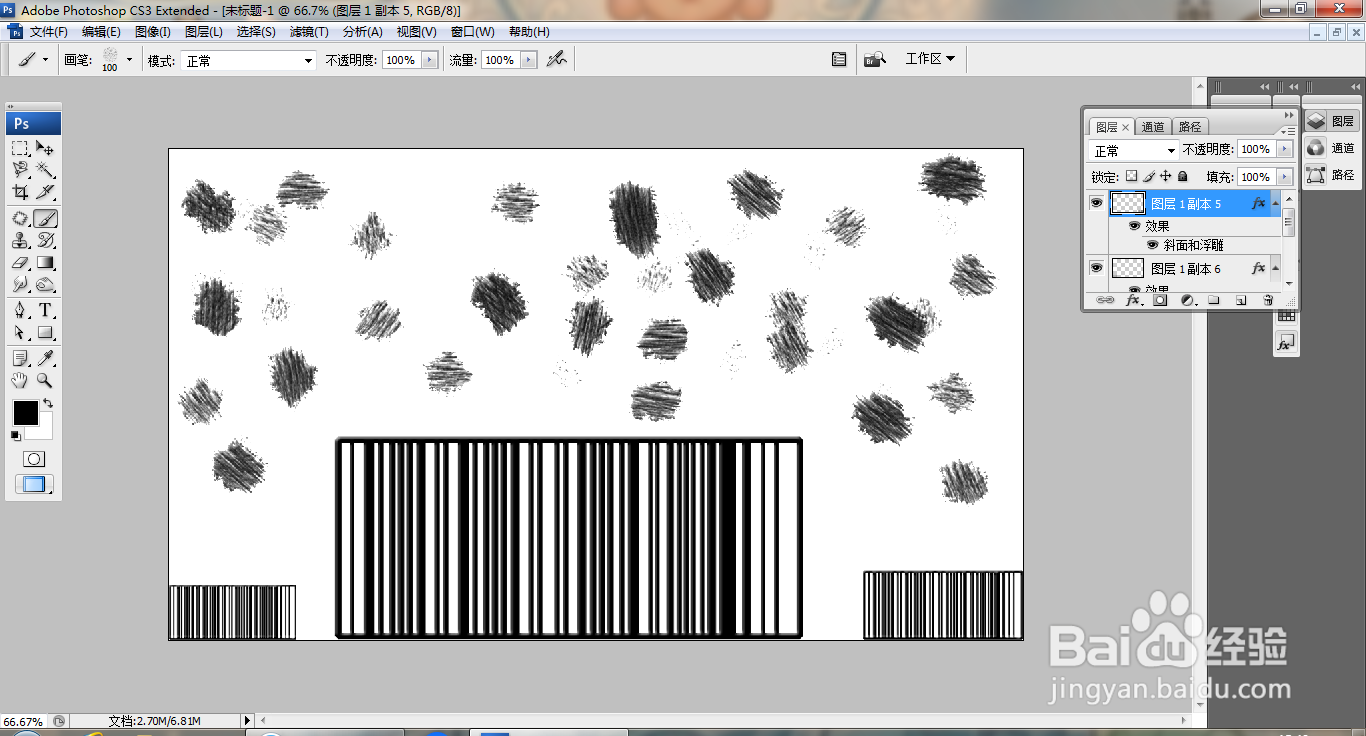
7、选中图层,勾选斜面和浮雕,调整图片的浮雕效果,如图

PS快速设计条形码

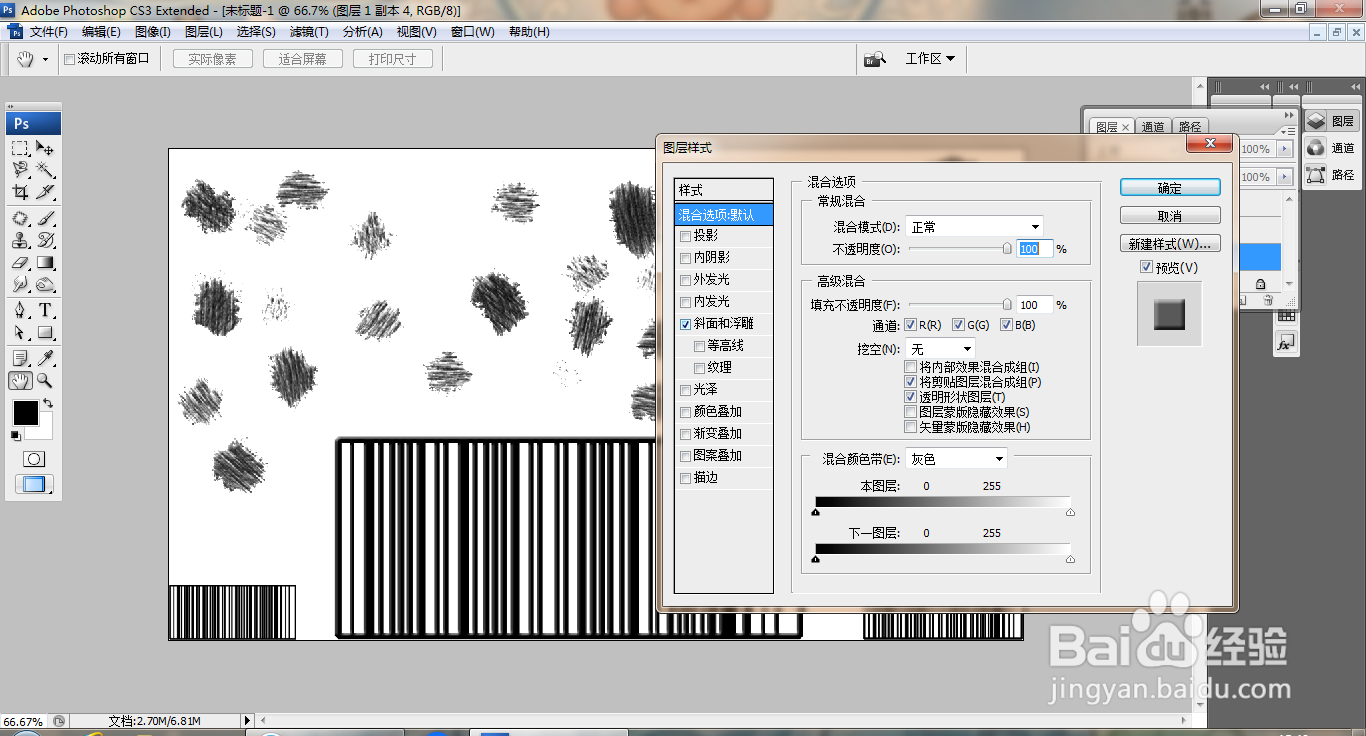
8、选中图层,双击图层,打开图层样式,再次勾选斜面和浮雕,如图

PS快速设计条形码

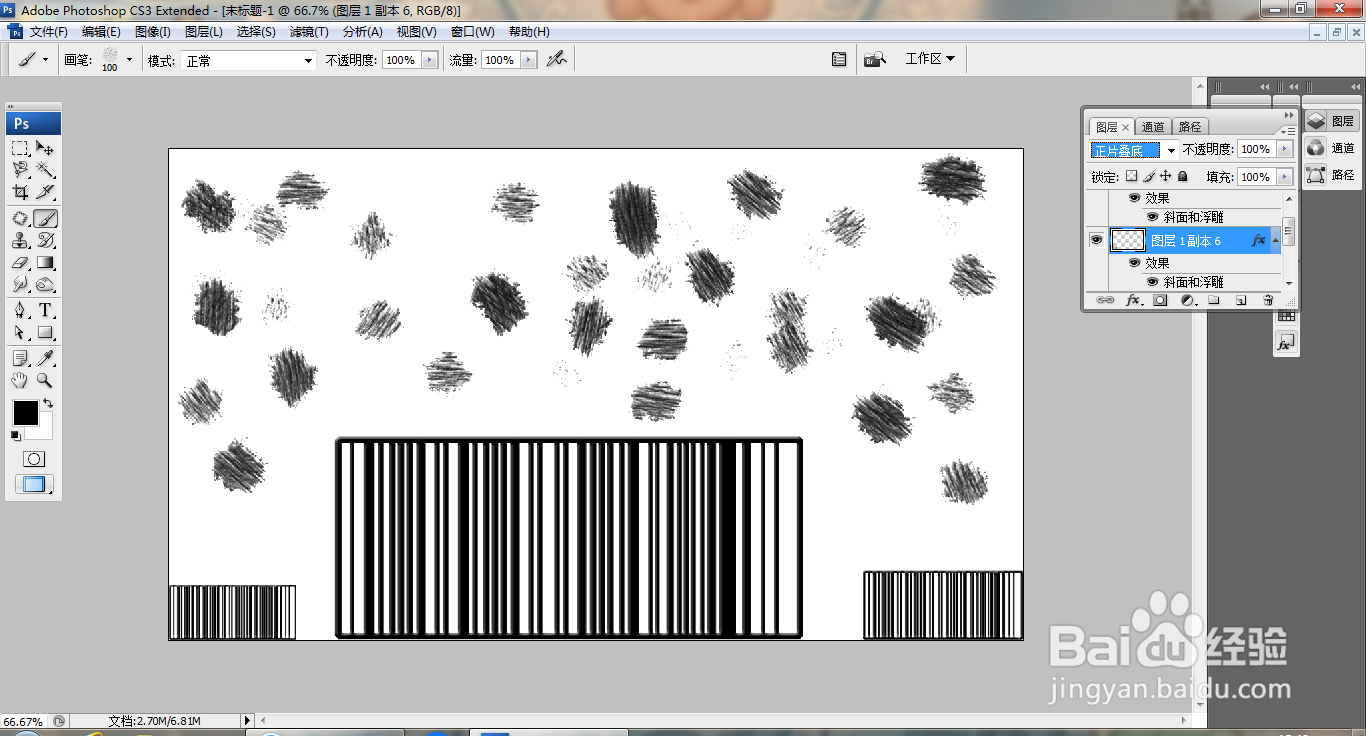
9、选中图层副本,设置图层混合模式为正片叠底,如图

PS快速设计条形码

  • PS中的渐变如何去设置?
  • ps怎么做投影
  • ps图形怎么做透视
  • ps光束制作步骤图
  • PS给文字添加风效果
  • 热门搜索
    猝不及防是什么意思 tourist是什么意思 得意忘形是什么意思 yd是什么意思 10到15万买什么车好 l档是什么意思 pv uv是什么意思 对公司的祝福语 韩国代购什么好 衣衫褴褛是什么意思