Photoshop怎么制作铂金字?

 时间:2026-02-15 06:13:53

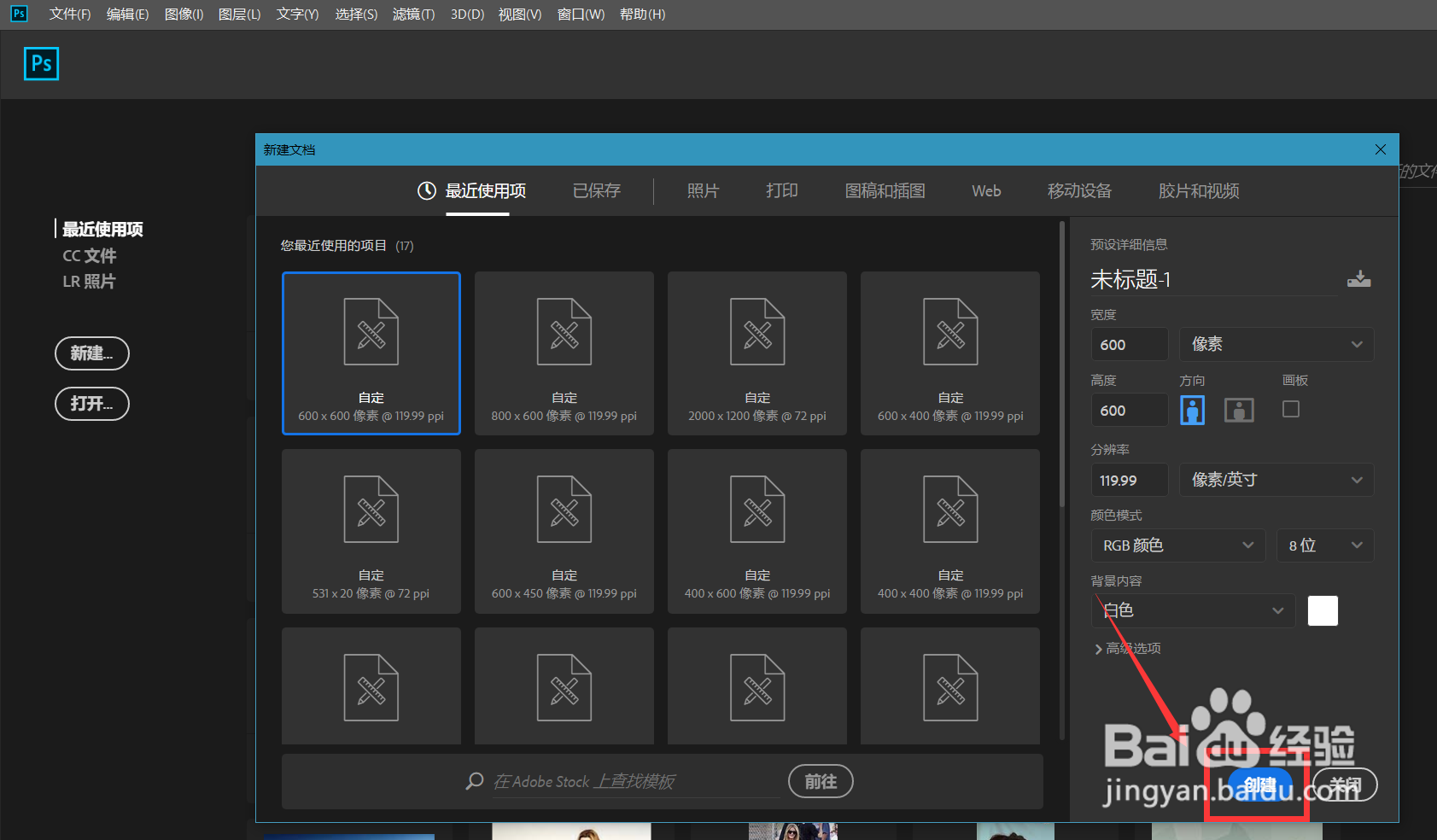
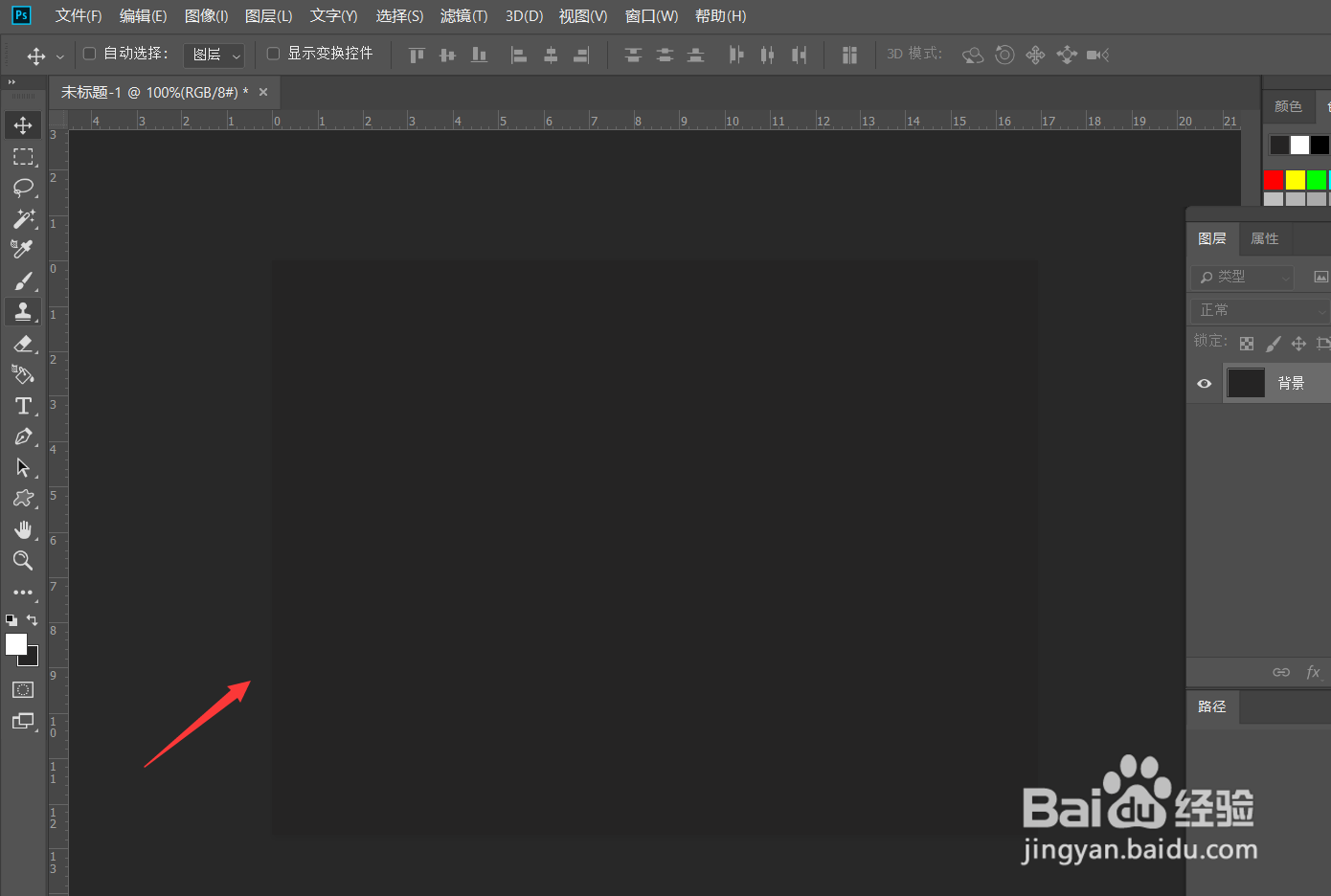
1、首先,我们打开Photoshop,点击屏幕框选的【创建】,新建空白画布。设置背景色为深色,填充画布。
Photoshop怎么制作铂金字?

Photoshop怎么制作铂金字?

2、下面,我们选择文字工具,在画布上输入文字,并调整好字体、字号、颜色等属性。

Photoshop怎么制作铂金字?

3、按快捷键ctrl+t自由变换文字,右击选择【斜切】,如下图。

Photoshop怎么制作铂金字?

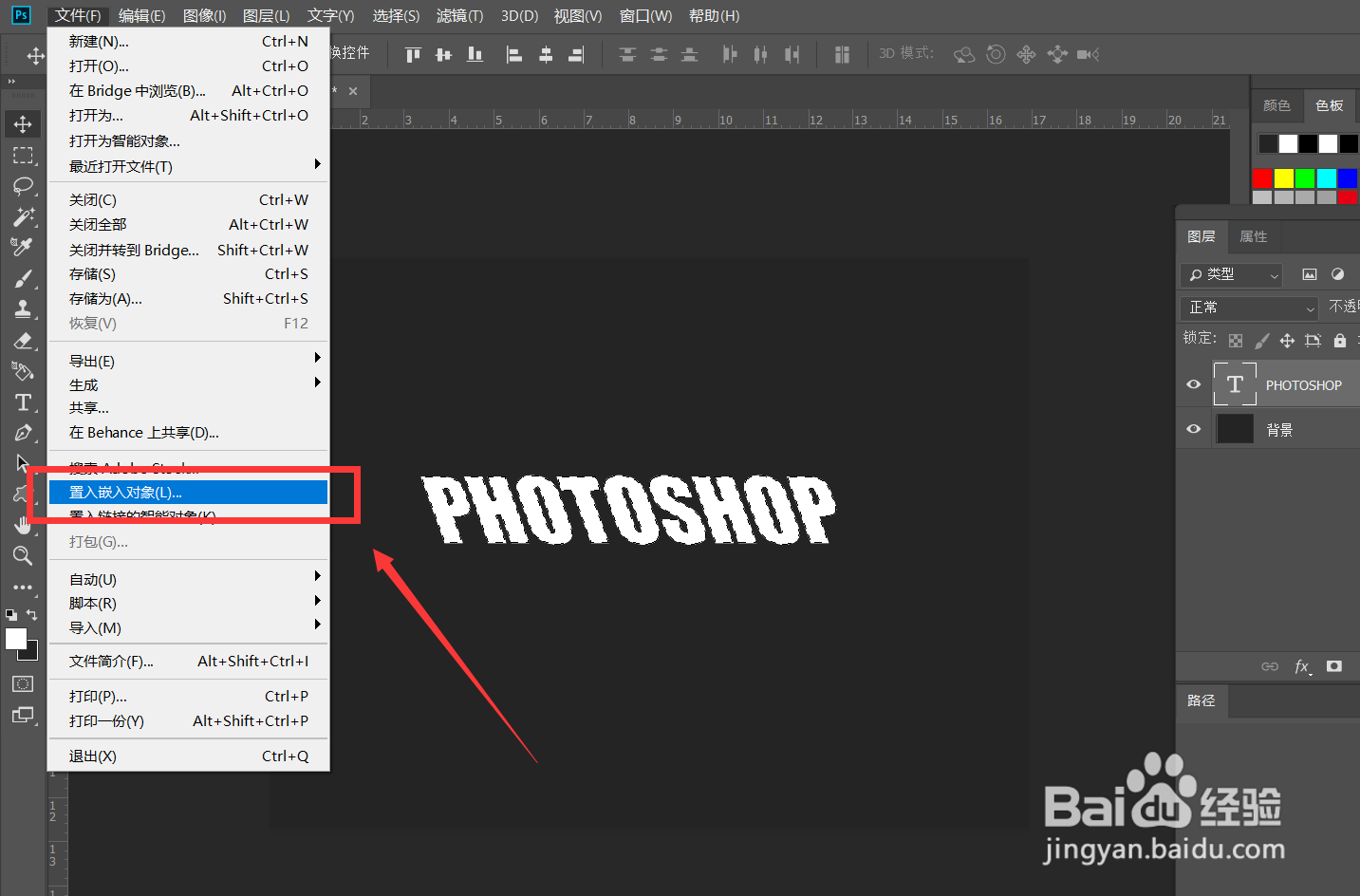
4、点击菜单栏的【文件】——【置入嵌入图片】,载入铂金图片,点击文字图层缩略图,载入文字选区,然后按ctrl+shift+i反选选区,选择铂金图案图层,按delete删除选区。
Photoshop怎么制作铂金字?

Photoshop怎么制作铂金字?

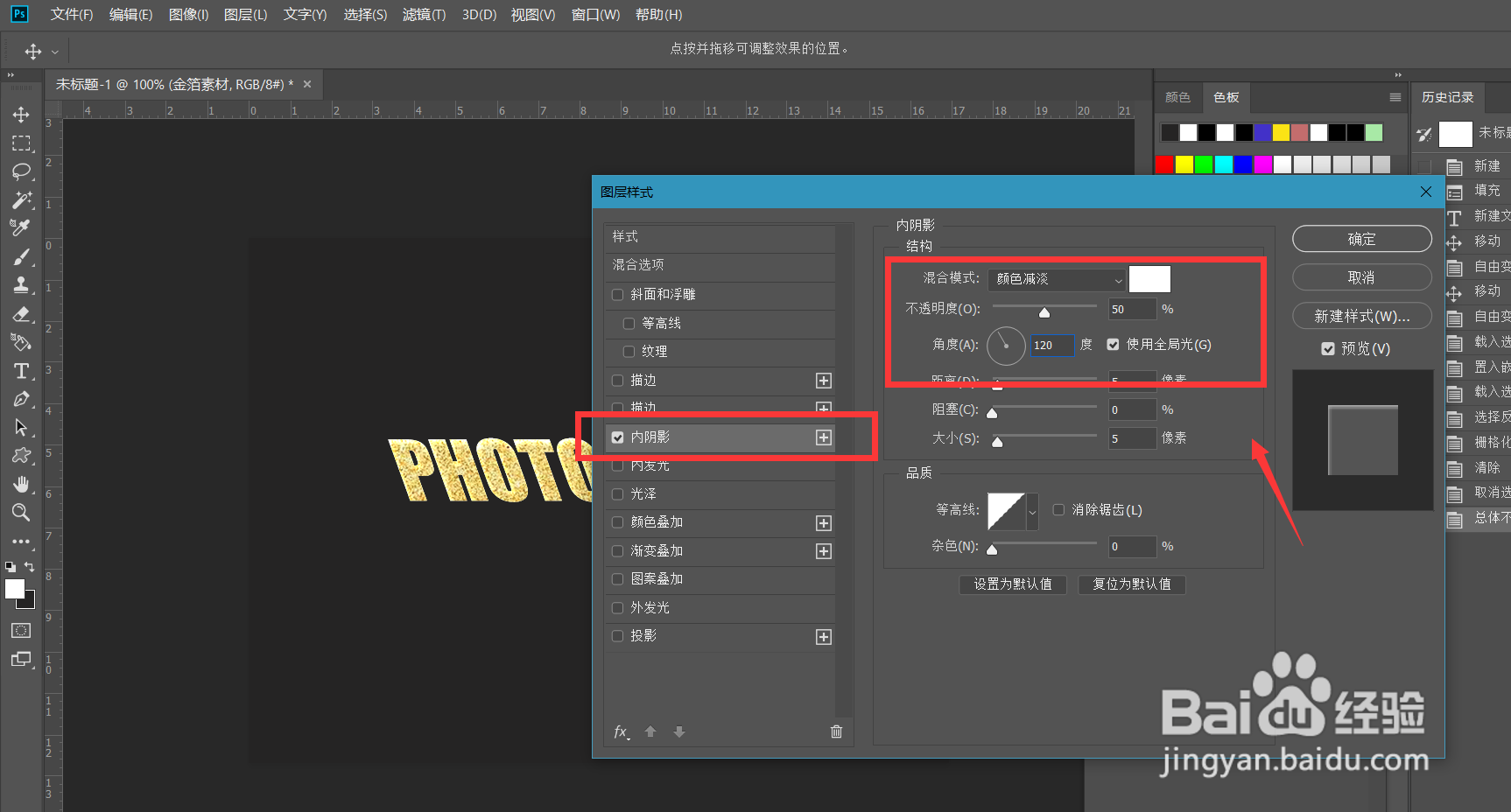
5、下面,我们双击铂金图层,打开图层混合选项面板,选择【内阴影】和【投影】,给文字添加光影效果。
Photoshop怎么制作铂金字?

Photoshop怎么制作铂金字?

6、最后,我们看一下文字效果,如下图,铂金字效果完成。

Photoshop怎么制作铂金字?

  • ps里的矩形工具怎么用?
  • photoshop制作“请爱护地球”效果
  • ps变形工具在哪里
  • PS如何对细微物体抠图?
  • ps图片描述方向为右对角线#校园分享#
  • 热门搜索
    牛排怎么做好吃又简单 面条怎么做 怎么做冰淇淋 刘国梁事件是怎么回事 心脏造影怎么做 本人工作志愿怎么填 眼睛红血丝怎么消除 火龙果怎么切 细小病毒怎么治疗 暖宝宝怎么用