Win10设置开机账户为本地账户,而不是微软账户

 时间:2026-04-22 10:40:32

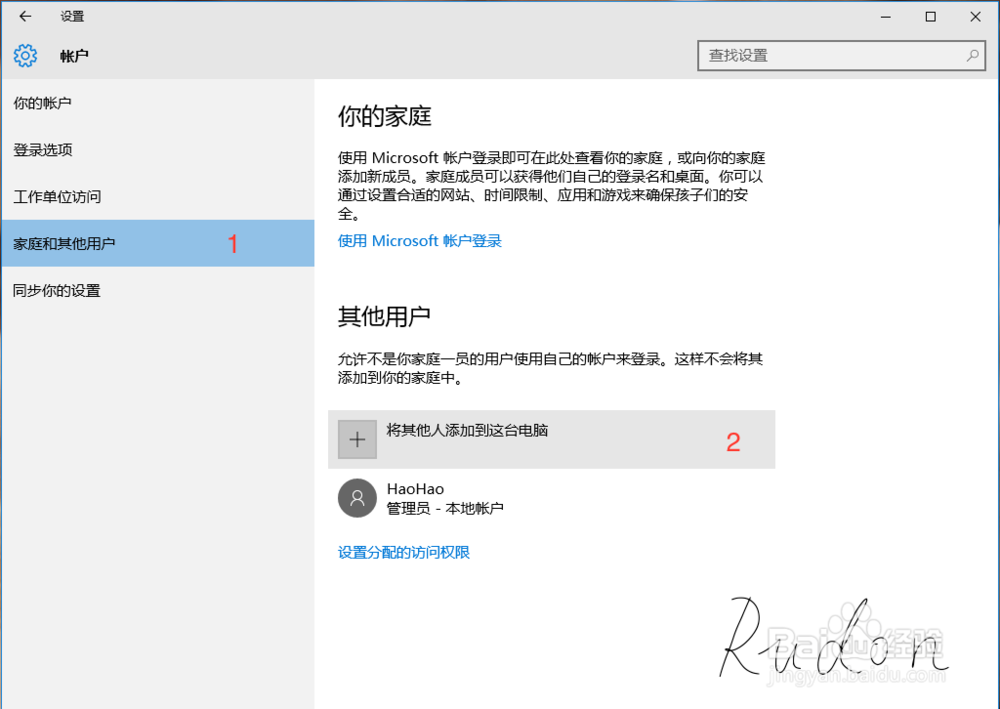
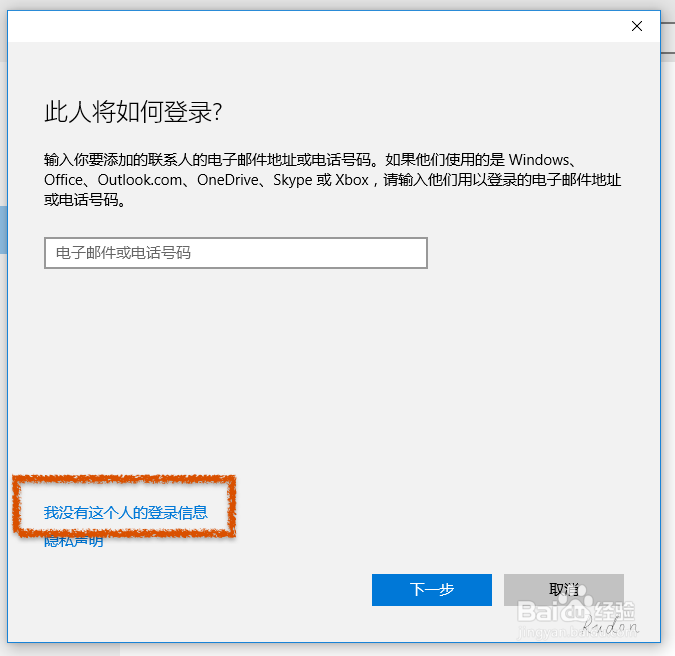
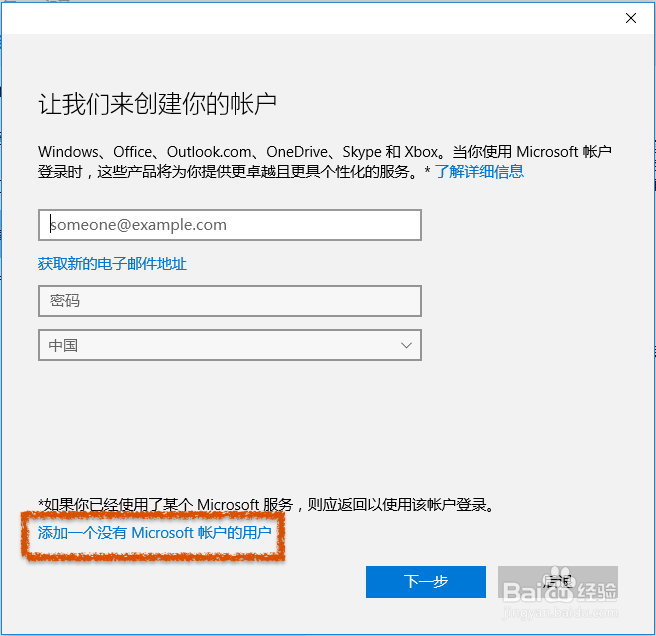
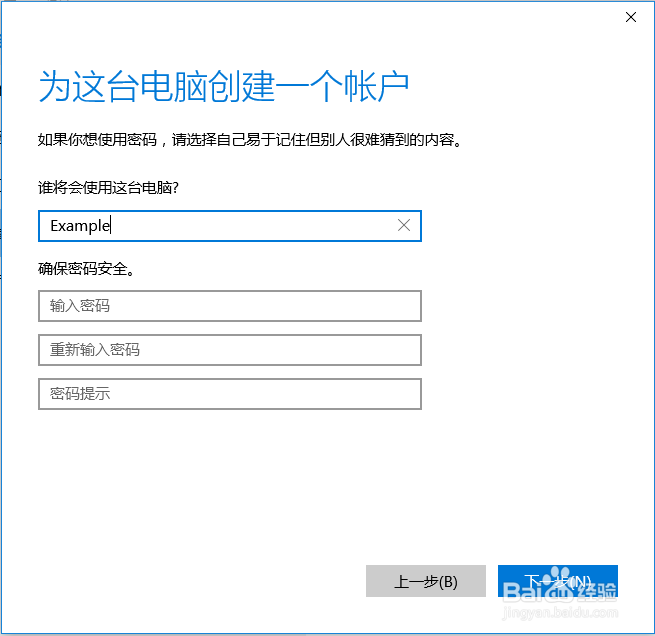
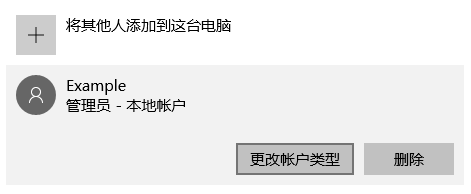
1、新建本地用户Example,“添加一个没有Microsoft帐户的用户”

Win10设置开机账户为本地账户,而不是微软账户

Win10设置开机账户为本地账户,而不是微软账户

Win10设置开机账户为本地账户,而不是微软账户

Win10设置开机账户为本地账户,而不是微软账户

Win10设置开机账户为本地账户,而不是微软账户

Win10设置开机账户为本地账户,而不是微软账户

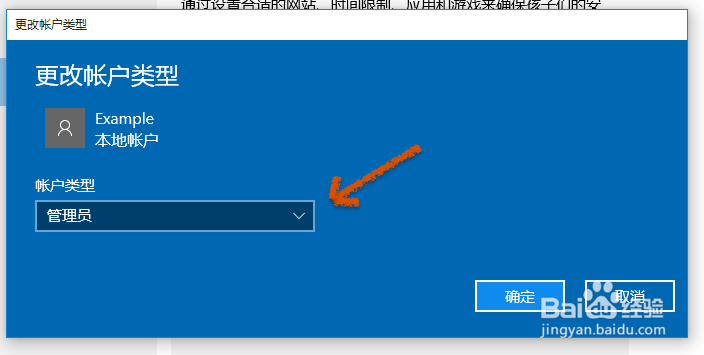
2、更改类型为管理员

Win10设置开机账户为本地账户,而不是微软账户

Win10设置开机账户为本地账户,而不是微软账户

Win10设置开机账户为本地账户,而不是微软账户

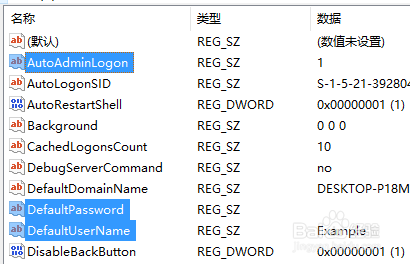
3、核心操作!利用注册表,更改win启动自动登录的帐户。

HKEY_LOCAL_MACHINE\SOFTWARE\Microsoft\Windows NT\CurrentVersion\Winlogon

修改两个键:AutoAdminLogon, DefaultUserName

增加一个键:DefaultPassword
Win10设置开机账户为本地账户,而不是微软账户

Win10设置开机账户为本地账户,而不是微软账户

Win10设置开机账户为本地账户,而不是微软账户

Win10设置开机账户为本地账户,而不是微软账户

Win10设置开机账户为本地账户,而不是微软账户

Win10设置开机账户为本地账户,而不是微软账户

Win10设置开机账户为本地账户,而不是微软账户

Win10设置开机账户为本地账户,而不是微软账户

4、重启Windows,即可自动登录用户Example。

如若需要更改用户,操作如下:

Win10设置开机账户为本地账户,而不是微软账户

5、Enjoy Win10!

  • 如何在64位的系统中安装32位软件
  • NET Framework3.5如何安装
  • 如何解决找不到指定模块的问题?
  • 如何修复Windows Update错误代码0x8024402c
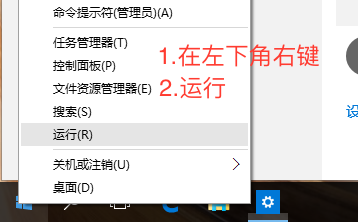
  • 如何打开注册表
  • 热门搜索
    皮草怎么搭配 山东旅游攻略 口袋妖怪白2攻略 西柚减肥法 杀手47攻略 黄姚古镇旅游攻略 鲜海参怎么吃 延禧攻略剧情介绍 三星空调怎么样 罗浮山旅游攻略