在Excel2013中新建员工考勤卡

 时间:2024-10-30 13:28:17

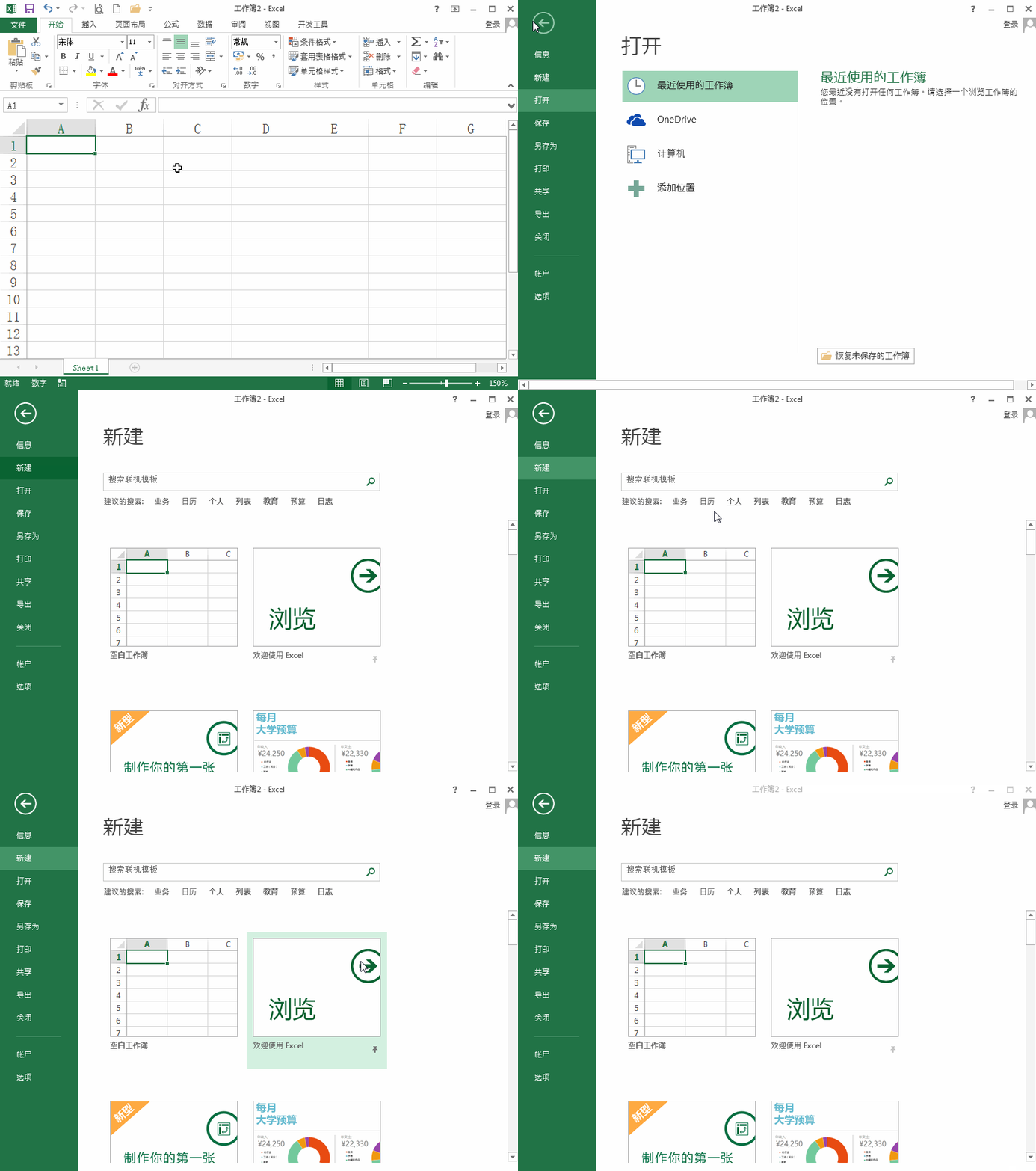
1、首先我么打卡e垓矗梅吒xcel2013这款软件,然后再找到文件菜单里的新建选项,点击该选项进入其操作界面,如图所示:
在Excel2013中新建员工考勤卡

2、在新建操作界面内我们在搜索里输入考勤卡关键词,点击之后可以看到搜索的结果,如图所示:

在Excel2013中新建员工考勤卡

3、拖动右侧的滑块我们在下面找到需要的考勤卡模板,如图所示:

在Excel2013中新建员工考勤卡

4、点击选择的考勤卡模板,然后在弹出的对话框内我们找到创建选项,如图所示:

在Excel2013中新建员工考勤卡

5、点击创建选项,就开始自动下载该模板,下载模板之后我们就得到了这个考勤表,如图所示:

在Excel2013中新建员工考勤卡

6、在这张考勤表内我们就可以设置年份和日期了,这样我们就可以使用这个考勤表了,如图所示:

在Excel2013中新建员工考勤卡
  • excel工资条群发双行工资条?
  • 在Excel表格中如何将不想看到的数据隐藏起来
  • 如何提取表格中的数据?
  • Excel如何快速实现小计求和
  • excel如何实现库存大于纯销时,产品记录变颜色
  • 热门搜索
    前列腺炎的治疗方法 快速赚钱的方法 治疗脂肪肝最佳方法 梅菜扣肉的家常做法 家常红烧茄子 炒山药的家常做法 腿型不好看怎么矫正 自述怎么写 成长记录袋怎么做 儿童睡前故事大全