1、我们打开运行框,点击win+R,如图。

2、我们接着往运行框里面输入“netplwiz”,点击“确定”,进入搜索,如图。

3、我们看到“要使用本计算机,用户必须输入账户和密码”,这个前面有勾选,如图。
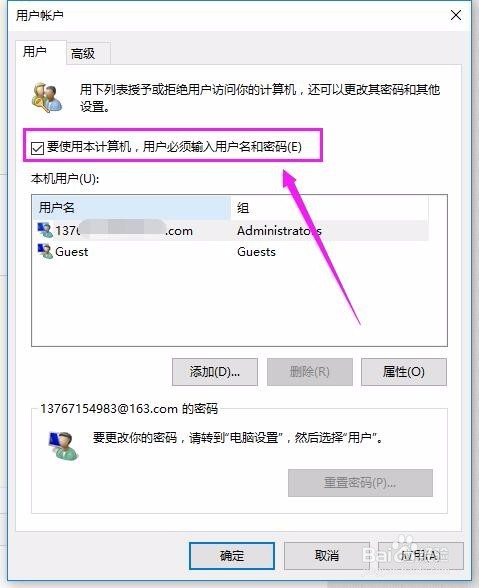
4、我们选择不勾选,点击“确定”,如图。

5、我们就来到一个自动登录的账户设置界面,如图。

6、我们输入密码,验证密码,点击“确认”,如图。

时间:2026-04-21 19:03:31
1、我们打开运行框,点击win+R,如图。
2、我们接着往运行框里面输入“netplwiz”,点击“确定”,进入搜索,如图。
3、我们看到“要使用本计算机,用户必须输入账户和密码”,这个前面有勾选,如图。
4、我们选择不勾选,点击“确定”,如图。
5、我们就来到一个自动登录的账户设置界面,如图。
6、我们输入密码,验证密码,点击“确认”,如图。
