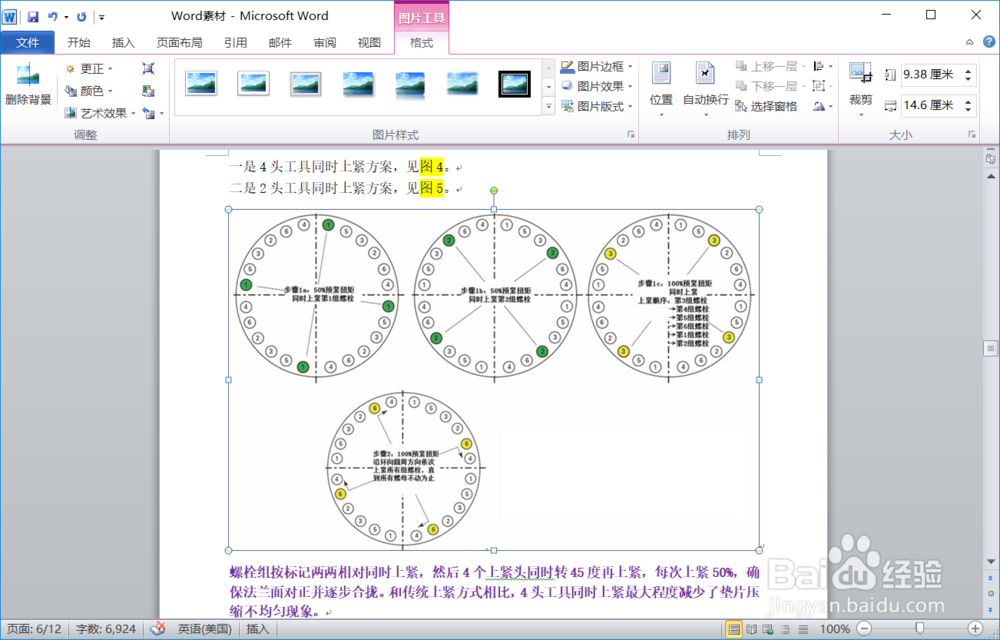
1、要求插入图4,将其上方的紫色文本作为图片的注释以独立文本框的形式放置在图片第二排圆形的右侧

2、单击“插入”菜单下的“图片”按钮,将图4添加进来
3、继续单击“插入”菜单下的“文本框”按钮

4、复制紫色文本内容到文本框中,移动文本框位置到图中
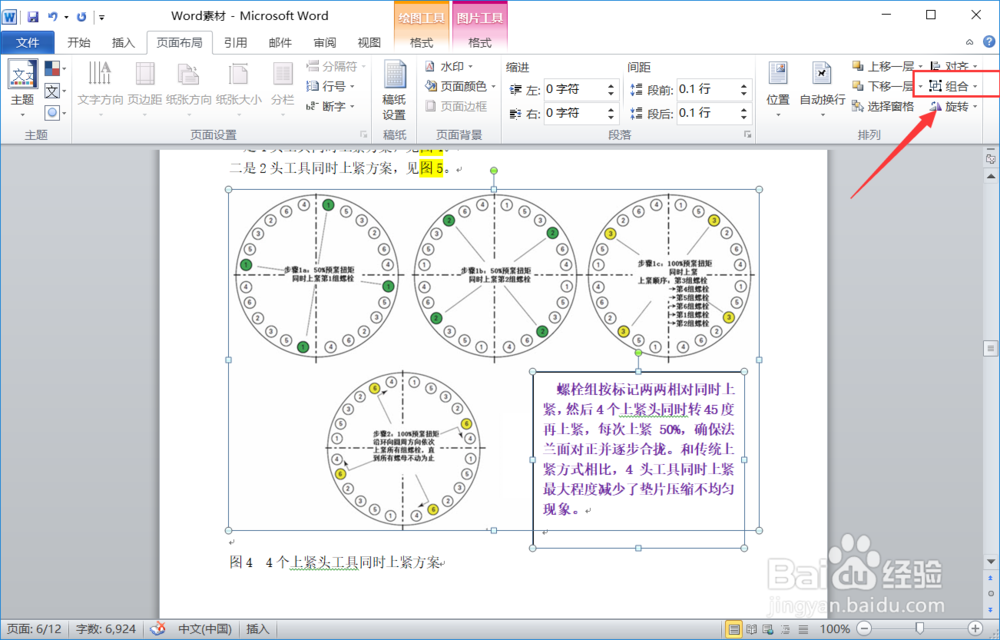
5、选中文本框,单击“形状样式”组中的“形状轮廓”按钮,去掉文本框边框

6、选中文本框,展开段落对话框,调整文本框位置即可

7、完成!

时间:2026-04-23 21:46:39
1、要求插入图4,将其上方的紫色文本作为图片的注释以独立文本框的形式放置在图片第二排圆形的右侧
2、单击“插入”菜单下的“图片”按钮,将图4添加进来
3、继续单击“插入”菜单下的“文本框”按钮
4、复制紫色文本内容到文本框中,移动文本框位置到图中
5、选中文本框,单击“形状样式”组中的“形状轮廓”按钮,去掉文本框边框
6、选中文本框,展开段落对话框,调整文本框位置即可
7、完成!
