1、进入创作页面
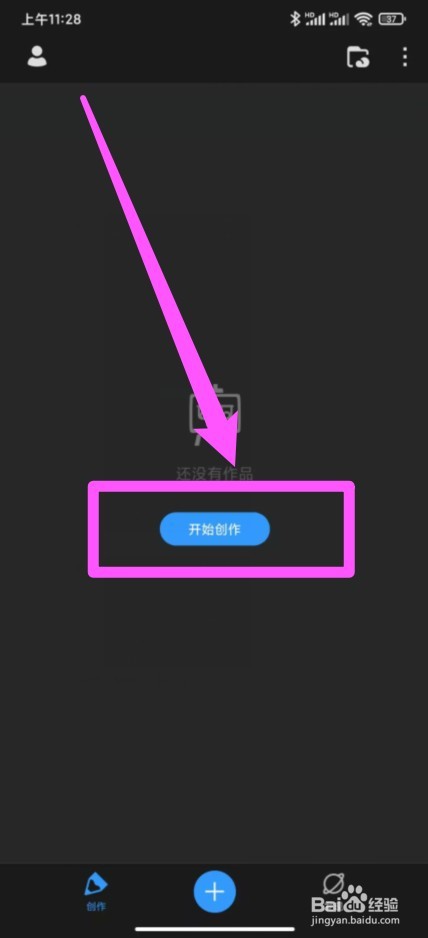
来到画世界Pro首页,点击开始创作。
2、创建画布
根据实际需要创建合适的画布尺寸。

3、导入上色线稿
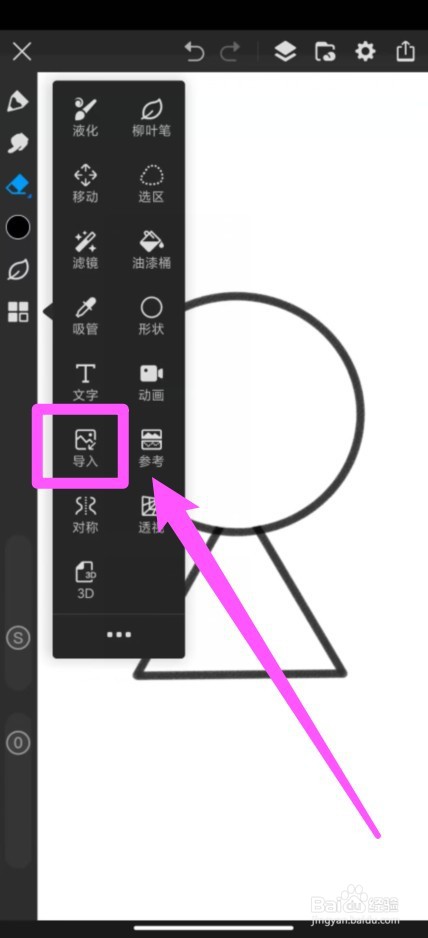
打开四叶草图标,点击导入,选择合适的线稿导入。
4、新建空白图层
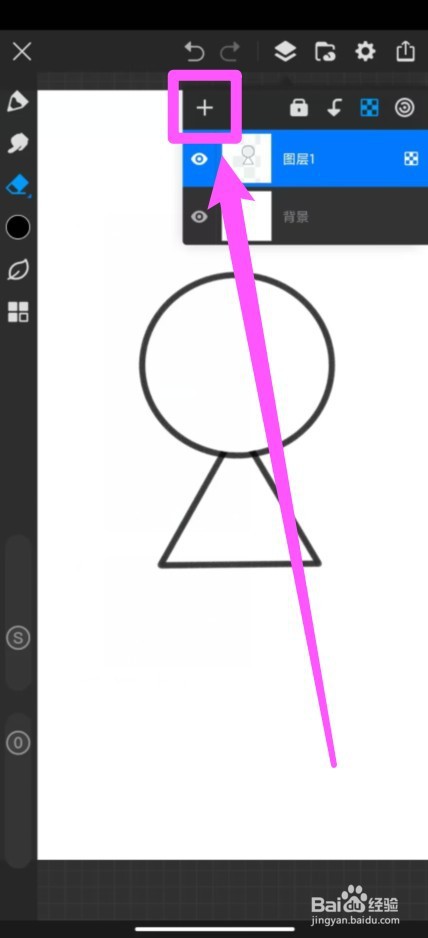
打开图层,点击加号新建空白图层。
5、移动图层至下方
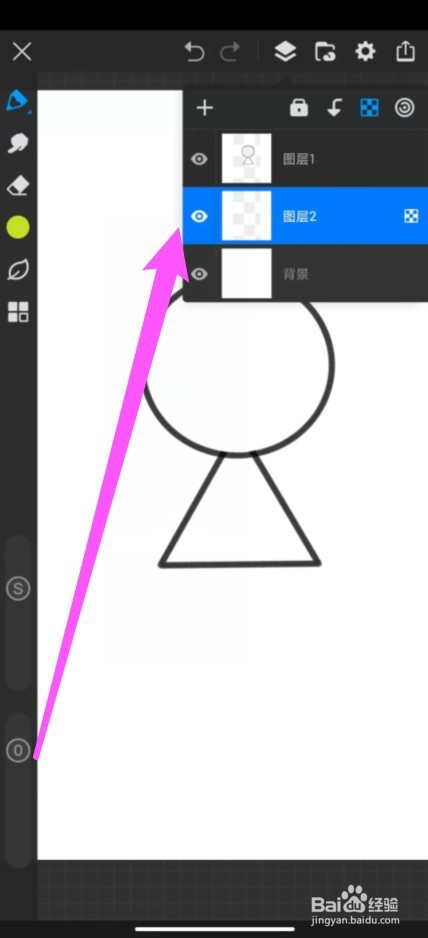
长按新建的空白图层至线稿图层下方,将上色区域进行涂抹。
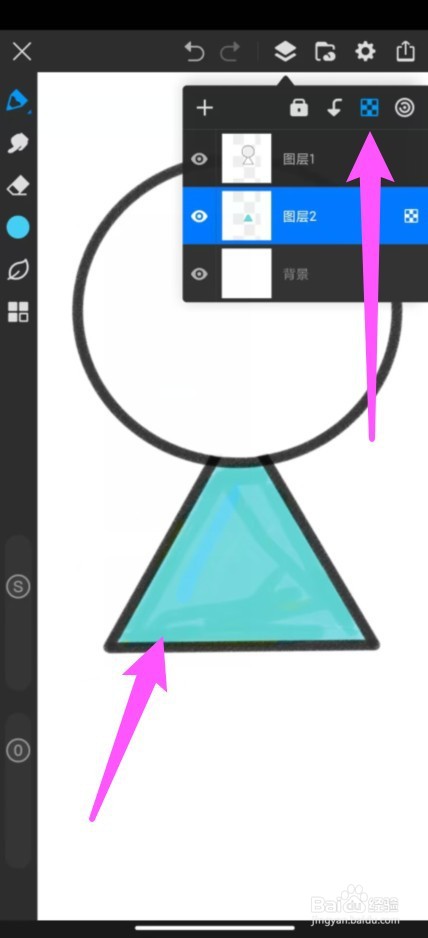
6、锁定上色图层
颜色涂抹后,点击锁定像素按钮。
7、完成线稿上色操作
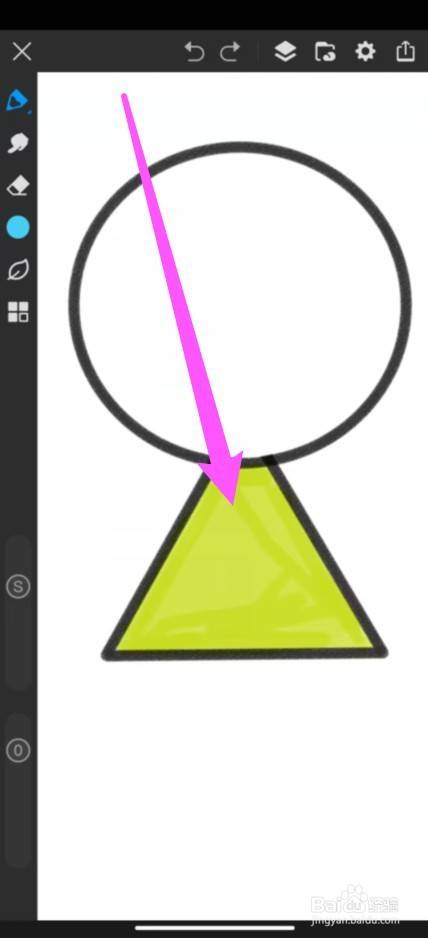
选择合适的颜色,使用画笔进行涂抹即可完成上色。
时间:2026-04-30 03:05:50
1、进入创作页面
来到画世界Pro首页,点击开始创作。
2、创建画布
根据实际需要创建合适的画布尺寸。
3、导入上色线稿
打开四叶草图标,点击导入,选择合适的线稿导入。
4、新建空白图层
打开图层,点击加号新建空白图层。
5、移动图层至下方
长按新建的空白图层至线稿图层下方,将上色区域进行涂抹。
6、锁定上色图层
颜色涂抹后,点击锁定像素按钮。
7、完成线稿上色操作
选择合适的颜色,使用画笔进行涂抹即可完成上色。
