ps如何制作沥青效果

 时间:2026-02-14 14:11:17

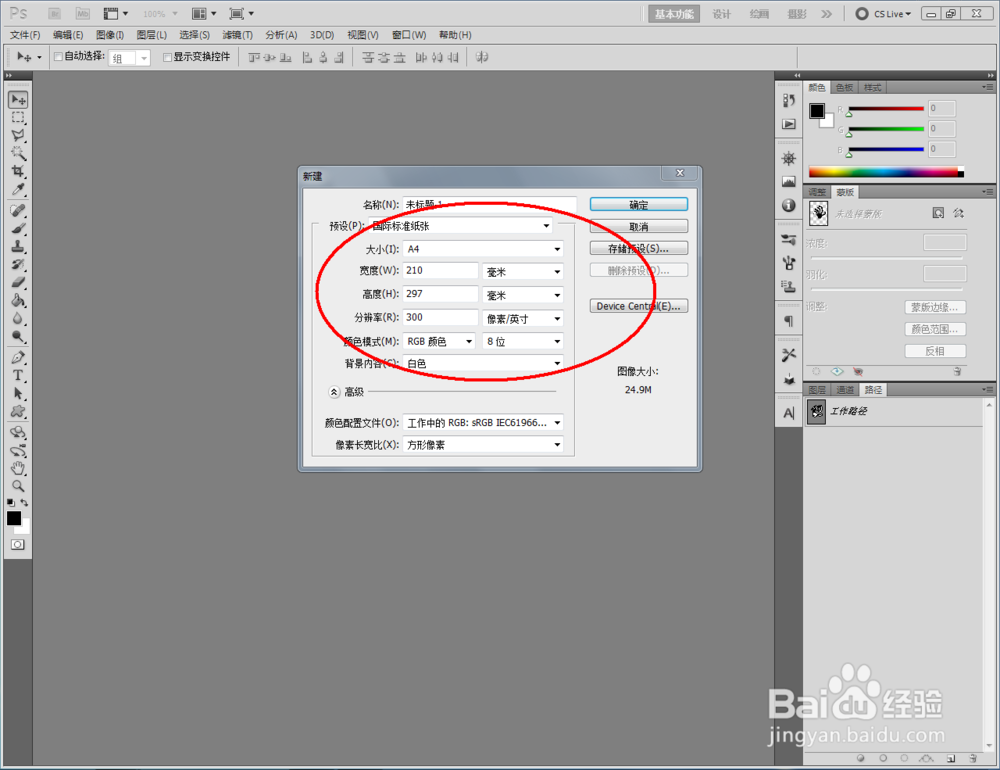
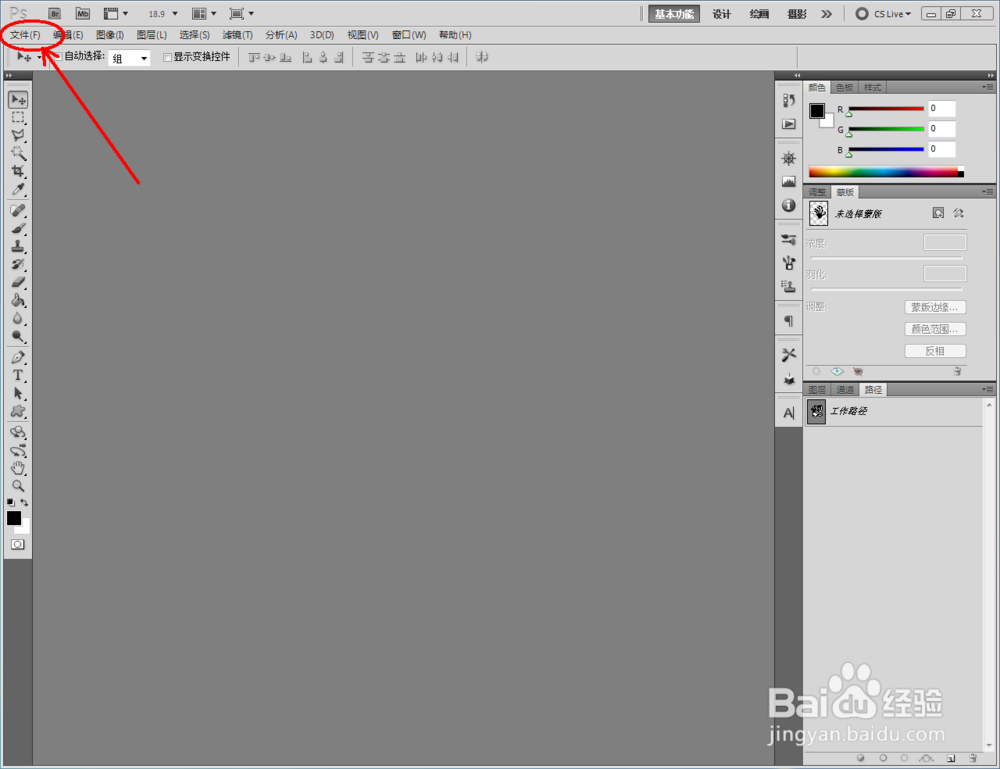
1、打开Photoshop CS5软件,点击【文件】-【新建】,按图示参数新建一个ps文档;

ps如何制作沥青效果

ps如何制作沥青效果

ps如何制作沥青效果

ps如何制作沥青效果

ps如何制作沥青效果

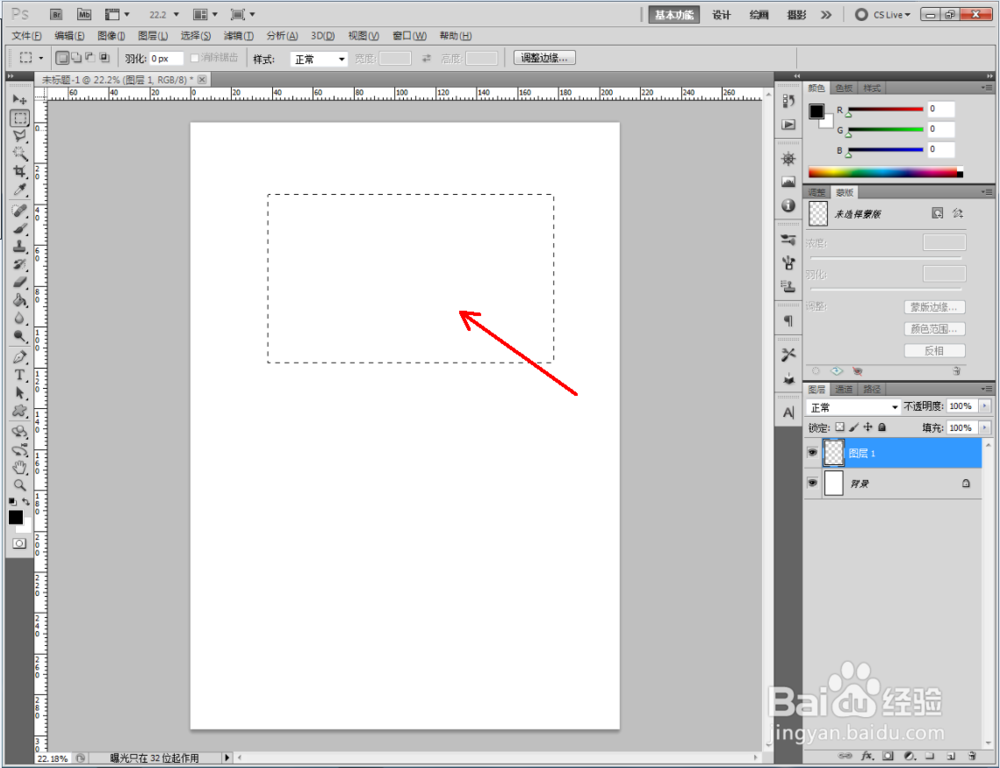
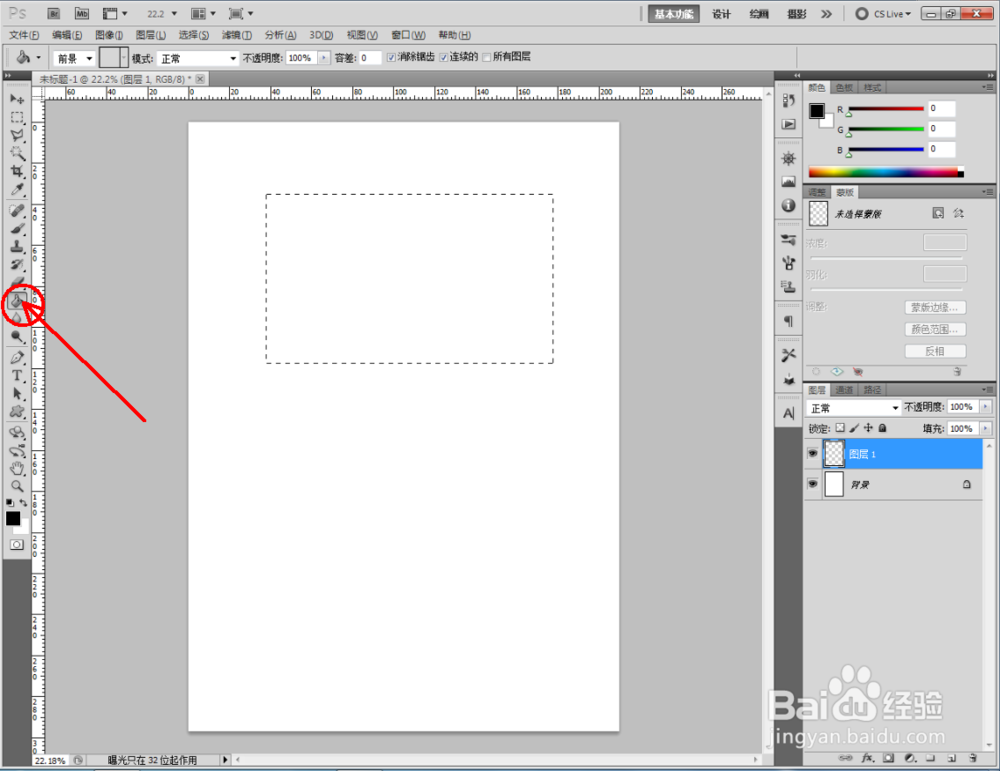
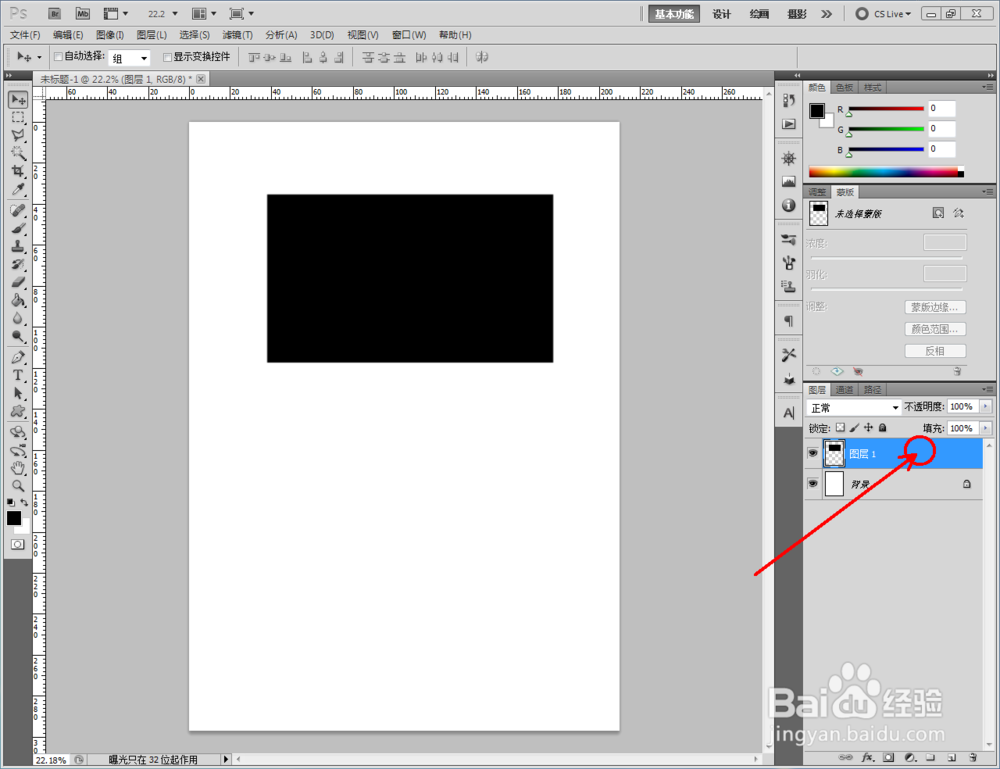
2、点击右下角的【新建图层】图标,新建一个空白图层。完成后,点击【矩形选框工具】,按图示在作图区域绘制一个规则的矩形选框。点击【油漆桶工具】将选框区域填充为:黑色(如图所示);

ps如何制作沥青效果

ps如何制作沥青效果

ps如何制作沥青效果

ps如何制作沥青效果

ps如何制作沥青效果

ps如何制作沥青效果

ps如何制作沥青效果

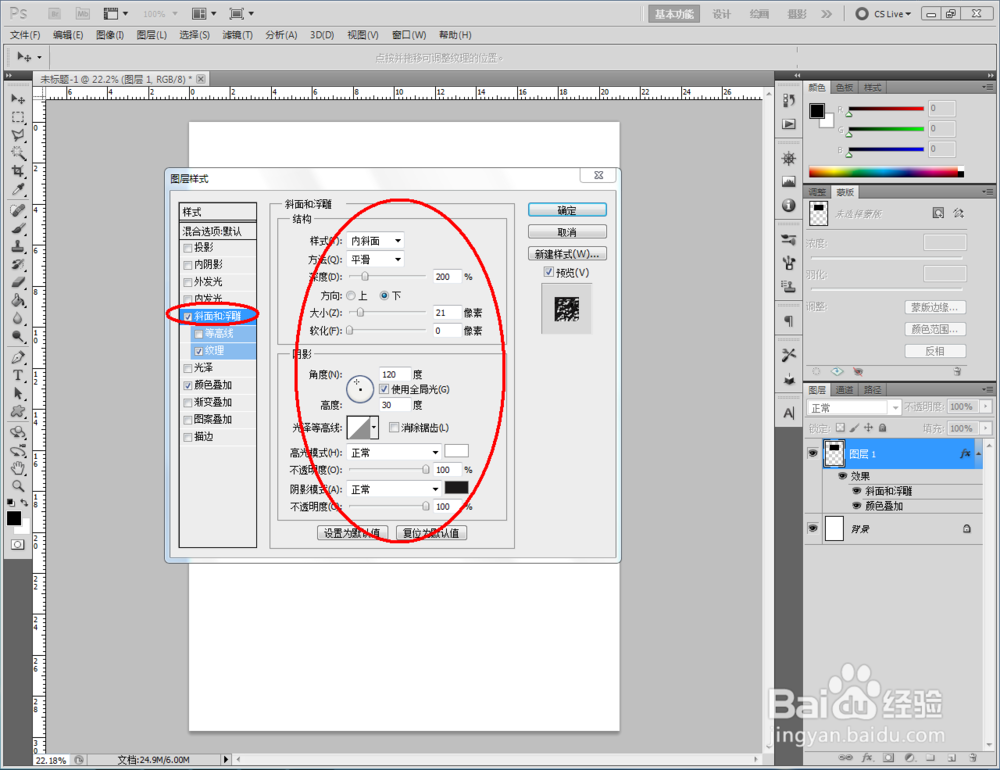
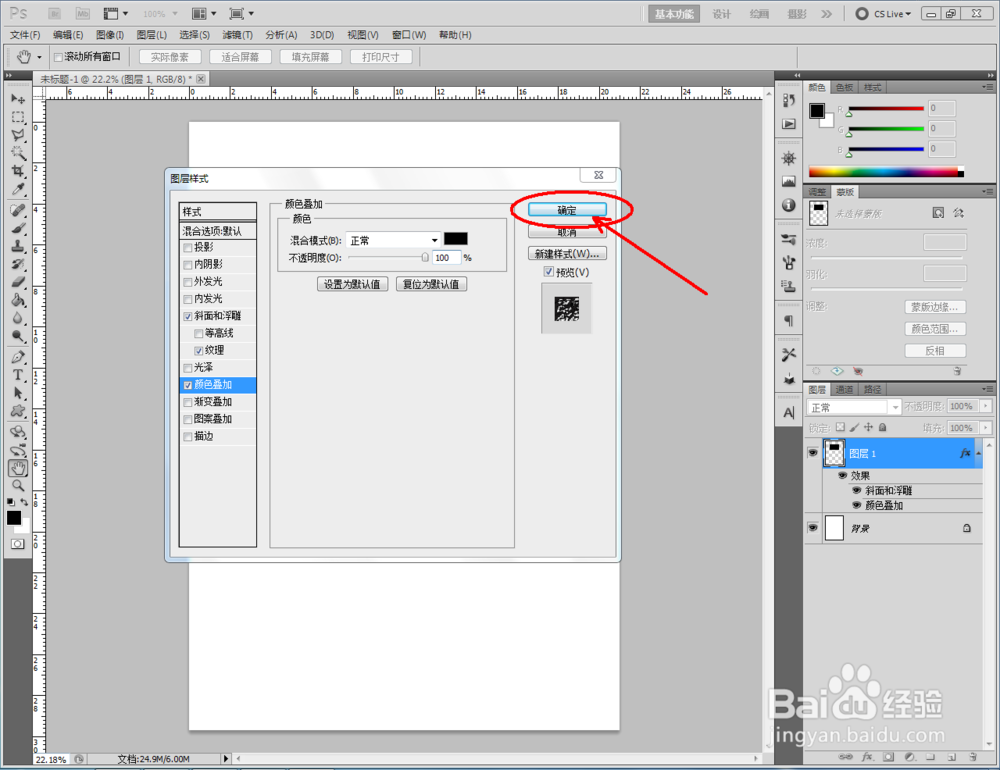
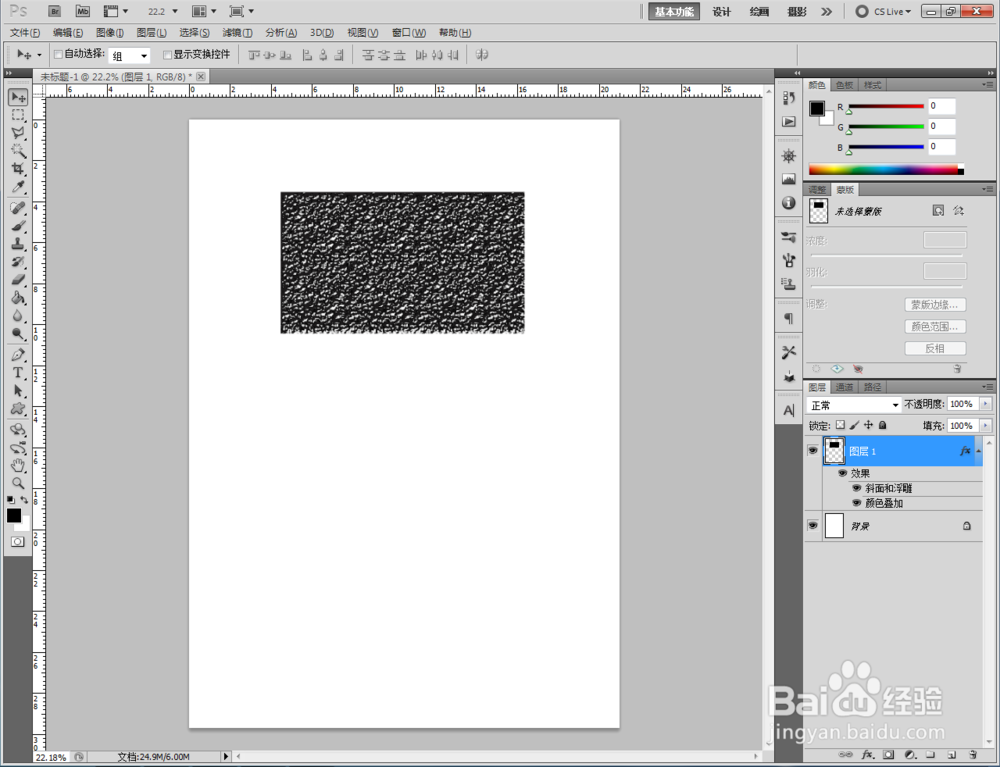
3、双击图示矩形图案图层空白区域,弹出【图层样式】设置栏,按图示设置好图层样式的各个参数,完成矩形沥青效果的制作(如图所示);
ps如何制作沥青效果

ps如何制作沥青效果

ps如何制作沥青效果

ps如何制作沥青效果

ps如何制作沥青效果

ps如何制作沥青效果

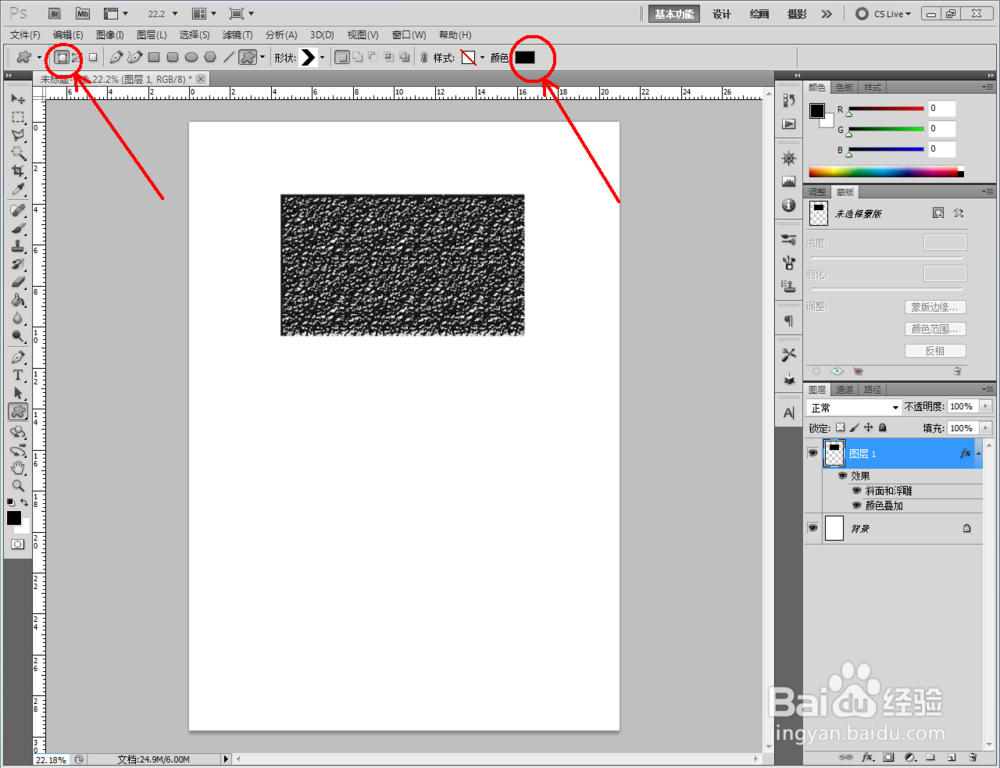
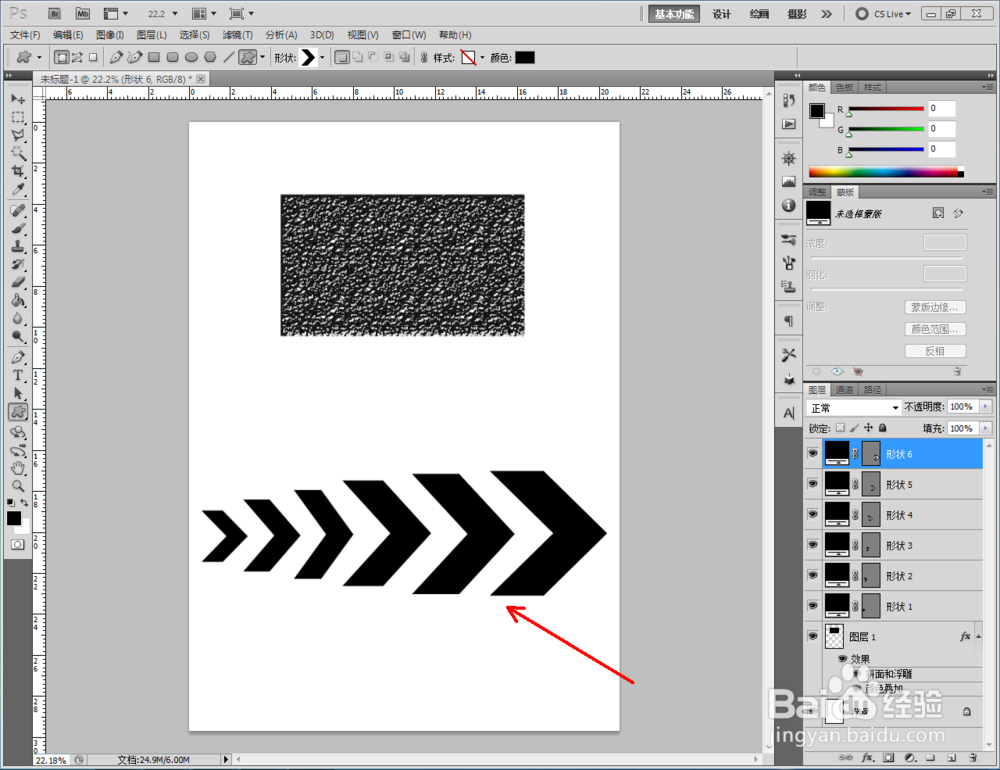
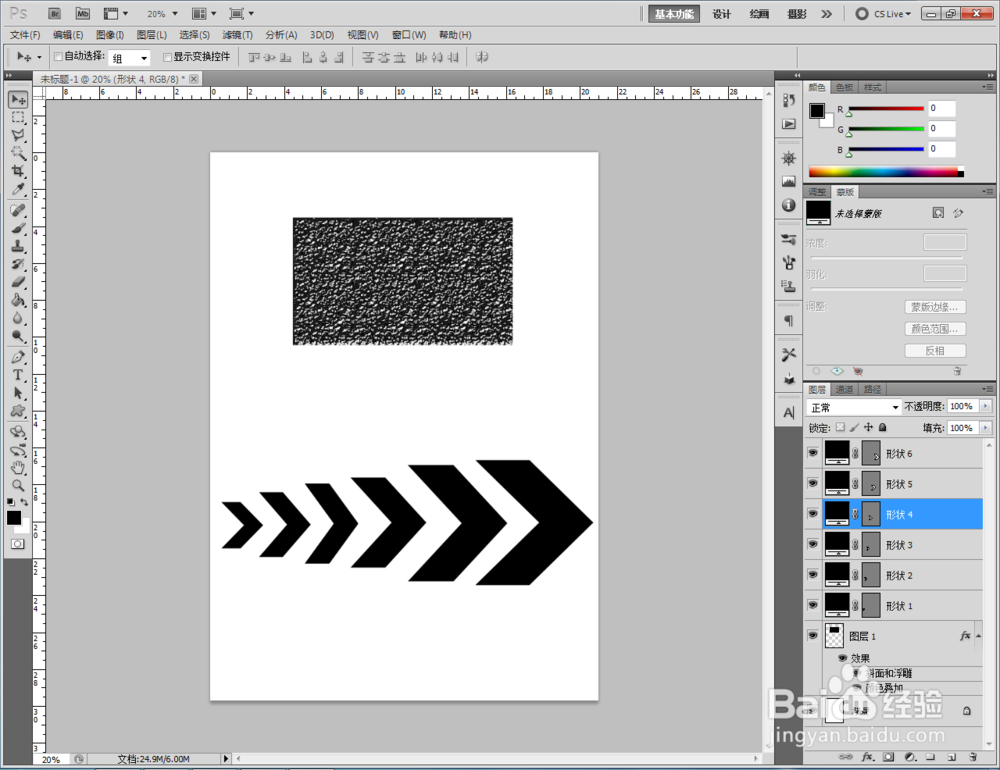
4、点击【自定义形状工具】,按图示设置好各个参数后,在作图区域绘制出一个几个自定义图案(如图所示);

ps如何制作沥青效果

ps如何制作沥青效果

ps如何制作沥青效果

ps如何制作沥青效果

ps如何制作沥青效果

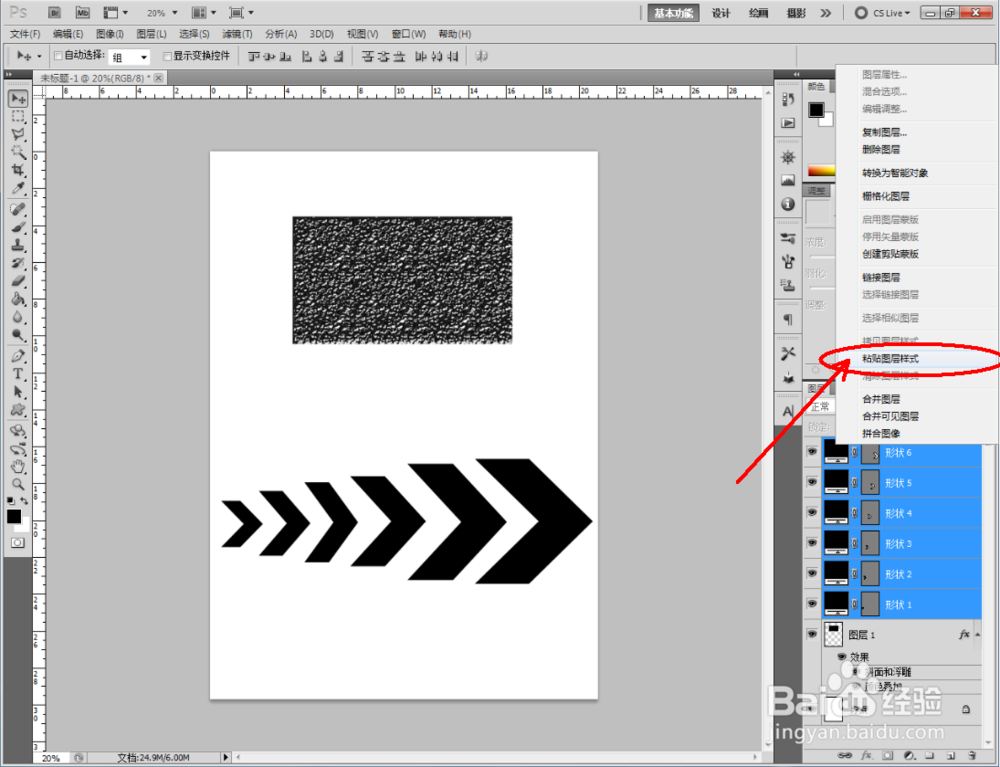
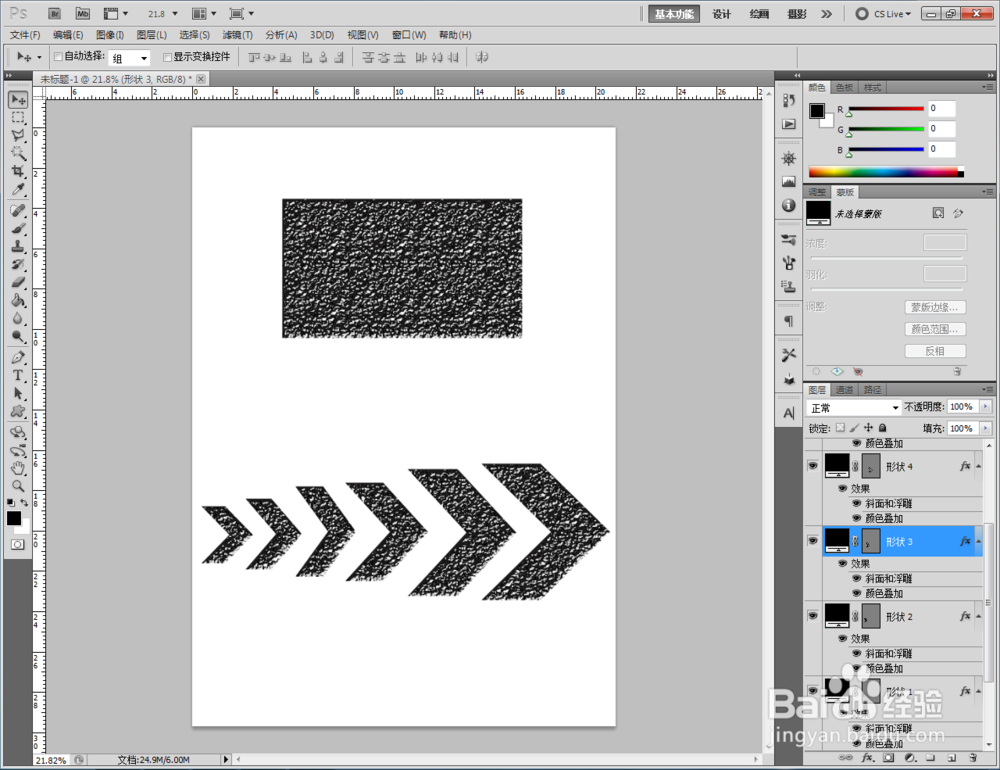
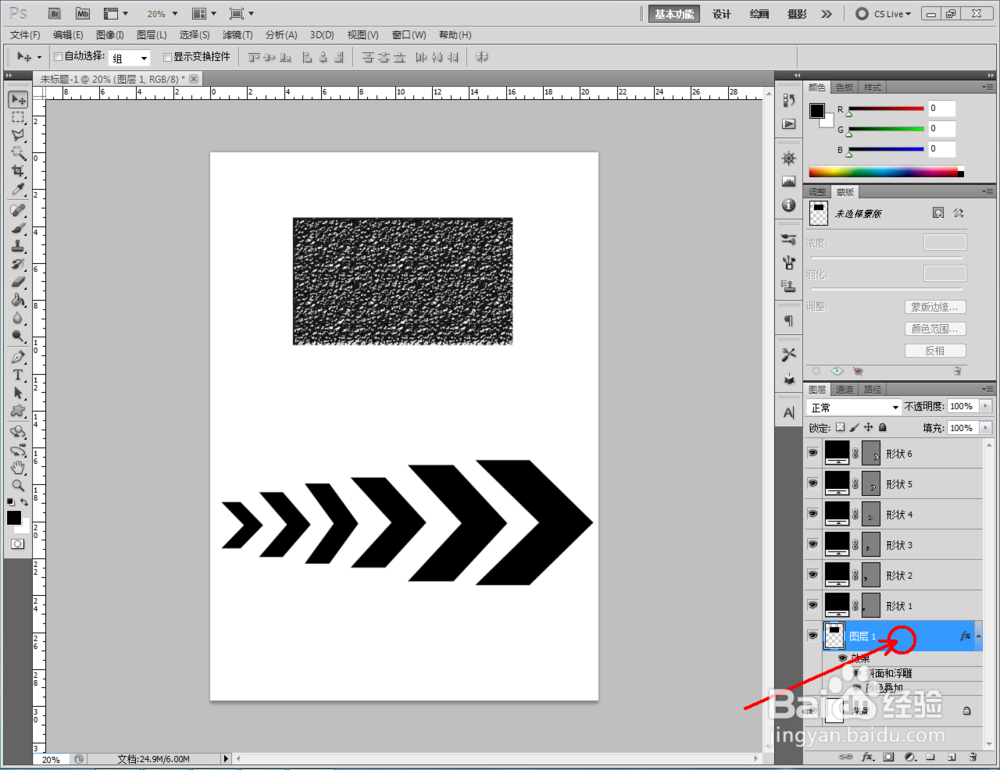
5、鼠标右键点击矩形图案图层-【拷贝图层样式】,选中所有自定义图案图层,点击鼠标右键-【粘贴图层样式】,这样我们的自定义图案沥青效果也就制作完成了。
ps如何制作沥青效果

ps如何制作沥青效果

ps如何制作沥青效果

ps如何制作沥青效果

ps如何制作沥青效果

ps如何制作沥青效果

ps如何制作沥青效果

  • 3Ds MAX自定义工作区的操作
  • ps直线工具变成箭头了
  • ps如何更换物体背后的天空
  • 如何利用Photoshop快速的把图片填充
  • ps如何导入画笔
  • 热门搜索
    矜持是什么意思 生活的无奈 如何治理雾霾 云闪付是什么 猫的生活习性 心理学与生活读后感 记录生活的蛋黄派 华为mate8怎么样 a3纸打印怎么设置 驾照扣分周期怎么算