photoshop制作古硬币!

 时间:2026-05-02 19:38:03

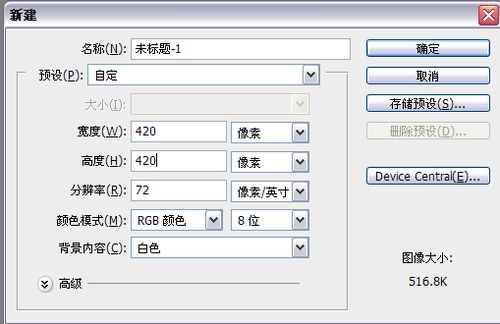
1、新建一个文档,大小自定。

photoshop制作古硬币!

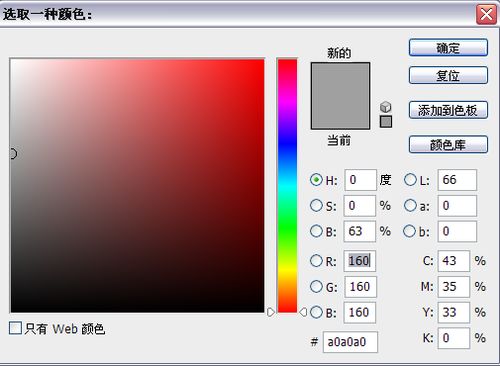
2、给背景填充灰色。

photoshop制作古硬币!

photoshop制作古硬币!

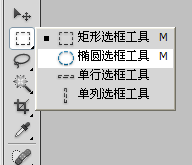
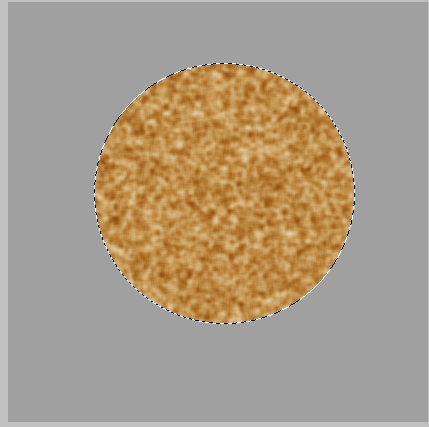
3、找到椭圆选框工具,按住shift画出一个圆。

photoshop制作古硬币!

photoshop制作古硬币!

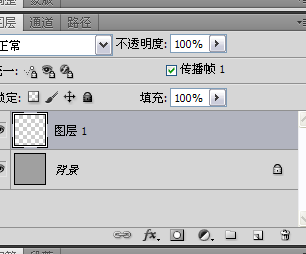
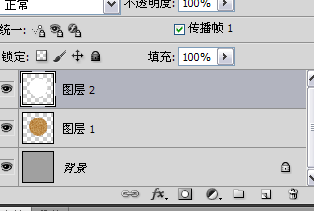
4、新建一图层,填充白色。

photoshop制作古硬币!

photoshop制作古硬币!

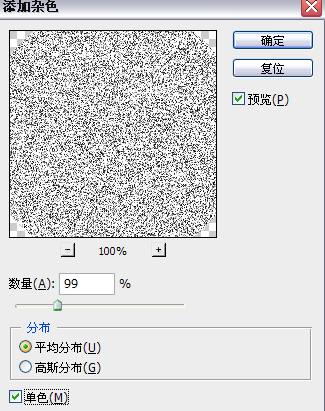
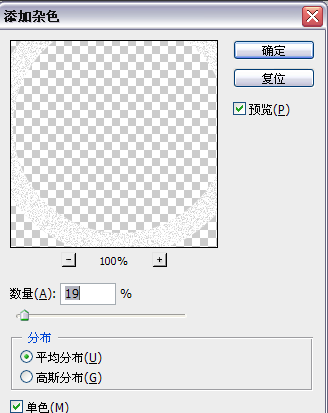
5、滤镜——杂色——添加杂色。

photoshop制作古硬币!

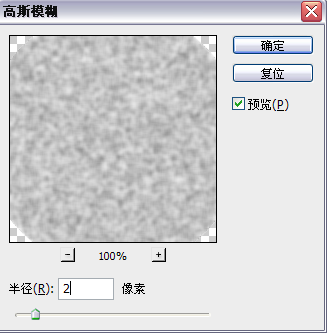
6、滤镜——模糊——高斯模糊。

photoshop制作古硬币!

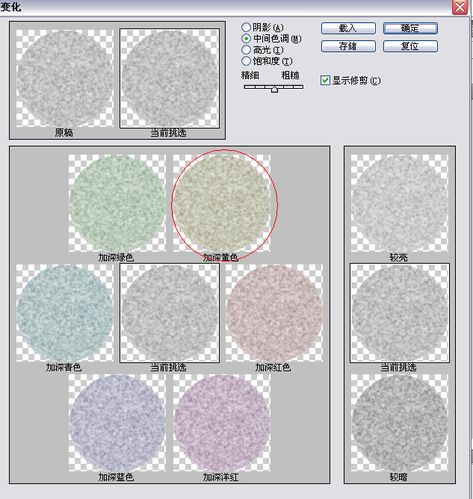
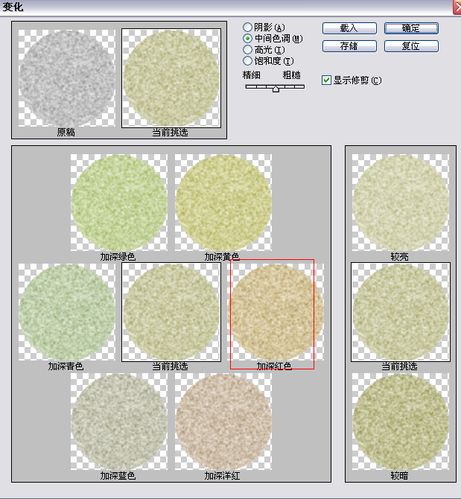
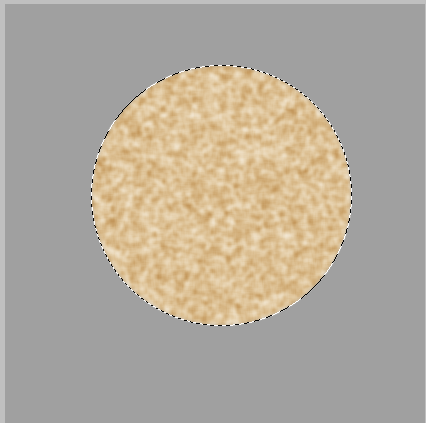
7、图像——调整——变化。加黄两次,再加红两次。

photoshop制作古硬币!

photoshop制作古硬币!

photoshop制作古硬币!

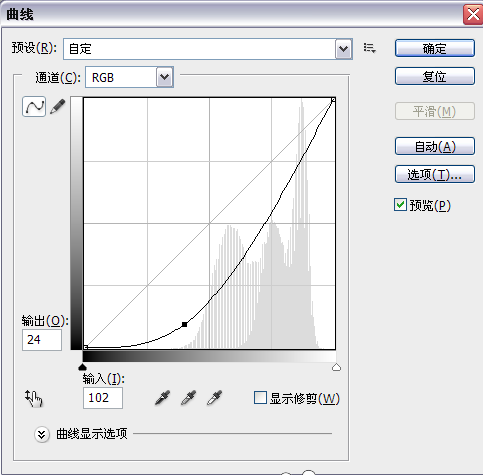
8、ctrl+m调出曲线。调整参数如下。

photoshop制作古硬币!

photoshop制作古硬币!

9、新建图层,再次填充白色。

photoshop制作古硬币!

photoshop制作古硬币!

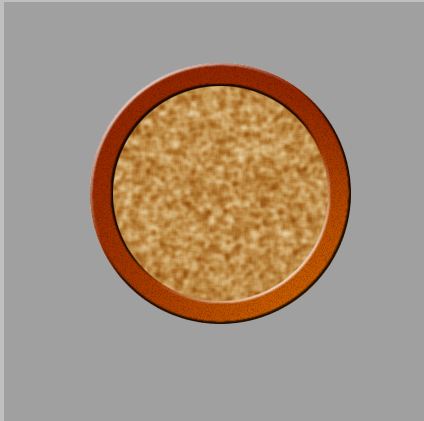
10、选择——变换选区,按住shift+alt键,向里面拉一下,拉出一个小圆。然后按一下enter键,接着按delete键删除。

photoshop制作古硬币!

photoshop制作古硬币!

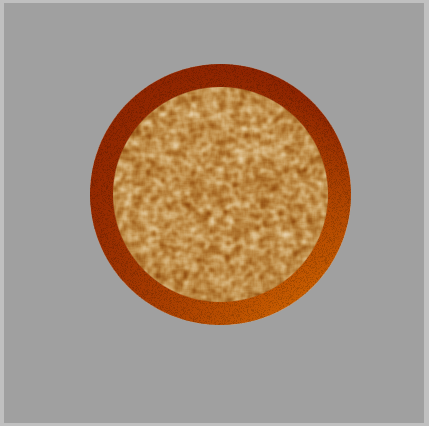
11、滤镜——杂色——添加杂色。

photoshop制作古硬币!

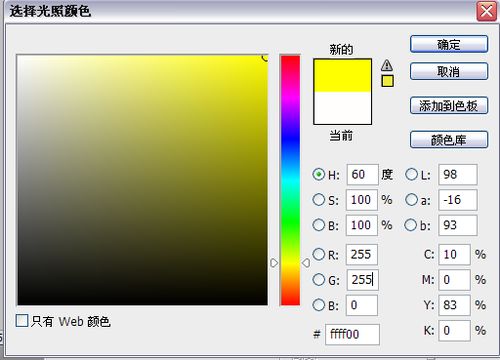
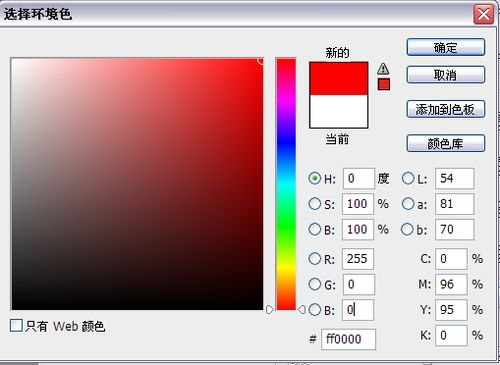
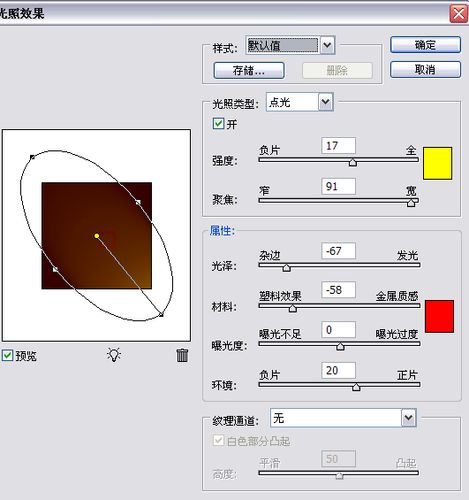
12、滤镜——渲染——光照效果。

photoshop制作古硬币!

photoshop制作古硬币!

photoshop制作古硬币!

photoshop制作古硬币!

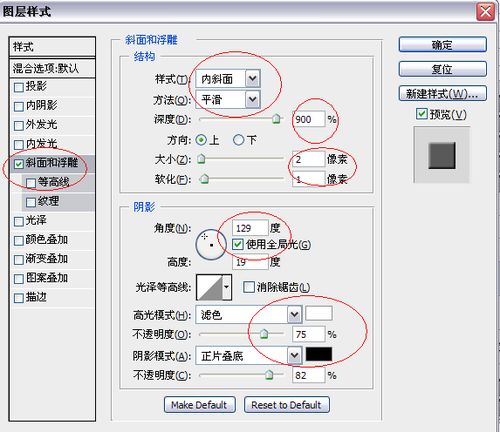
13、双击图层,弹出对话框,设置斜面和浮雕,参数如下。

photoshop制作古硬币!

photoshop制作古硬币!

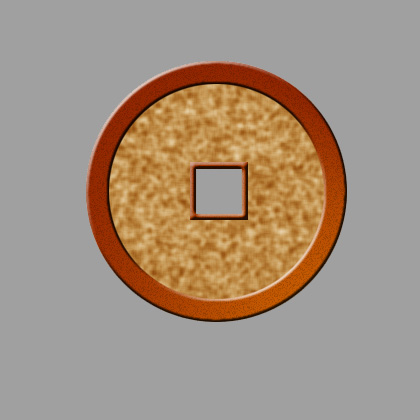
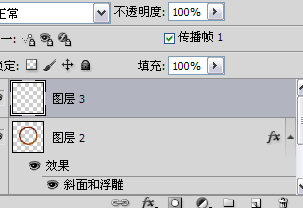
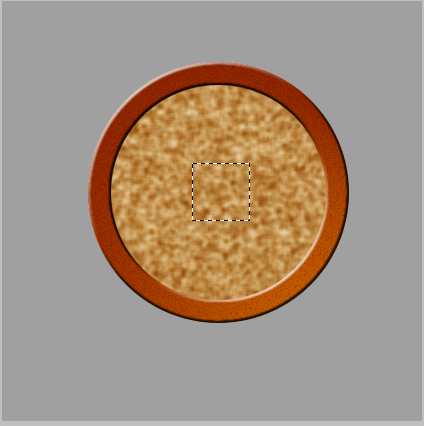
14、再次新建图层,在中心处画一个正方形选区,填充白色。选择——变换选区,按住shift+alt键对其进行缩小,然后按enter,按delete删除。来到第二层,也删除。接着按照 做外圈的步骤把这里也做成一样的样式就ok了。
photoshop制作古硬币!

photoshop制作古硬币!

photoshop制作古硬币!

photoshop制作古硬币!

15、最后保存下来的效果,很不错吧!

photoshop制作古硬币!

  • Photoshop裁剪花
  • Ps制作网页按钮
  • 用Photoshop制作糖果字
  • PS合成案例:时钟咖啡
  • 用PS也能做一只漂亮的竹蜻蜓哦?来看看吧
  • 热门搜索
    kh是什么意思 桑椹子的功效与作用 黎明的意思 藐视的意思 什么都不要对我说 百人斩什么意思 遗孀是什么意思 浙江有什么旅游景点 云南白药治什么 豁然开朗的意思