1、打开图片。

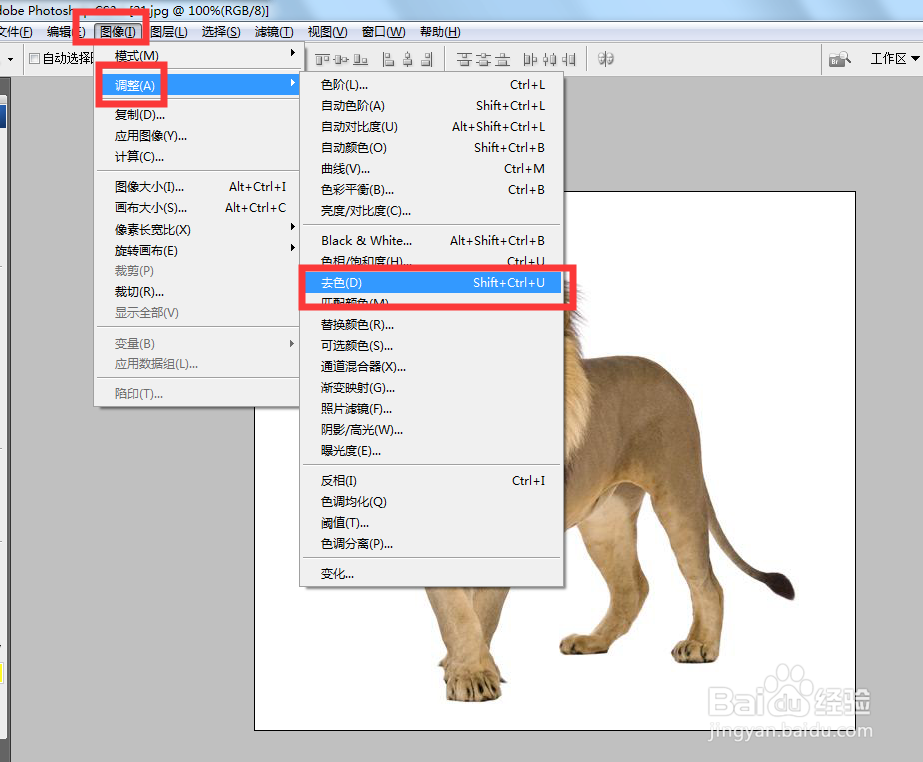
2、点击图像,调整,去色。
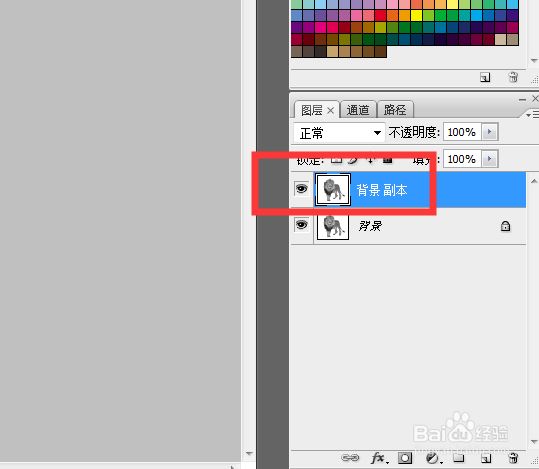
3、复制背景图层。
4、点击滤镜,风格化,查找边缘。

5、点击图像,调整,色阶。

6、弹出对话框,把右边调节块向左移动。
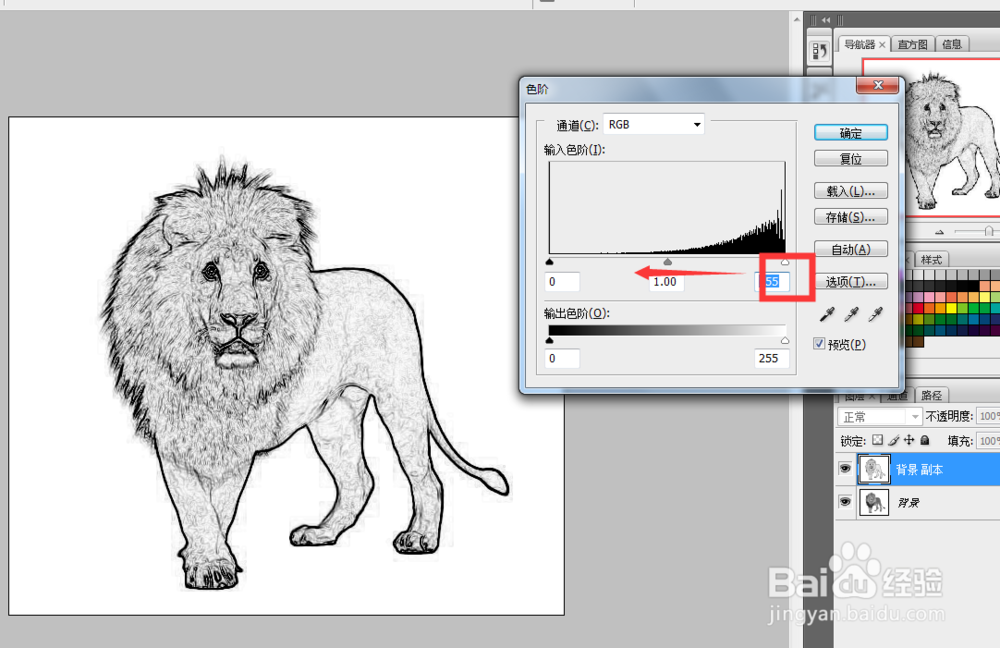
7、使得图片轮廓更清晰,确定。

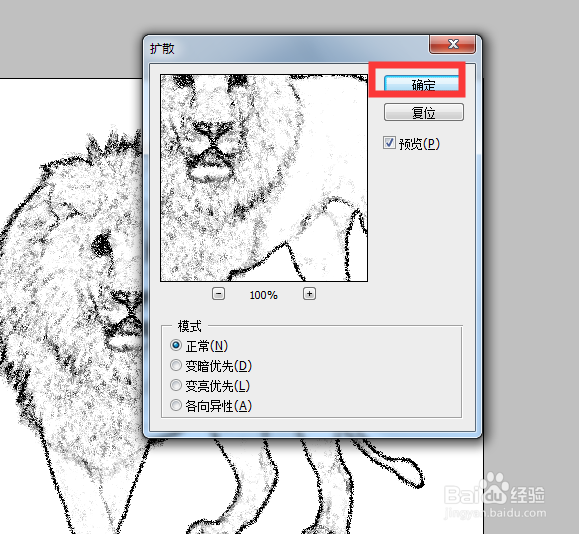
8、点击滤镜,风格化,扩散。

9、弹出对话框,点击正常,确定。
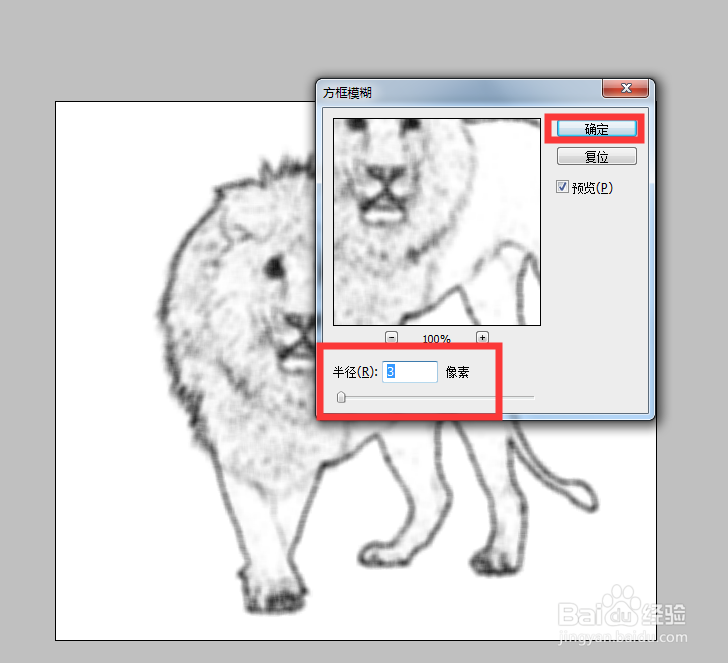
10、点击滤镜,模糊,方框模糊。

11、弹出对话框,根据图片情况调节半径值,确定。
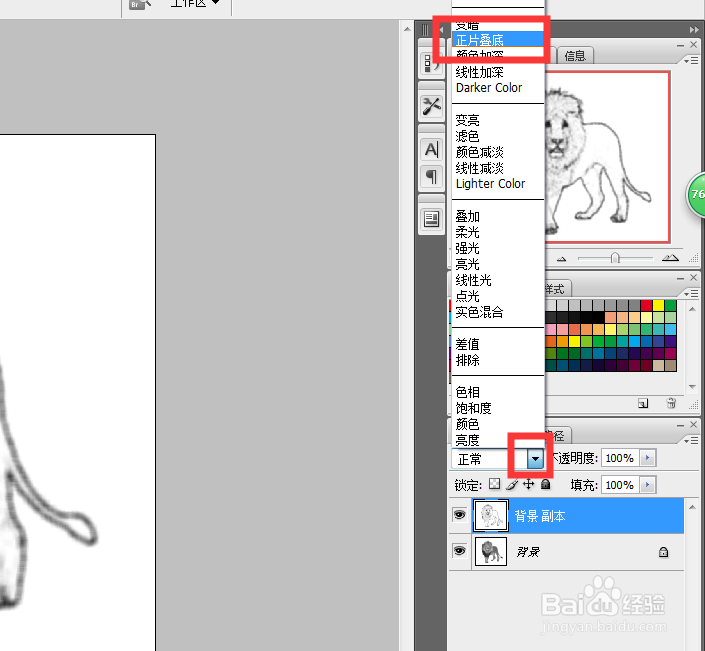
12、打开图层混合模式菜单,点击正片叠底。
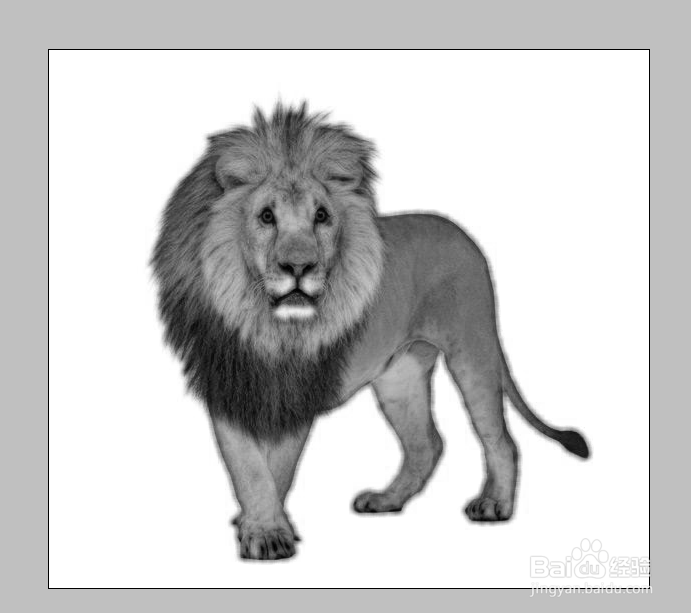
13、降低不透明度。

14、图片添加水墨画效果完成。
时间:2026-05-01 17:55:59
1、打开图片。
2、点击图像,调整,去色。
3、复制背景图层。
4、点击滤镜,风格化,查找边缘。
5、点击图像,调整,色阶。
6、弹出对话框,把右边调节块向左移动。
7、使得图片轮廓更清晰,确定。
8、点击滤镜,风格化,扩散。
9、弹出对话框,点击正常,确定。
10、点击滤镜,模糊,方框模糊。
11、弹出对话框,根据图片情况调节半径值,确定。
12、打开图层混合模式菜单,点击正片叠底。
13、降低不透明度。
14、图片添加水墨画效果完成。
