利用PS画笔给人物照片添加漂亮绚丽的背景

 时间:2026-02-13 18:02:26

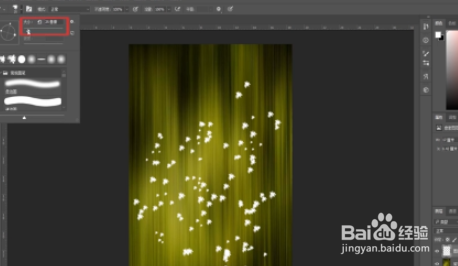
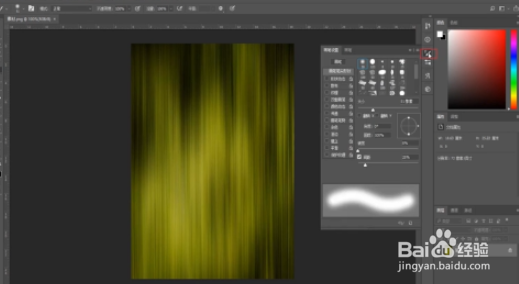
1、首先,我们需要在PS里打开背景素材,并且要选择“画笔工具”,点击“画笔设置”。
利用PS画笔给人物照片添加漂亮绚丽的背景

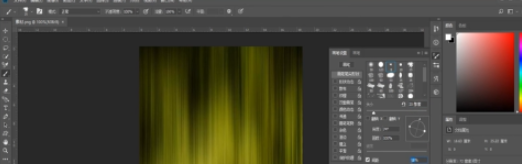
2、选择“花状笔尖”,设置大小为“25”,间距为“145”。勾选“形状动态”,设置大小抖动为“70”。
利用PS画笔给人物照片添加漂亮绚丽的背景

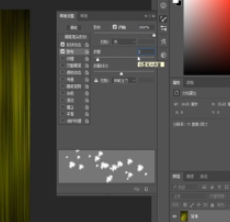
3、勾选“散布”,设置数量为“2”,数量抖动为“74%”。新建图层,使用画笔在视图中绘制白色的雪花,更改笔头大小,继续绘制。
利用PS画笔给人物照片添加漂亮绚丽的背景

利用PS画笔给人物照片添加漂亮绚丽的背景

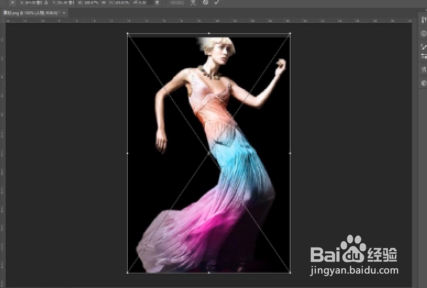
4、新建一个图层,置入一张烟雾素材,调整其大小和位置,更改图层模式为“正片叠底”,新建图层,置入人物照片,调整其大小和位置,更改图层模式为“滤色”即可。
利用PS画笔给人物照片添加漂亮绚丽的背景

1、在ps里打开素材,选择画笔工具设置。

绘出自己想要的背景,新建图层,置入素材,更改为正片叠底。

新建图层,置入人物,更改滤色。

  • 如何使用PS制作时空隧道穿梭的效果
  • PSCC 如何使用油漆桶工具填充颜色
  • ps中给文字添加分层云彩和图案叠加效果
  • PS入门系列:(8)Photoshop前景色与背景色填充
  • 如何使用PS制作重复的艺术效果?
  • 热门搜索
    怎么清理电脑垃圾 许攸怎么死的 眼睛充血怎么快速消除 cf怎么改名 手机我的世界怎么联机 怎么变聪明 英雄杀怎么玩 美国英语怎么说 天然气壁挂炉怎么用 小孩发热怎么办