win10如何限制系统更新占用的上传下载带宽

 时间:2024-11-16 13:14:10

1、点击任务栏上的开始按钮。

win10如何限制系统更新占用的上传下载带宽

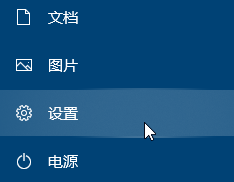
2、点击设置。

win10如何限制系统更新占用的上传下载带宽

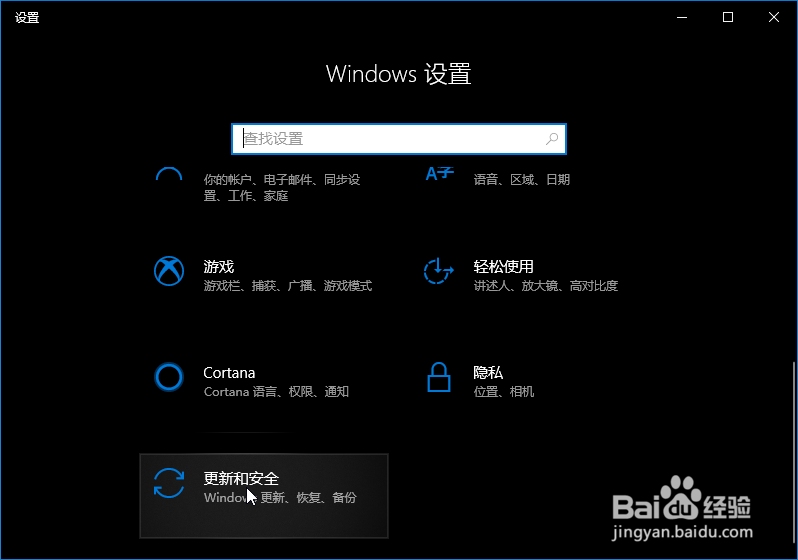
3、点击设置底部的更新与安全。

win10如何限制系统更新占用的上传下载带宽

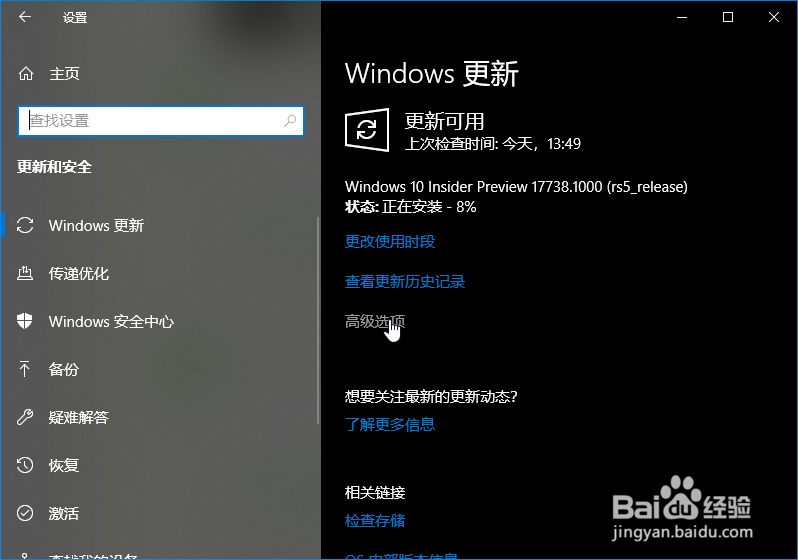
4、点击高级选项。

win10如何限制系统更新占用的上传下载带宽

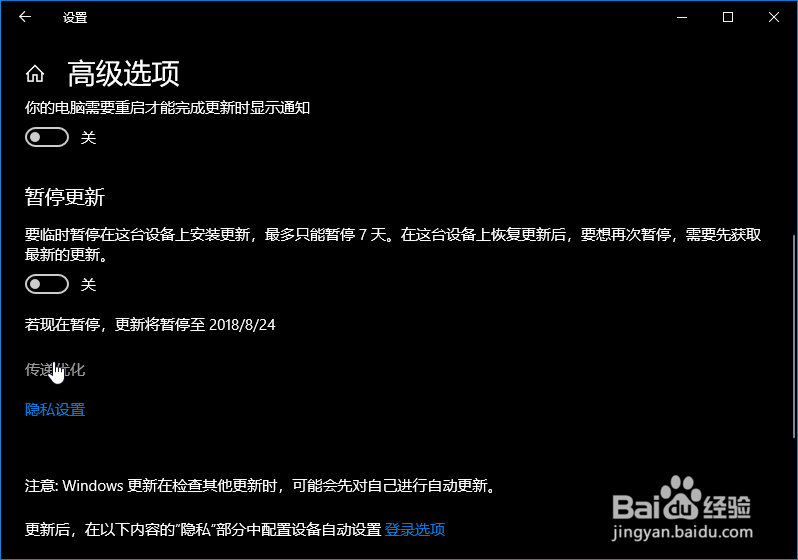
5、接着点击高级选项中部的传递优化。

win10如何限制系统更新占用的上传下载带宽

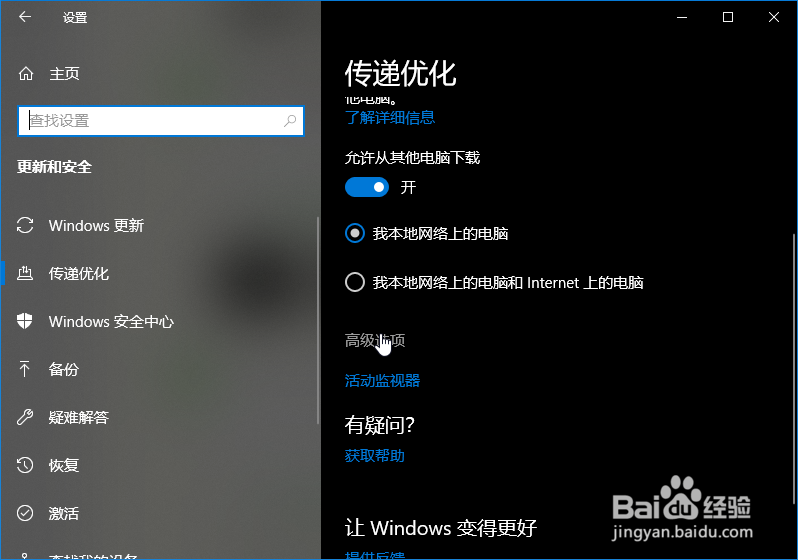
6、接着点击活动监视器上方的高级选项。

win10如何限制系统更新占用的上传下载带宽

7、勾选下载设置和上传设置中的带宽限制。设置允许使用的带宽所占全部带宽的百分比。

win10如何限制系统更新占用的上传下载带宽
  • 如何在Windows7系统中设置默认文件夹图标?
  • Windows如何编辑内置的域组策略计算机注册表
  • Win10系统电脑怎么加入工作组
  • win10系统的笔记本电脑如何设置Windows更新?
  • Win10如何删除系统中的临时文件?
  • 热门搜索
    如何定位别人手机位置 高速违章怎么处理 邮箱名字怎么起 ppt如何插入视频 贵阳旅游必去景点 旅游公司招聘 大立教育怎么样 鼻子黑头怎么办 许昌旅游景点大全 天猫旗舰店怎么开