Windows10系统如何开启关闭Windows lnk工作区

 时间:2026-04-21 14:58:49

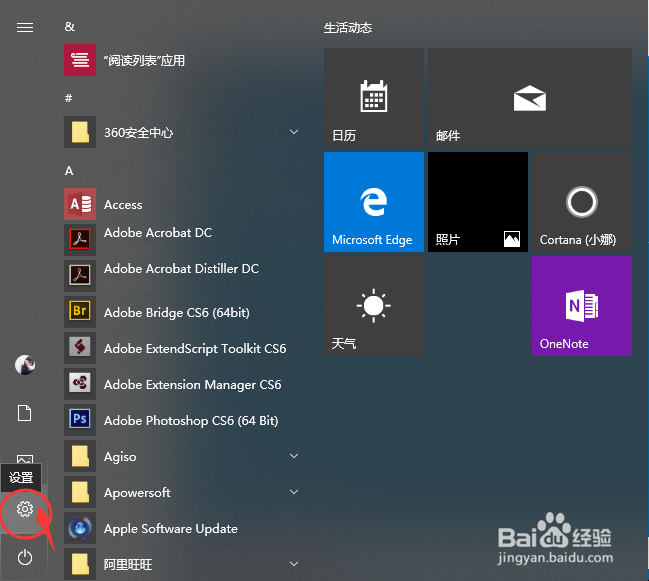
1、点击桌面底部任务栏左侧的Win图标,在开始界面中点击设置按钮(红色圆圈区域)

Windows10系统如何开启关闭Windows lnk工作区

Windows10系统如何开启关闭Windows lnk工作区

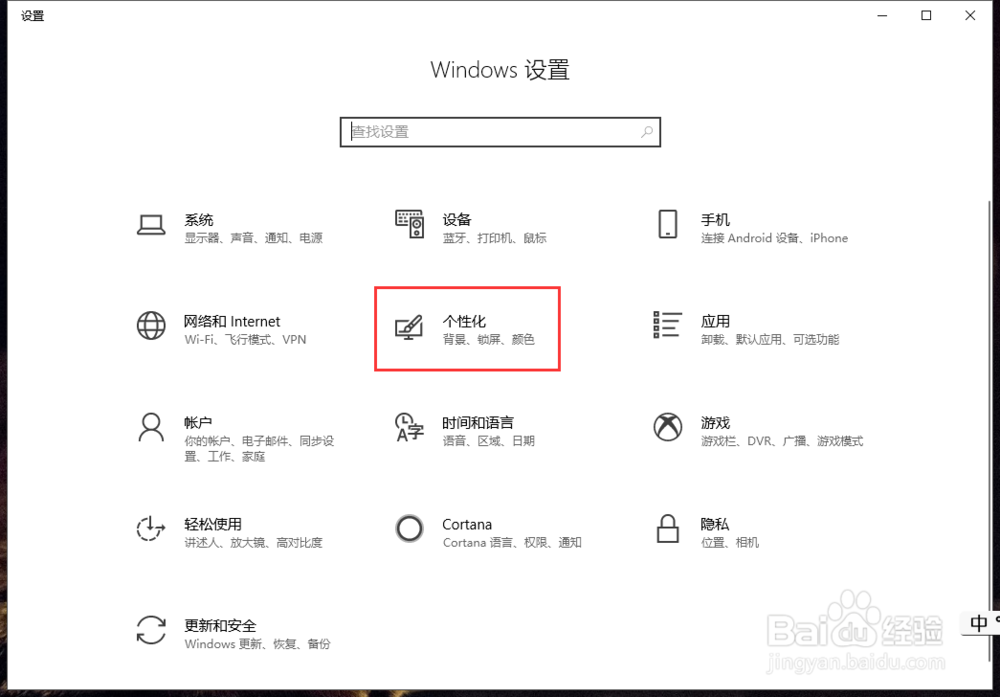
2、在Windows设置界面中,点击个性化选项(红色方框区域)

Windows10系统如何开启关闭Windows lnk工作区

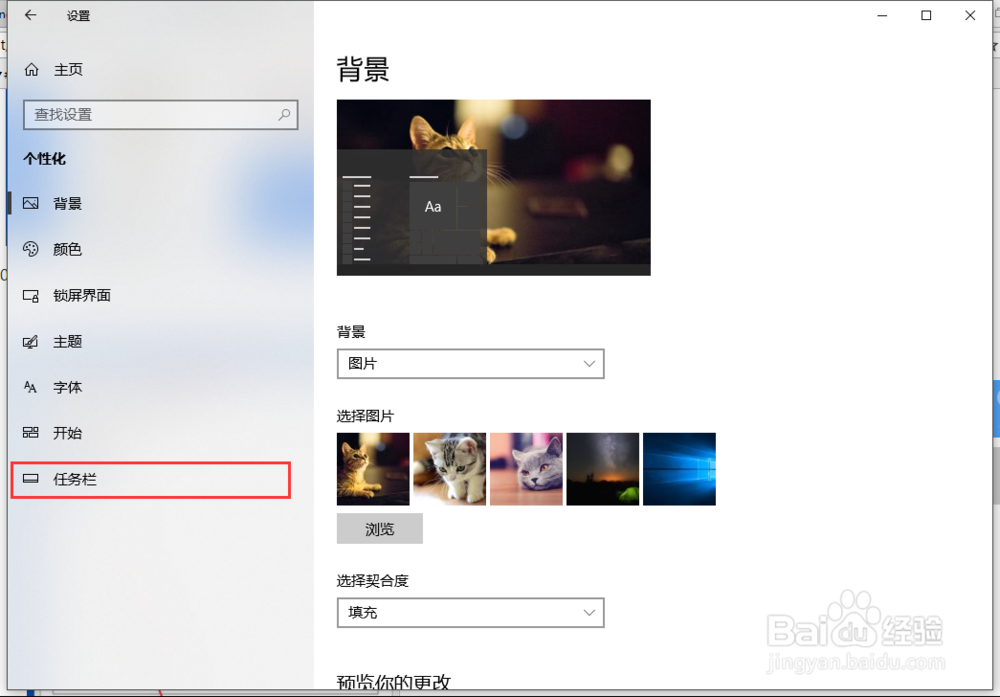
3、在个性化界面中,点击左侧的任务栏选项(红色方框区域)

Windows10系统如何开启关闭Windows lnk工作区

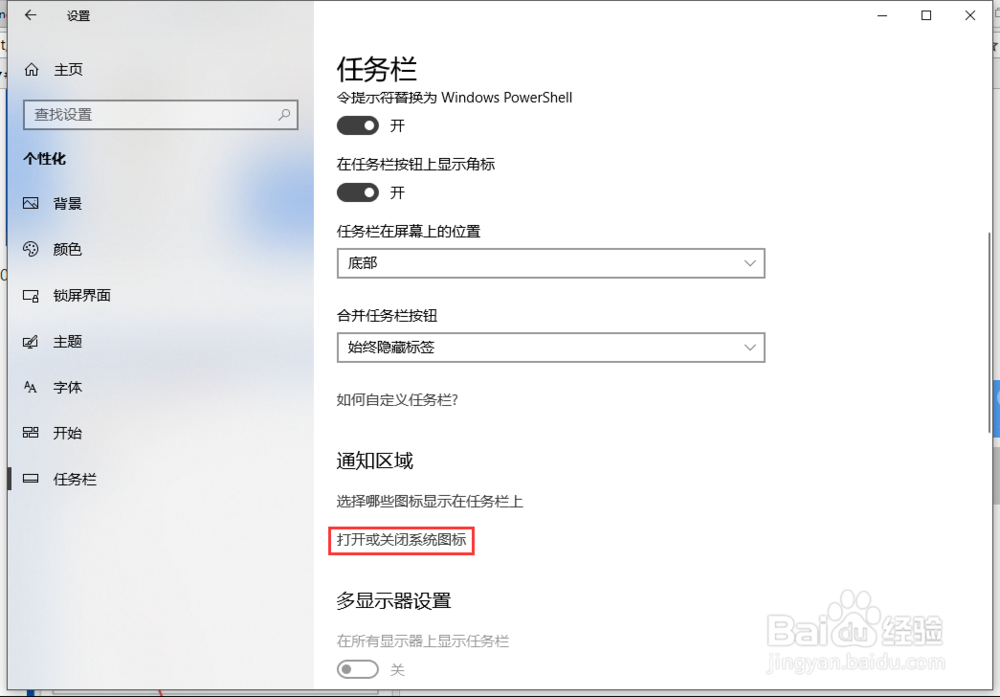
4、进入任务栏界面中,点击选择打开或关闭系统图标选项(红色方框区域)

Windows10系统如何开启关闭Windows lnk工作区

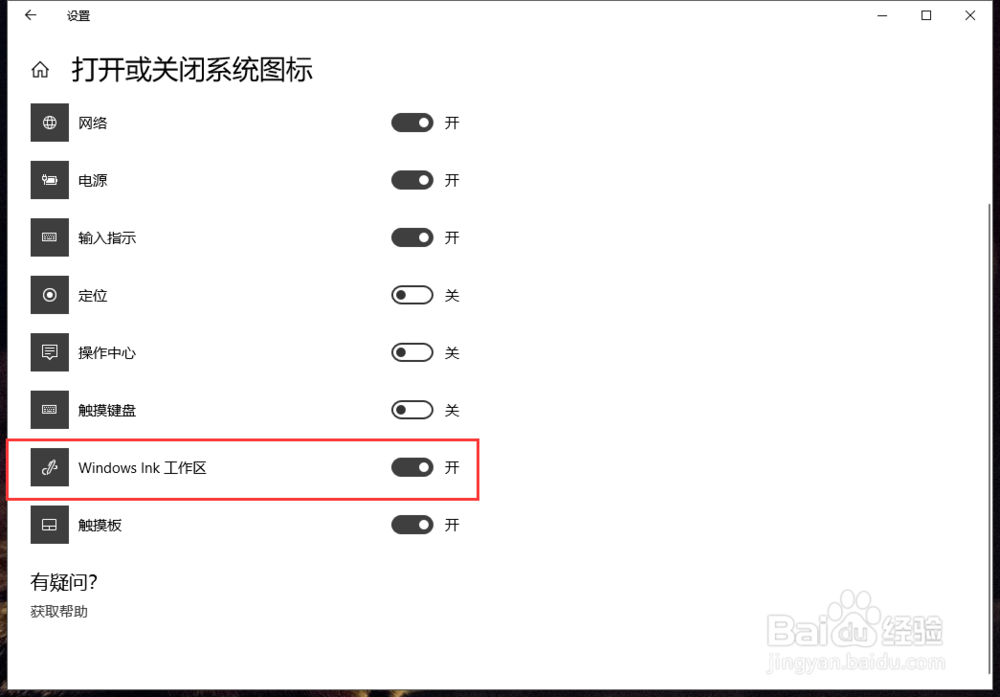
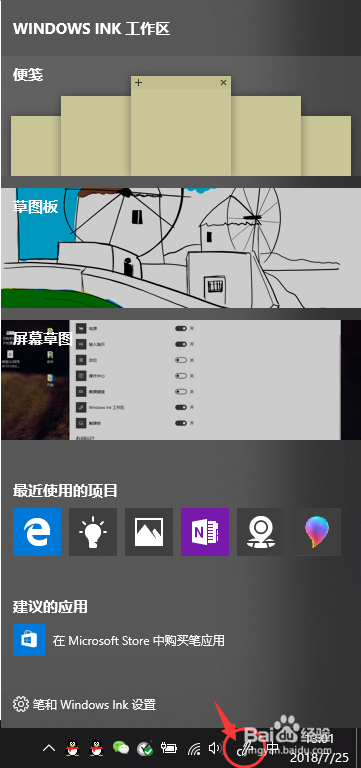
5、在打开或关闭系统图标界面中,点击勾选打开Windows lnk工作区选项开关,这样就可以在任务栏中开启Windows lnk工作区,同时任务栏也会显示Windows lnk工作区的图标,这说明Windows lnk工作区开启成功(红色方框区域)
Windows10系统如何开启关闭Windows lnk工作区

Windows10系统如何开启关闭Windows lnk工作区

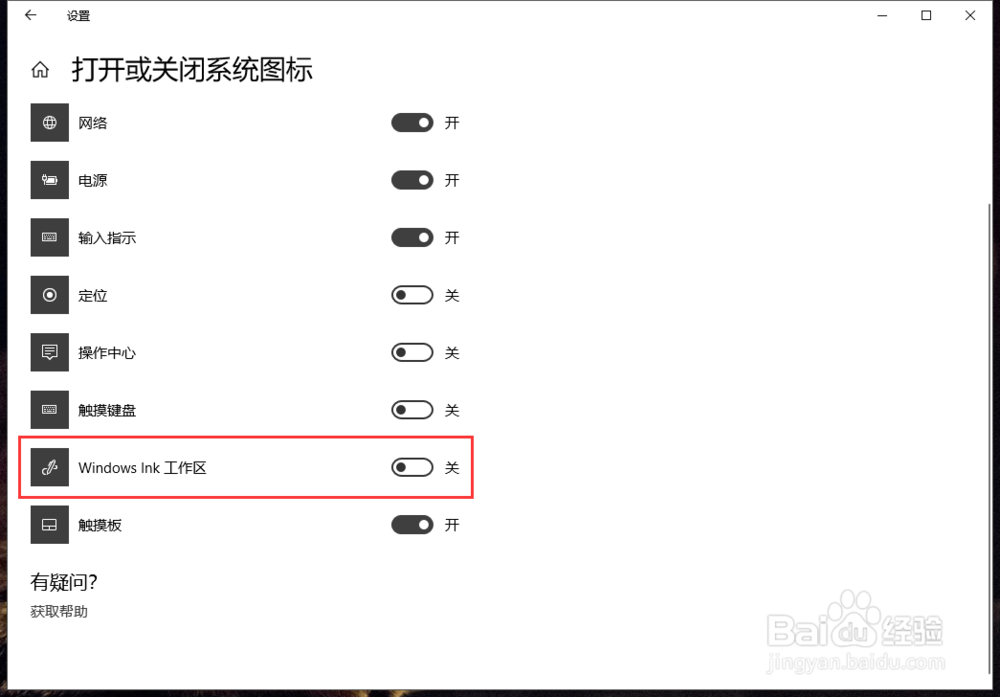
6、在打开或关闭系统图标界面中,点击勾选关闭Windows lnk工作区选项开关,这样就可以在任务栏中关闭Windows lnk工作区,同时任务栏的Windows lnk工作区的图标也会消失,这说明Windows lnk工作区关闭成功(红色方框区域)

Windows10系统如何开启关闭Windows lnk工作区

Windows10系统如何开启关闭Windows lnk工作区

  • win10总弹出提示电脑遇到问题需要重启怎么办
  • 你的电脑遇到问题,需要重新启动该怎么办?
  • win10更新后无法进入系统怎么办
  • 电脑只能安全模式启动不能正常启动怎么办
  • 电脑开机左上角显示一根横线闪烁怎么解决
  • 热门搜索
    加油卡怎么办 宝宝呕吐怎么办 房奴试爱刺激床戏大全 乳腺增生的治疗方法 100米怎么跑 鲑鱼的家常做法 满天星的养殖方法和注意事项 火龙果盆栽种植方法 abab式词语大全 湖南工学院怎么样