1、首先在PPT中插入一张图片

2、如后在插入,形状工具

3、调整形状工具的宽度为0.1

4、复制形状工具,做到9宫格 3*3格子


5、调整形状工具和图片边对齐
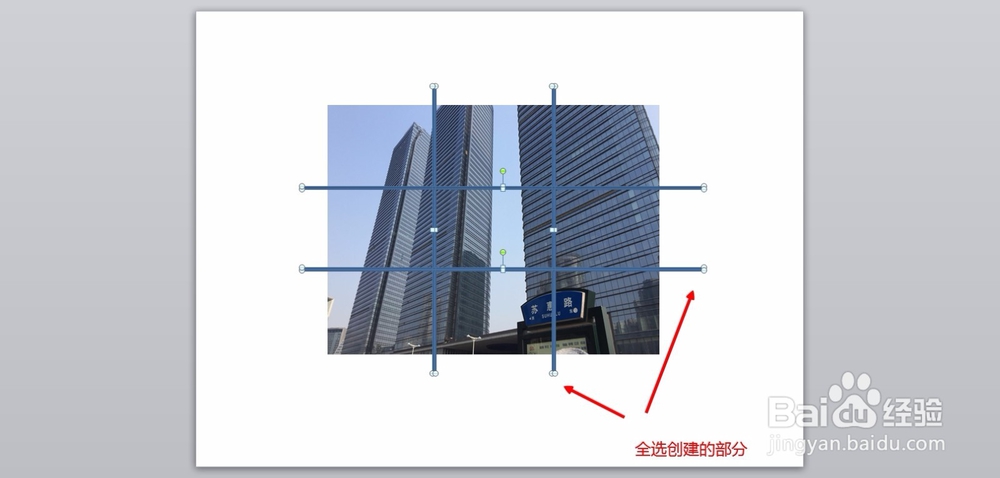

6、设置形状边框底纹都为白色----完成

7、另存图片到桌面,大工告成

时间:2026-04-26 18:43:52
1、首先在PPT中插入一张图片
2、如后在插入,形状工具
3、调整形状工具的宽度为0.1
4、复制形状工具,做到9宫格 3*3格子
5、调整形状工具和图片边对齐
6、设置形状边框底纹都为白色----完成
7、另存图片到桌面,大工告成
