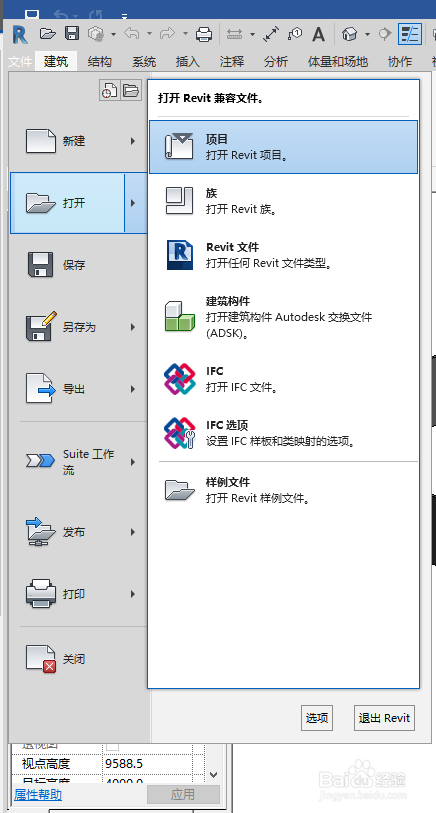
1、打开revit项目文件;


2、在功能区上,单击 (结构楼板);

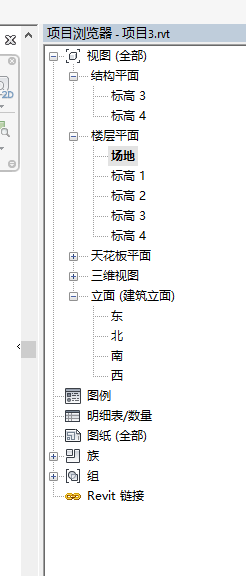
3、选择要放置楼板的视图平面;
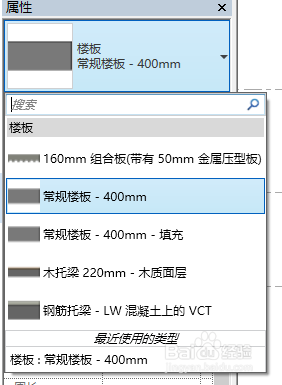
4、在“类型选择器”中,指定结构楼板类型和定位信息。


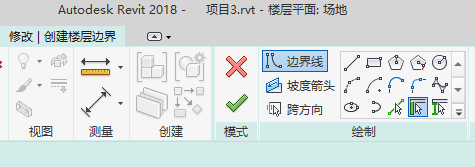
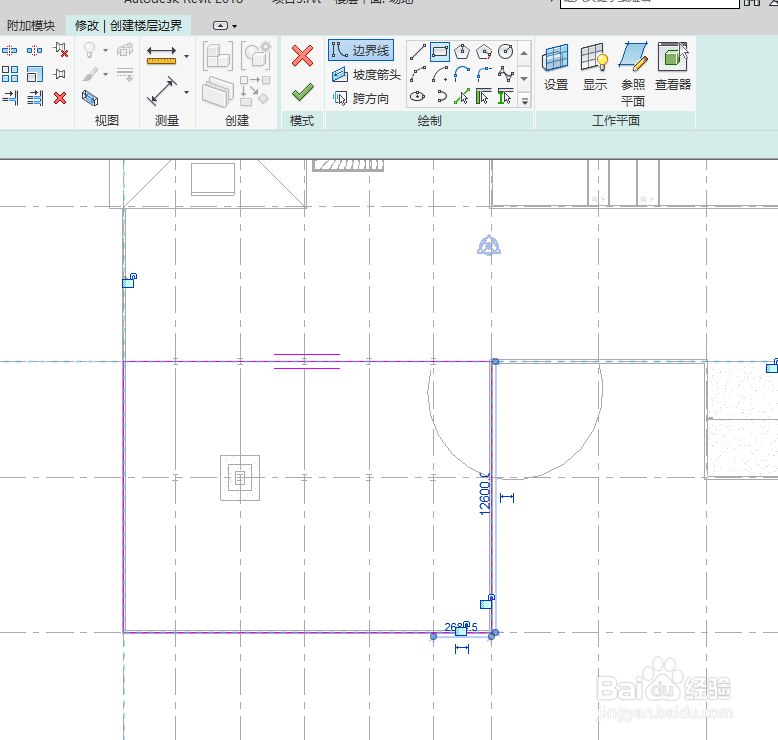
5、在功能区上,单击 (边界线),单击 (拾取墙),然后选择边界墙;
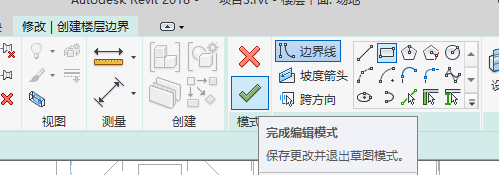
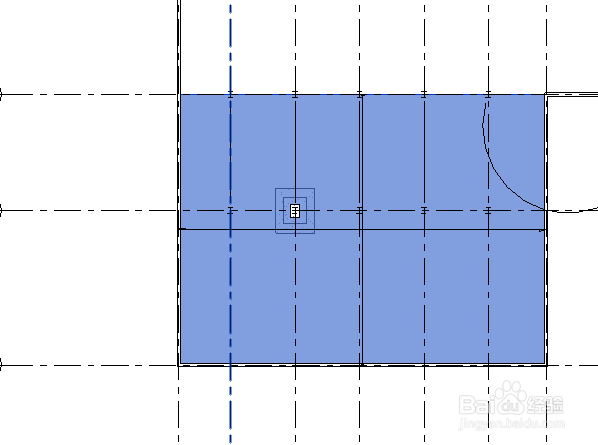
6、在功能区上,单击确定(完成编辑模式)。

时间:2026-04-21 23:33:40
1、打开revit项目文件;
2、在功能区上,单击 (结构楼板);
3、选择要放置楼板的视图平面;
4、在“类型选择器”中,指定结构楼板类型和定位信息。
5、在功能区上,单击 (边界线),单击 (拾取墙),然后选择边界墙;
6、在功能区上,单击确定(完成编辑模式)。
