Excel表格如何算平均值

 时间:2026-02-14 10:54:59

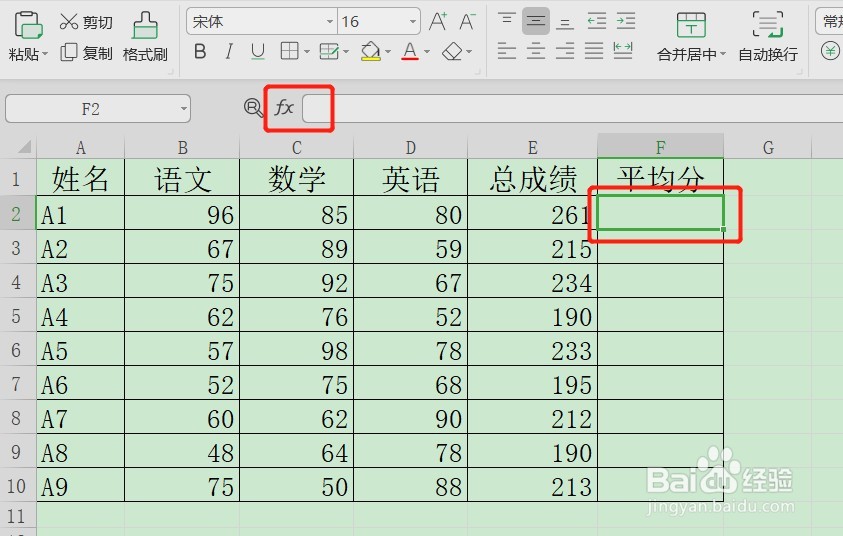
1、选中求值的单元格,

点击工具栏里【求和】下面的【平均值】

Excel表格如何算平均值

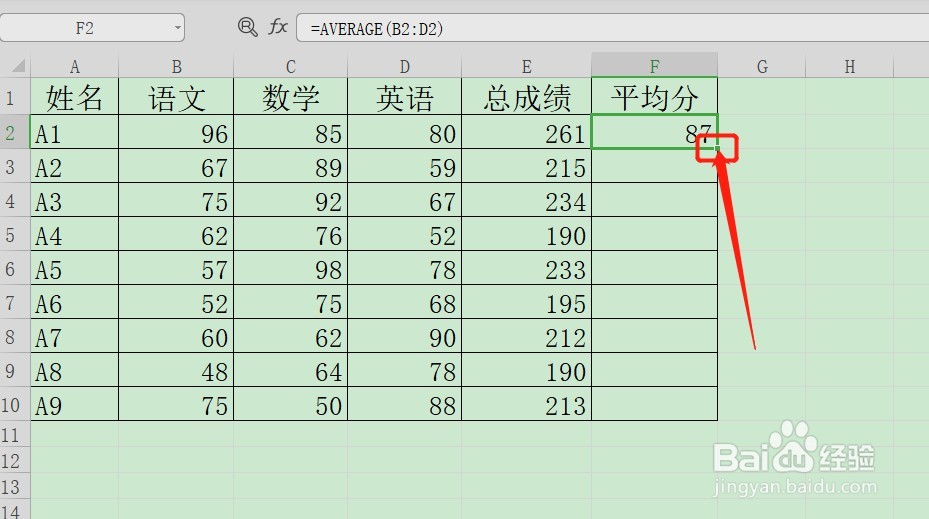
2、在函数括号里面选择求值区域,按Enter键

Excel表格如何算平均值

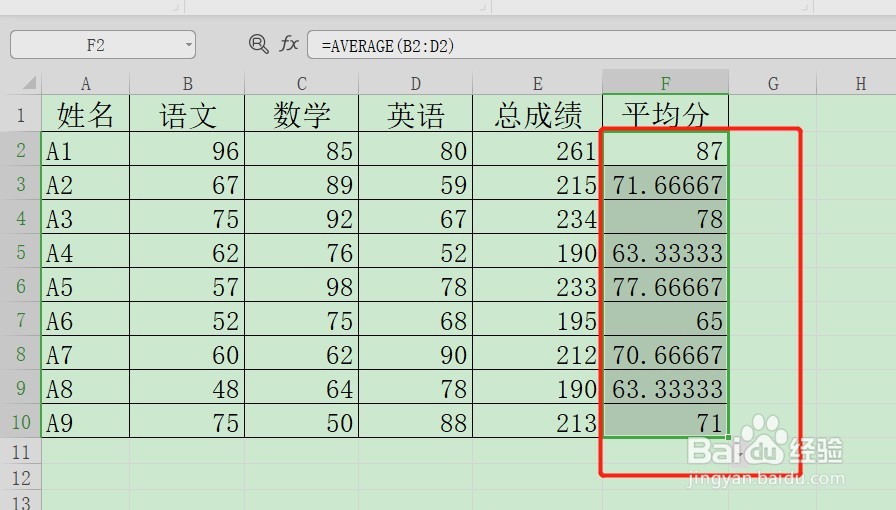
3、算出平均值后,在单元格右下角有一个小四方形,双击这个小四方形可以快速的复制到下面的单元格,求出其它行的平均值

Excel表格如何算平均值

1、第二种方法

选择单元格,点击编辑栏里的插入函数符号

Excel表格如何算平均值

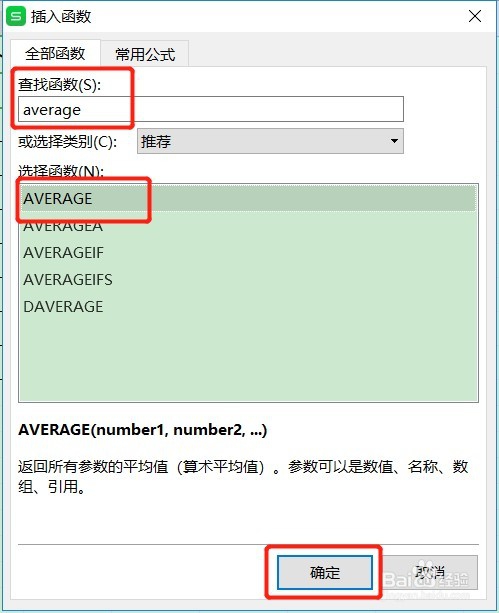
2、进入插入函数页面,

在查找函数框里输入:average

在函数列表里面选择:AVERAGE

点击下面的【确定】
Excel表格如何算平均值

3、在函数参数页面,

数值1在表格里面选择要算的单元格

点击下面的【确定】

Excel表格如何算平均值

4、算出平均之后,按照上面的方法复制到下面算出其它行的平均值

Excel表格如何算平均值

Excel表格如何算平均值

  • 健身人士的膳食补充建议
  • excel怎么求最大值?
  • 如何在EXCEL表中插入图表/制作柱状图表的办法
  • excel怎么求平均数
  • Excel怎么快速计算百分比?
  • 热门搜索
    红酒为什么要醒酒 为什么拉屎会拉出血 南瓜饼怎么做 睥睨怎么读 缀怎么读 怎么变帅 铖怎么读 指甲里有白色斑块是为什么 猪肉怎么做好吃 籍贯怎么填写