1、第一步,打开ps找到文件--打开--图片选择--确定。如下图
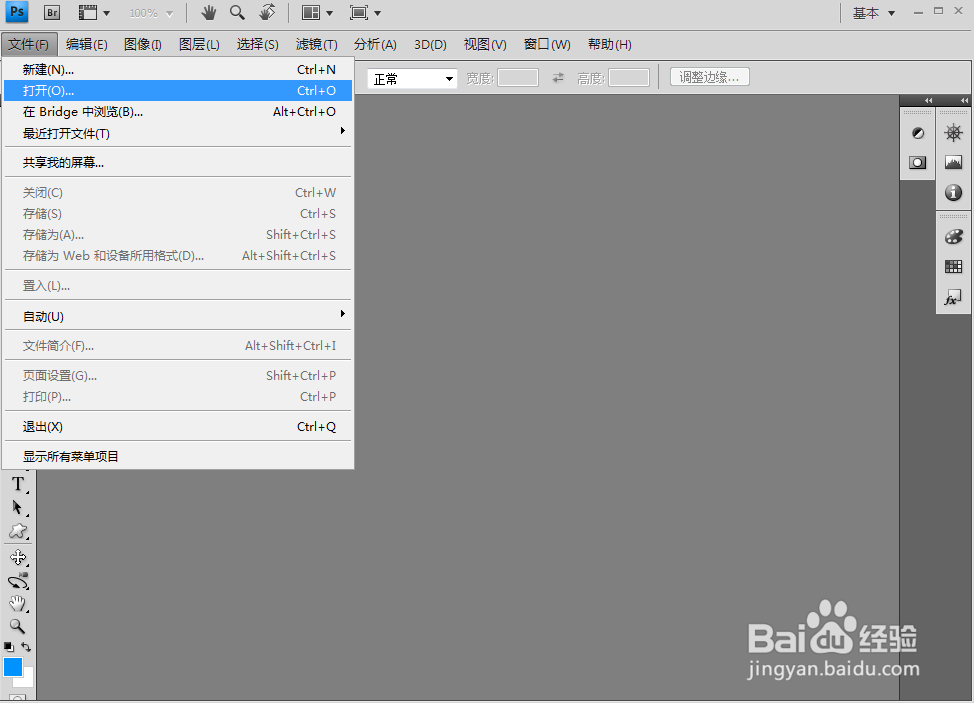
2、第二步,打开图片。如下图

3、第三步,找到ps工具栏中的图像设置。如下图

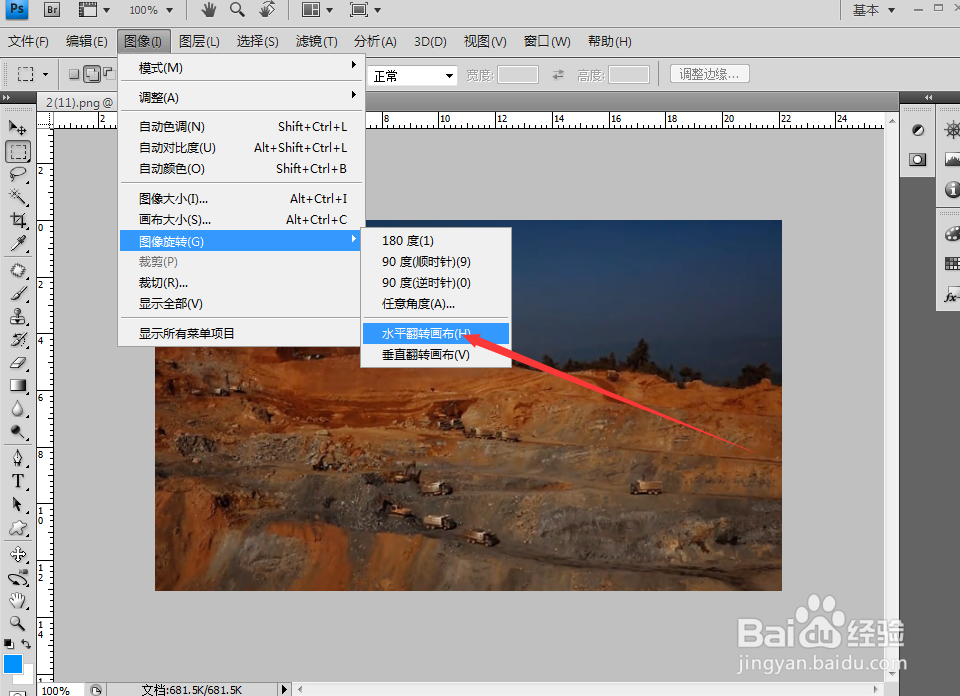
4、第四步,ps工具栏中图像--图像旋转。如下图

5、第五步,ps图像设置下--图像旋转--选择水平翻转画布。如下图
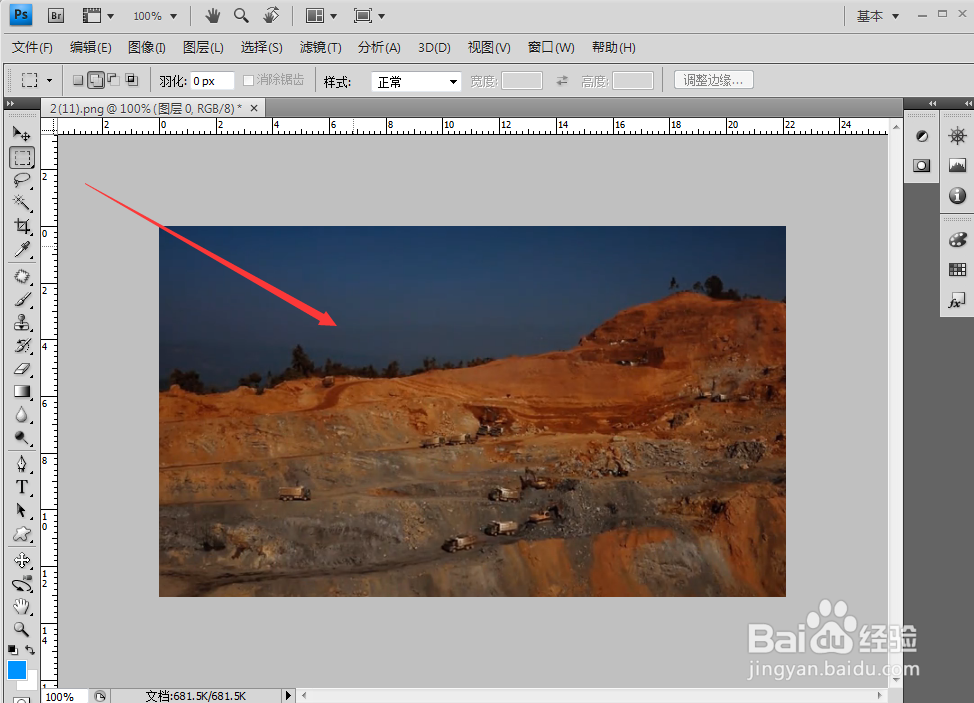
6、第六步,点击水平翻转画布后,既可以实现图像水平翻转成功,看效果,如下图
时间:2026-04-23 11:00:41
1、第一步,打开ps找到文件--打开--图片选择--确定。如下图
2、第二步,打开图片。如下图
3、第三步,找到ps工具栏中的图像设置。如下图
4、第四步,ps工具栏中图像--图像旋转。如下图
5、第五步,ps图像设置下--图像旋转--选择水平翻转画布。如下图
6、第六步,点击水平翻转画布后,既可以实现图像水平翻转成功,看效果,如下图
