Delphi 2010 安装步骤

 时间:2026-02-15 05:58:14

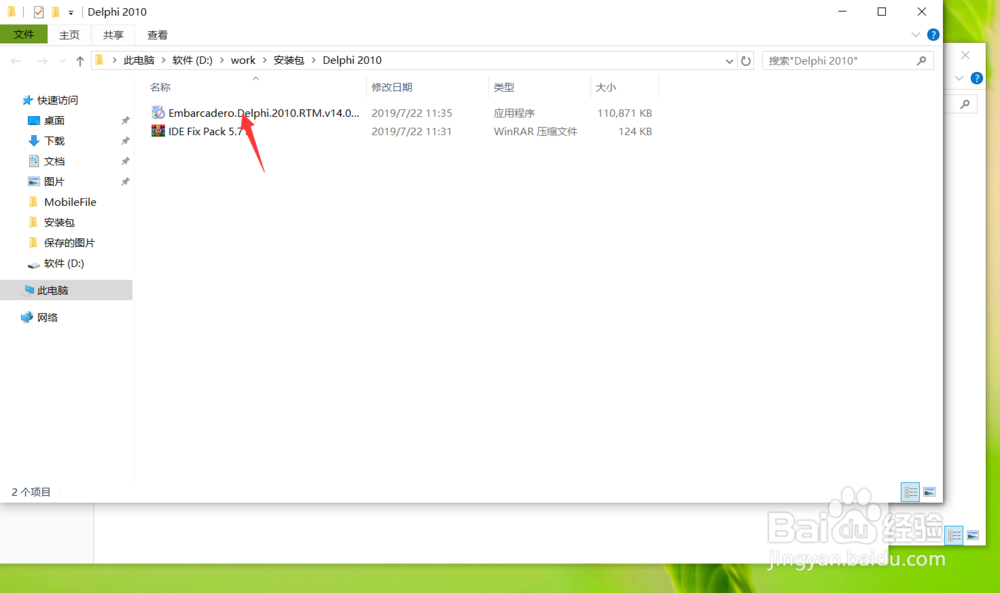
1、下载好Delphi安装包后,找到安装包运行程序,如图。
Delphi 2010 安装步骤

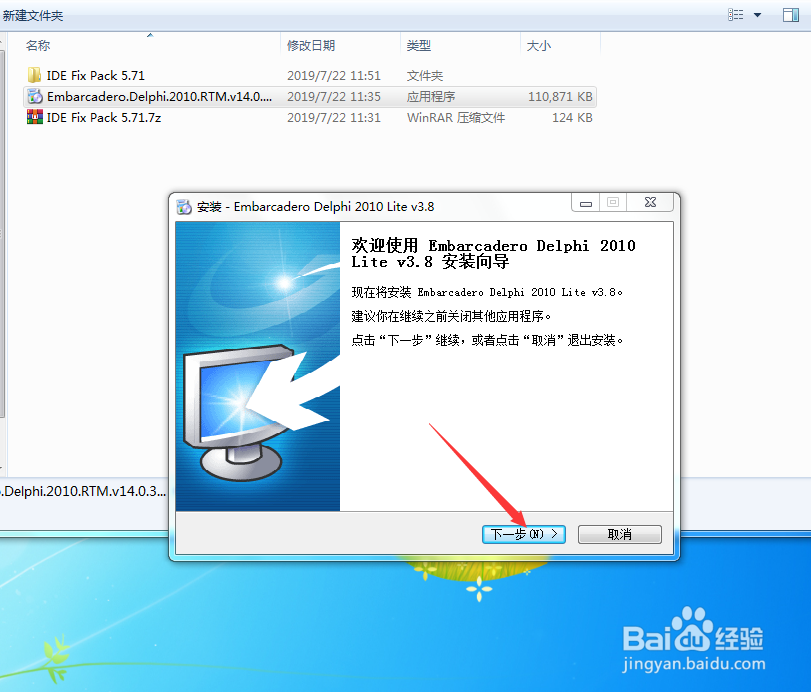
2、双击运行安装程序,弹出Delphi安装向导,在安装向导界面直接点击下一步,如图。
Delphi 2010 安装步骤

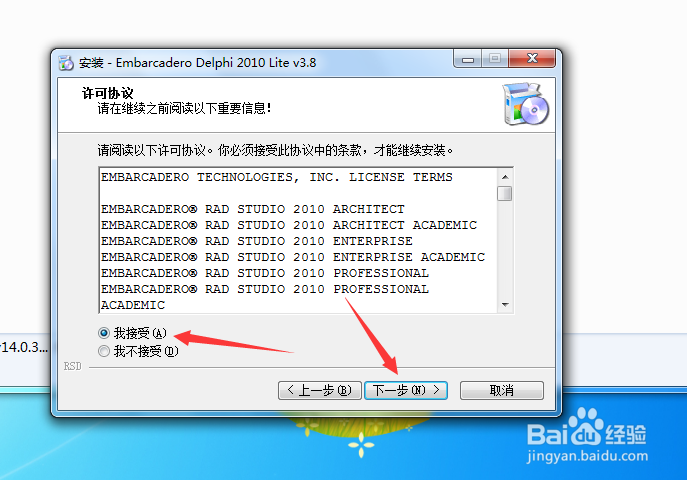
3、在许可协议界面选择“我接受”,然后点击下一步,如图。

Delphi 2010 安装步骤

4、在选择目标位置设置好软件安装位置(一般情况下默认即可),点击下一步,如图。

Delphi 2010 安装步骤

5、在选择组件界面,默认选择,直接点击下一步,如图。

Delphi 2010 安装步骤

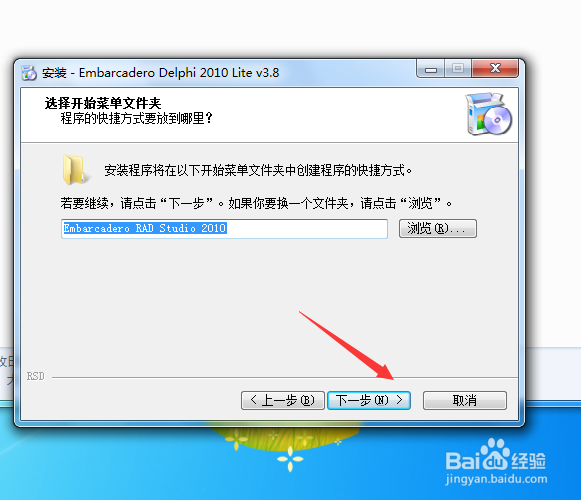
6、在开始菜单文件夹界面默认设置,继续点击下一步,如图。

Delphi 2010 安装步骤

7、勾选创建桌面图标选项,然后点击下一步,如图。

Delphi 2010 安装步骤

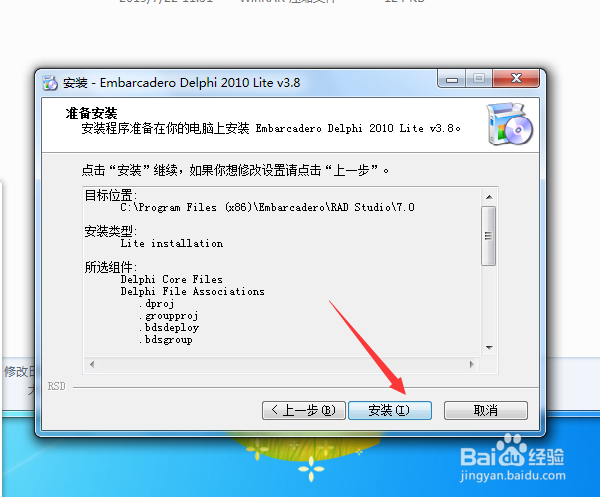
8、在弹出的准备安装界面点击安装,如图。

Delphi 2010 安装步骤

9、弹出正在安装界面,等待安装进度条完成,如图。

Delphi 2010 安装步骤

10、在弹出的安装完毕界面勾选运行Delphi2010,然后点击完成,如图。

Delphi 2010 安装步骤

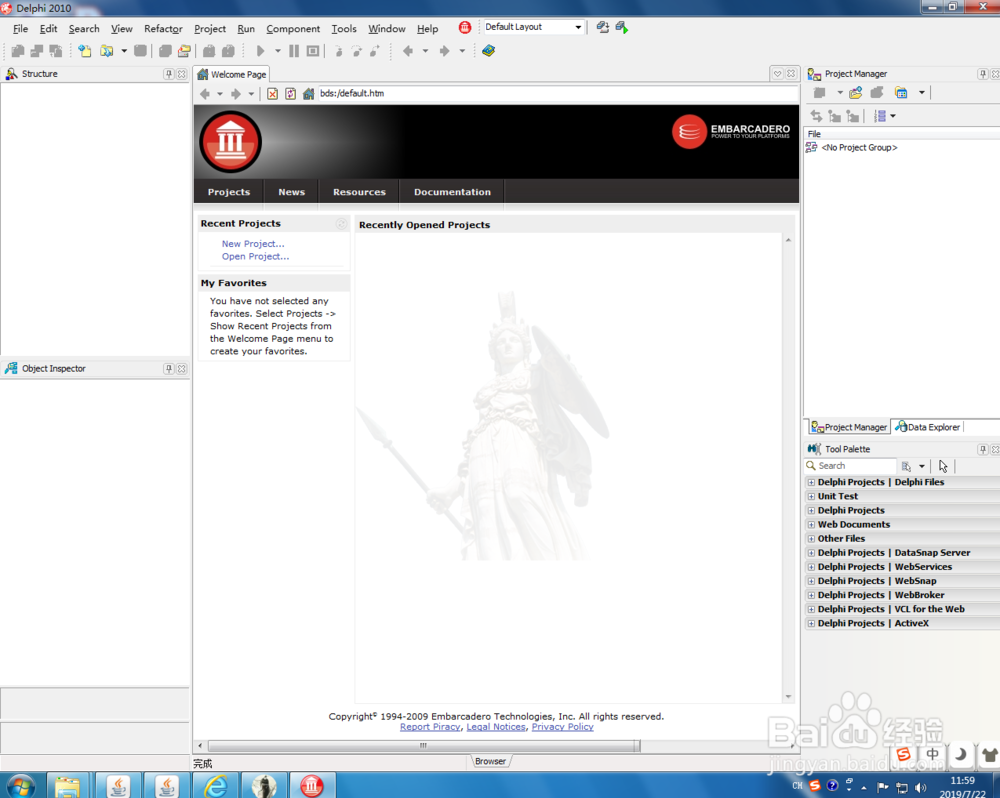
11、弹出Delphi程序界面,表示安装成功,如图。

Delphi 2010 安装步骤

  • 怎么用hyper-v设置虚拟交换机
  • 怎么识别和切换浏览器使用的内核?
  • 怎样关闭Windows10默认共享
  • 如何关闭谷歌浏览器的密码保存提示
  • win10将计算机(此电脑)显示到桌面任务栏
  • 热门搜索
    美国拉斯维加斯旅游 耗油量怎么算 怎么去掉雀斑 肠癌放屁特点 西安旅游年票 张家界自由行旅游攻略 蚂蚁的特点 牛奶敷脸真的可以美白吗 成都到峨眉山旅游攻略 孕妇可以吃海鲜吗