如何用美图秀秀在一张图片里加入另一张图

 时间:2026-02-15 03:58:30

1、电脑上打开美图秀秀软件

如何用美图秀秀在一张图片里加入另一张图

2、点击“美化图片”

如何用美图秀秀在一张图片里加入另一张图

3、然后点击“打开图片”,电脑中选择一张图片打开

如何用美图秀秀在一张图片里加入另一张图

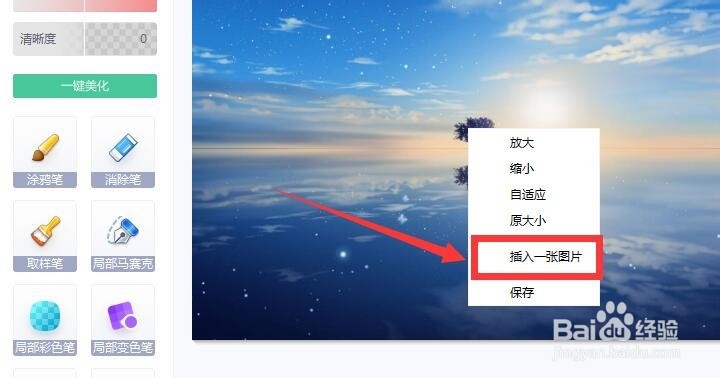
4、打开图片后,右击图片,点击“插入一张图片”

如何用美图秀秀在一张图片里加入另一张图

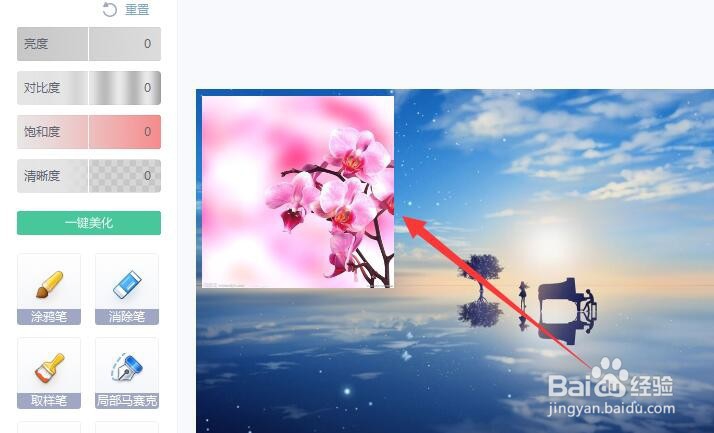
5、然后在电脑中,再选一张图片插入,就可以在原来的图片上插入另一张图片了。
如何用美图秀秀在一张图片里加入另一张图

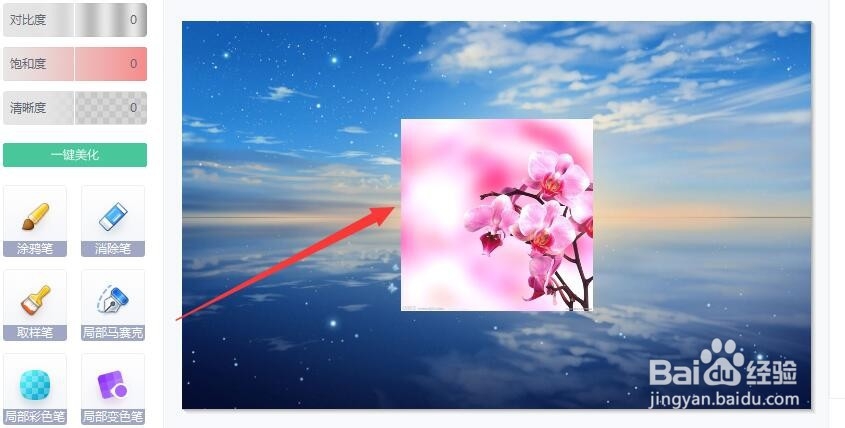
6、我们可以拖动图片,把它移动原来图片的任意位置

如何用美图秀秀在一张图片里加入另一张图

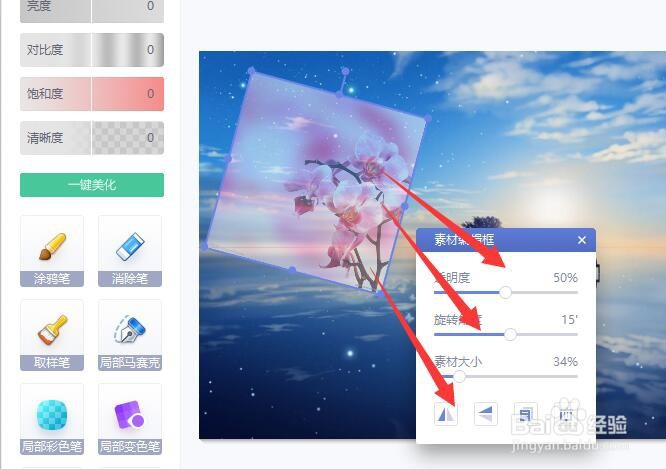
7、点击插入后的小图片,可以在素材编辑器中,设置透明度,使其不那么明显

还可以设置旋转角度等,根据需要调整
如何用美图秀秀在一张图片里加入另一张图

8、总结:

1、打开美图秀秀后,先打开一张图片

2、右击图片,点击“插入一张图片”,在电脑中选择另一张图片插入

3、插入后的图片可以调整位置、透明度、旋转角度等

  • 美图秀秀把一张图片放到另一张图片上怎么操作
  • 如何用美图秀秀在一张图片中再添加一张小图片
  • 美图秀秀怎样将一张图片嵌入到另一张图片上
  • 美图秀秀怎么抠图到另一张照片?
  • 美图秀秀怎么把图片拼到另一张图片上
  • 热门搜索
    怎么创建微信公众号 yy怎么创建频道 打印机显示脱机怎么办 初级会计证书怎么领取 中国象棋怎么玩 新蕾电动车怎么样 爆米花怎么做 声卡驱动怎么安装 苹果笔记本怎么用 颈椎疼怎么办