WPS幻灯片中怎样设置插入可以自动更新的日期

 时间:2024-10-12 14:48:43

1、在WPS幻灯片中,选择菜单中的插入属性栏

WPS幻灯片中怎样设置插入可以自动更新的日期

2、在属性栏中找到如图的【日期和时间】属性

WPS幻灯片中怎样设置插入可以自动更新的日期

3、在打开面板栏中,选择日期和时间选项栏

WPS幻灯片中怎样设置插入可以自动更新的日期

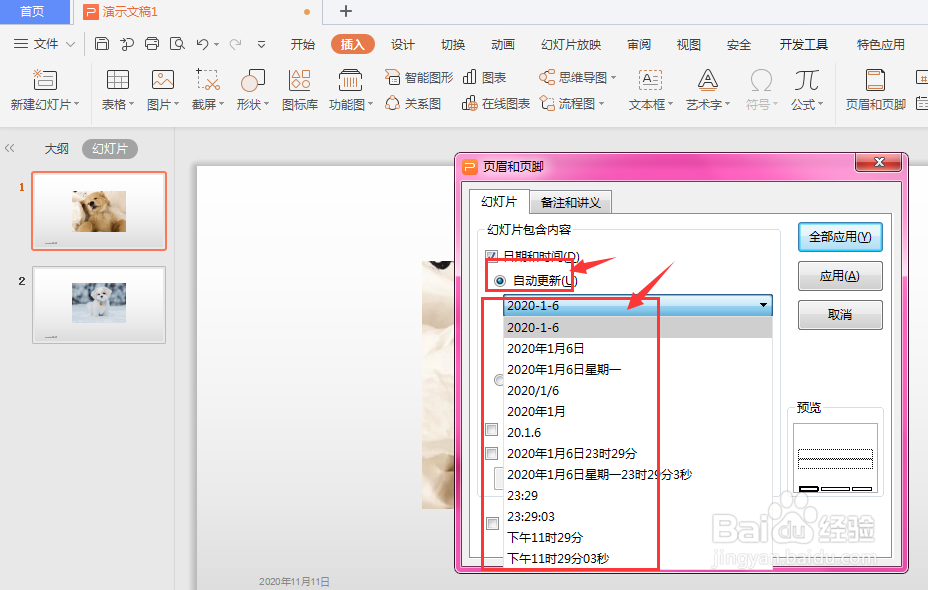
4、然后选择自动更新设置,在下方日期栏中可更改日期样式

WPS幻灯片中怎样设置插入可以自动更新的日期

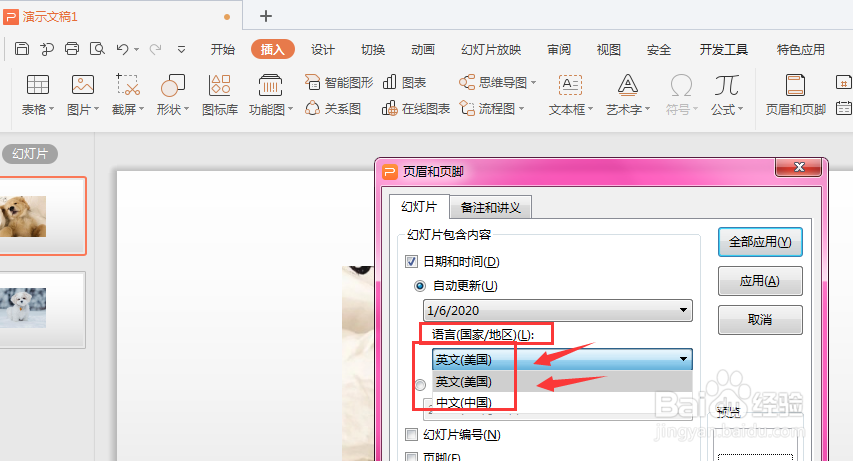
5、在语言栏中可以选择中/英文设置

WPS幻灯片中怎样设置插入可以自动更新的日期

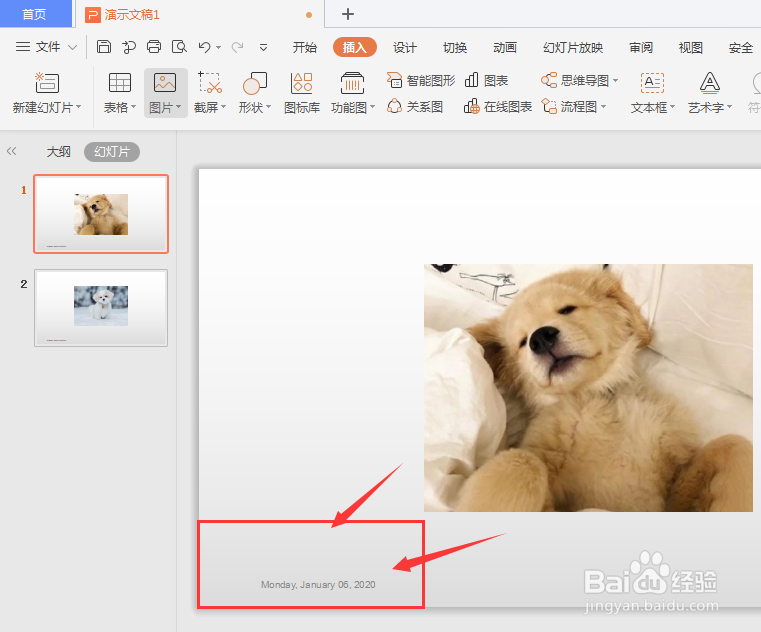
6、然后点击应用,将日期添加到文档中;最后将文件保存,这个日期会根据时间自动更新
WPS幻灯片中怎样设置插入可以自动更新的日期

7、总结:1.在WPS幻灯片中,选择菜单中的插入属性栏2.在属性栏中找到如图的【日期和时间】属性3.在打开面板栏中,选择日期和时间选项栏4.然后选择自动更新设置,在下方日期栏中可更改日期样式5.在语言栏中可以选择中/英文设置6.然后点击应用,将日期添加到文档中;最后将文件保存

  • LibreOffice 如何从文本创建演示文稿
  • WPS2019 第十四课 分类汇总如何操作
  • WPS表格怎么在单元格中插入批注?
  • Excel中alt+数字输入字母(十一)
  • Excel2019如何设置保留小数位数
  • 热门搜索
    速腾怎么样 建行手机银行怎么开通 荨麻疹怎么引起的 十大元帅怎么死的 电脑屏幕倒过来了怎么办 手工灯笼怎么做的又简单又漂亮 照片背景怎么换 怎么设置鼠标灵敏度 电脑系统怎么还原 脚趾头疼是怎么回事