1、打开pr创建一个普通横屏pr。

2、点击菜单栏的序列,选择序列菜单设置。

3、在弹出窗口中更改参数,再点击确定。

4、点击上的文件,选择新建,点击旧版标题。

5、在弹出窗口中输入名字,再点击确定。

6、选中椭圆工具,按住shift+鼠标左键画出一个圆。

7、鼠标右键点击图形类型,点击开放贝塞尔曲线。

8、在属性中将线宽调整为3.0左右。
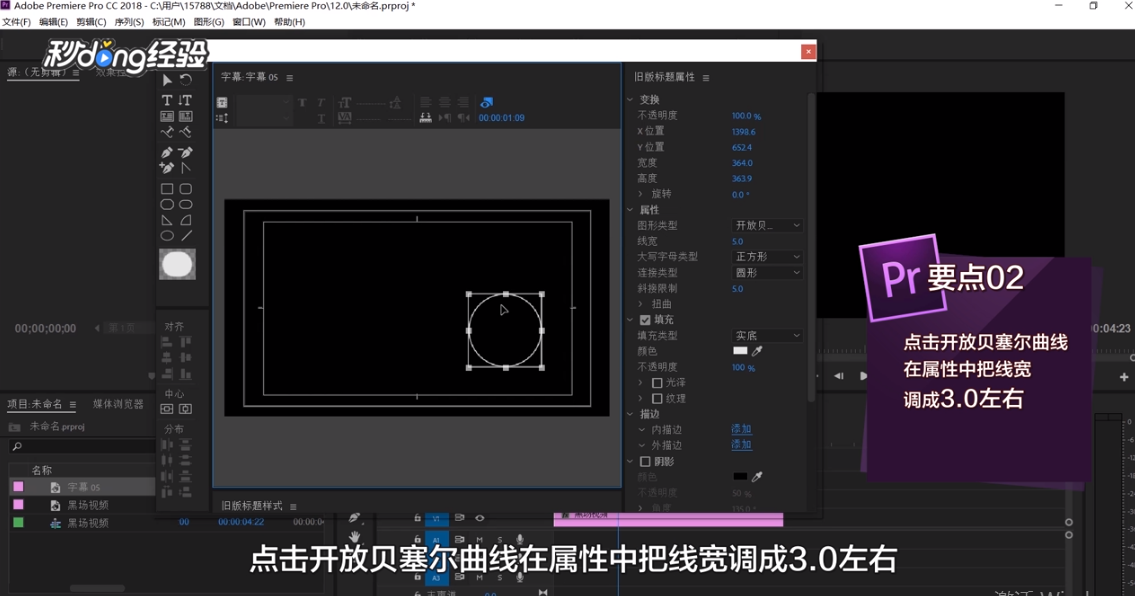
9、把圆放在合适的地方。

10、选中钢笔工具,让线条垂直用横排书写工具输入文字。

11、选择合适的字体和字号放在合适的位置即可。

12、总结如下。

时间:2026-04-23 12:10:39
1、打开pr创建一个普通横屏pr。
2、点击菜单栏的序列,选择序列菜单设置。
3、在弹出窗口中更改参数,再点击确定。
4、点击上的文件,选择新建,点击旧版标题。
5、在弹出窗口中输入名字,再点击确定。
6、选中椭圆工具,按住shift+鼠标左键画出一个圆。
7、鼠标右键点击图形类型,点击开放贝塞尔曲线。
8、在属性中将线宽调整为3.0左右。
9、把圆放在合适的地方。
10、选中钢笔工具,让线条垂直用横排书写工具输入文字。
11、选择合适的字体和字号放在合适的位置即可。
12、总结如下。
