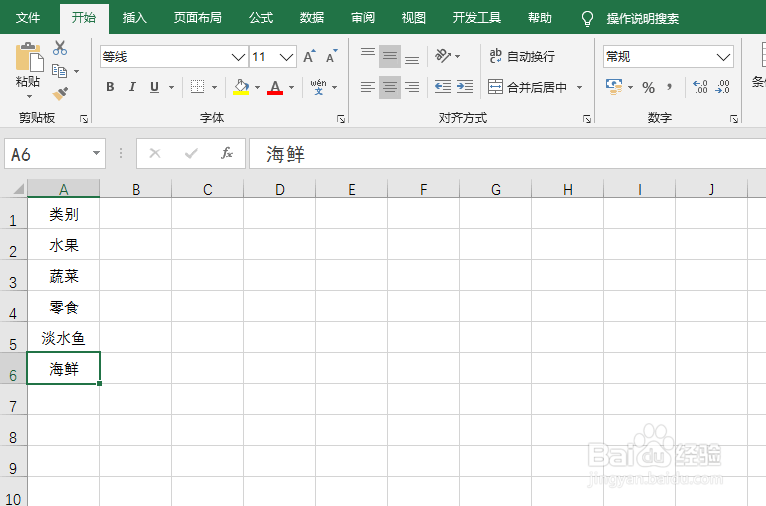
1、如图为首列已经设置好的标示示例。
2、首先,全选整个表格,并Ctrl+1,在出现的对话框中,取消勾选“保护”选项卡下的锁定选项,具体如图所示:

3、接着,选中首列的数据所在的单元格,并Ctrl+1,在出现的对话框中,勾选“保护”选项卡下的锁定选项,具体如图所示:

4、紧接着,在“审阅”选项卡下点击“保护工作表”,在弹出的对话框中,输入保护密码,然后点击“确定”,在新的小弹出框中,再次输入保护密码,具体如图所示:

5、最后可以看到首列不能被修改,其他的单元格可以编辑并修改,具体如图所示:

时间:2026-04-23 00:10:10
1、如图为首列已经设置好的标示示例。
2、首先,全选整个表格,并Ctrl+1,在出现的对话框中,取消勾选“保护”选项卡下的锁定选项,具体如图所示:
3、接着,选中首列的数据所在的单元格,并Ctrl+1,在出现的对话框中,勾选“保护”选项卡下的锁定选项,具体如图所示:
4、紧接着,在“审阅”选项卡下点击“保护工作表”,在弹出的对话框中,输入保护密码,然后点击“确定”,在新的小弹出框中,再次输入保护密码,具体如图所示:
5、最后可以看到首列不能被修改,其他的单元格可以编辑并修改,具体如图所示:
