WIN10系统笔记本如何利用蓝牙进行文件传输?

 时间:2026-02-14 06:48:28

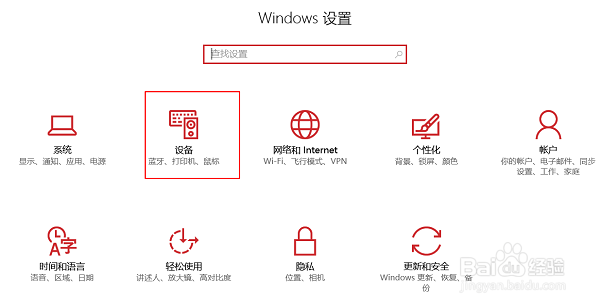
1、打开电脑,点击开始——设置,进入电脑设置页面

WIN10系统笔记本如何利用蓝牙进行文件传输?

2、在windows设置中,我们点击设备,进入主页当中

WIN10系统笔记本如何利用蓝牙进行文件传输?

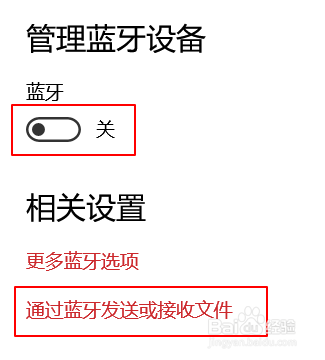
3、主页中我们看一个蓝牙选项,点击,右边显示蓝牙设备,默认为关的状态,我们点击“关”前面的按钮,开启电脑蓝牙

WIN10系统笔记本如何利用蓝牙进行文件传输?

WIN10系统笔记本如何利用蓝牙进行文件传输?

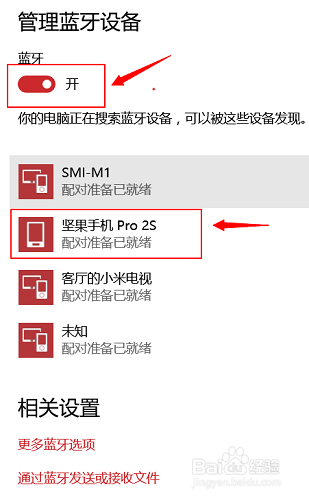
4、开启后,蓝牙开始自主搜索附近的蓝牙设备。这里我们以坚果手机为例,单击“坚果手机”或者直接点击下面的“通过蓝牙发送或接受文件”
WIN10系统笔记本如何利用蓝牙进行文件传输?

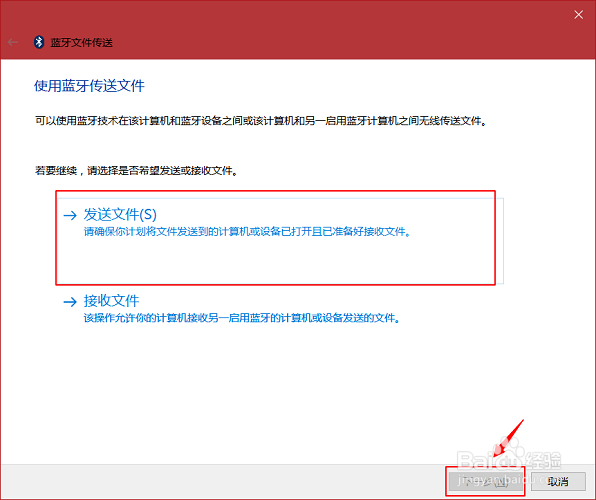
5、弹出一个蓝牙文件传送对话框,我们点击发送文件,然后点击下一步

WIN10系统笔记本如何利用蓝牙进行文件传输?

6、文件发送的目的地,我们就选择坚果手机,点击选中,点击下一步。(可以将身份验证打勾,避免文件发错位置)
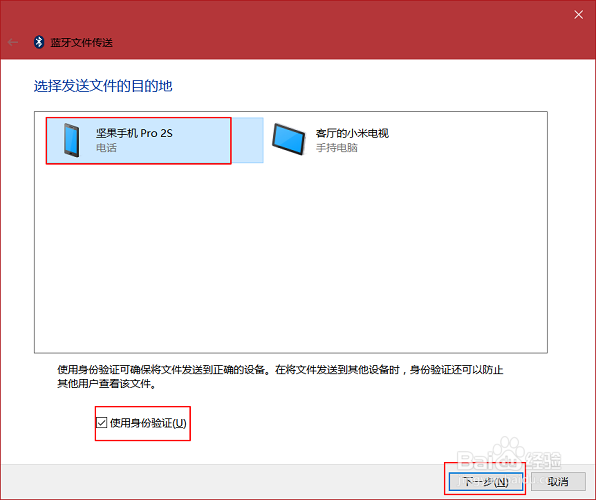
WIN10系统笔记本如何利用蓝牙进行文件传输?

7、我们找到自己想要发送的文件,点击下一步,文件就会发送到你的手机中啦,是不是很便捷呢,快去试一试吧
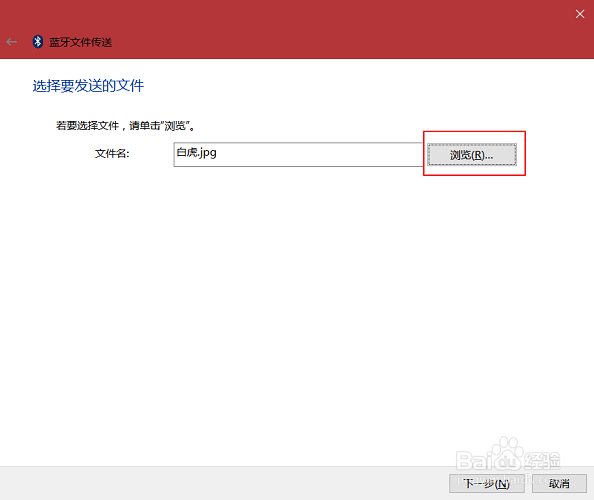
WIN10系统笔记本如何利用蓝牙进行文件传输?

  • 笔记本电脑更换固态SSD硬盘总是出现假死怎么办
  • 如何正确安装Maya插件
  • 王牌竞速小鹏p7怎么获得
  • 鬼谷八荒如何获得夕颜
  • 哈利波特魔法觉醒霍格莫德村怎么进入
  • 热门搜索
    西双版纳旅游攻略 文化苦旅简介 天龙八部令牌怎么获得 映客怎么赚钱 什么减肥药效果好 减肥晚餐吃什么水果 武功山攻略 性格内向怎么办 店铺简介怎么写 活螃蟹怎么处理